
MicroStrategy ONE
Genere el archivo de manifiesto
Para instalar MicroStrategy para Office en Office 365 u Office para Windows, primero debe generar un archivo de manifiesto con MicroStrategy Workstation. También puede generar el archivo de manifiesto en MicroStrategy Web.
Generar en Workstation
Debe tener un MicroStrategy en Workstation. Para conocer los pasos, consulte Introducción a los entornos en el Ayuda de Workstation.
-
En Workstation, haga clic en la pestaña Entornos.
- Haga clic con el botón derecho en el entorno que desee usar > Propiedades.
- Ir a la Complementos pestaña
- Expanda el Microsoft para Office, Complemento de Excel lista desplegable
- Personalice las etiquetas del complemento y, si es necesario, añada dominios adicionales. ¿Qué puedo personalizar?
Los siguientes campos determinan las etiquetas que se muestran en el complemento en Excel:
Títulos de los complementos
Ventana emergente de introducción
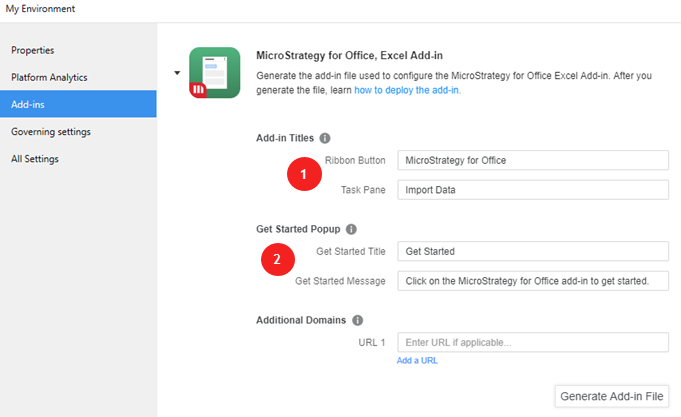
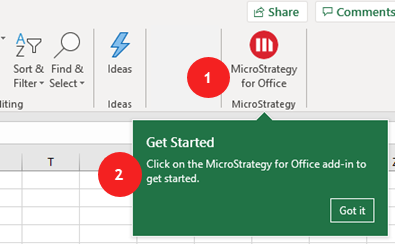
- Haga clic en Generar archivo de complemento de Microsoft Office Excel
- Guarde el archivo de manifiesto en su disco duro.
Generar en Web
- Vaya a la página Proyectos.
- En la esquina superior derecha, haga clic en Explorar MicroStrategy. Se abre una nueva página.
- Haga clic en la Obtener el complemento botón .
-
Si no hay ningún entorno de Library conectado, indique el entorno de Library para descargar el complemento y haga clic en Continuar.
Si hay más de un entorno de Library conectado, seleccione un entorno para descargar el complemento y haga clic en Continuar.
Si utiliza Library con autenticación SAML, modifique el archivo de manifiesto e introduzca la URL de redireccionamiento en el AppDomain elemento.
Para obtener más información y un ejemplo, consulte Documentación de Microsoft: Especifique los dominios que desea abrir en la ventana del complemento
Ahora que ha generado el archivo de manifiesto, consulte Deploy MicroStrategy for Office Complemento o Instalar manualmente.