
MicroStrategy ONE
Descripción general del contenido
A partir de MicroStrategy ONE (marzo de 2024), puede acceder cómodamente a información sobre todos los objetos importados en el diálogo Descripción general.
- Conectar al complemento MicroStrategy for Office. MicroStrategy para Office se abre en una barra lateral.
-
Hacer clic en el menú de objeto
 y Descripción general.
 -
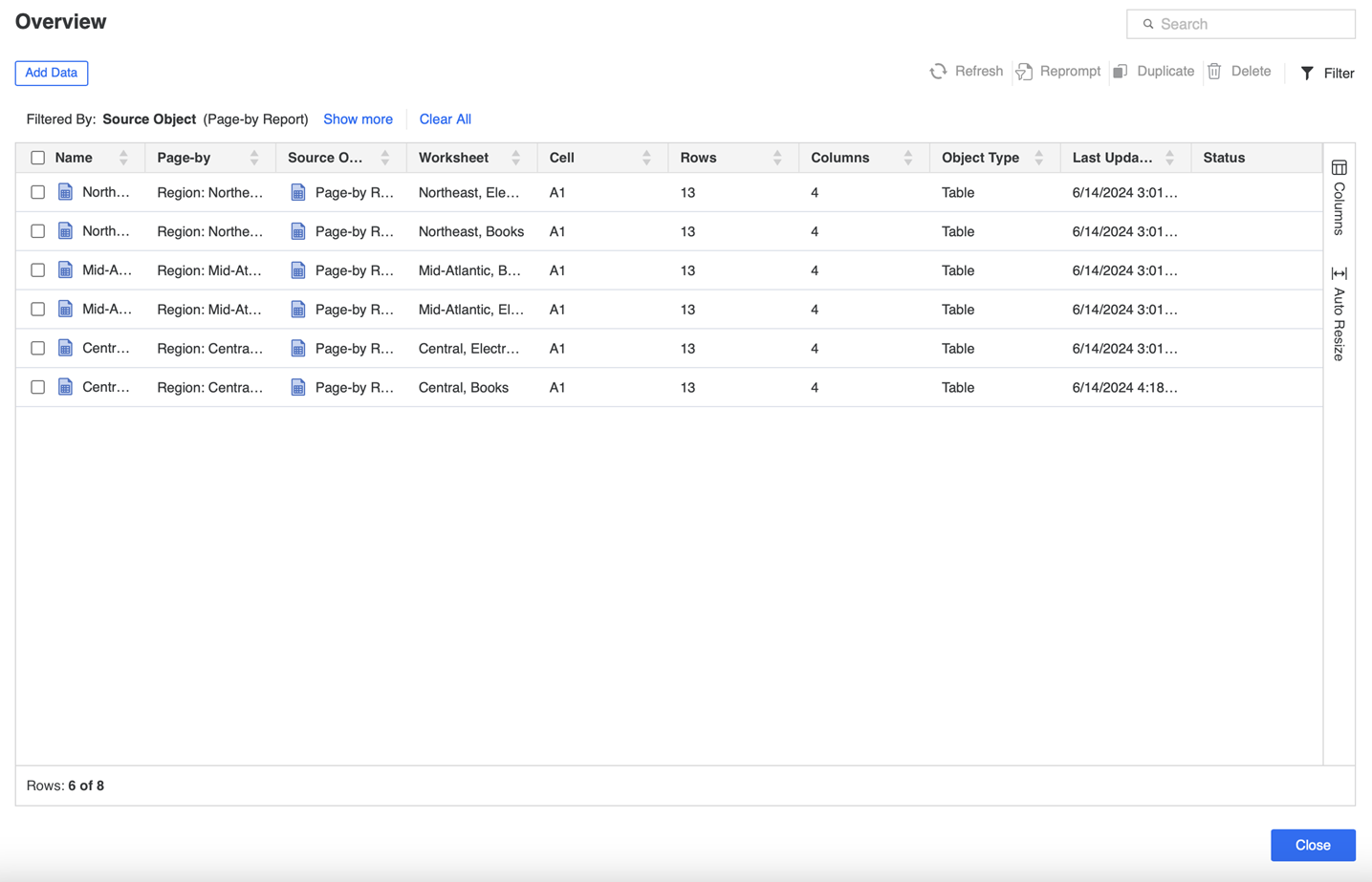
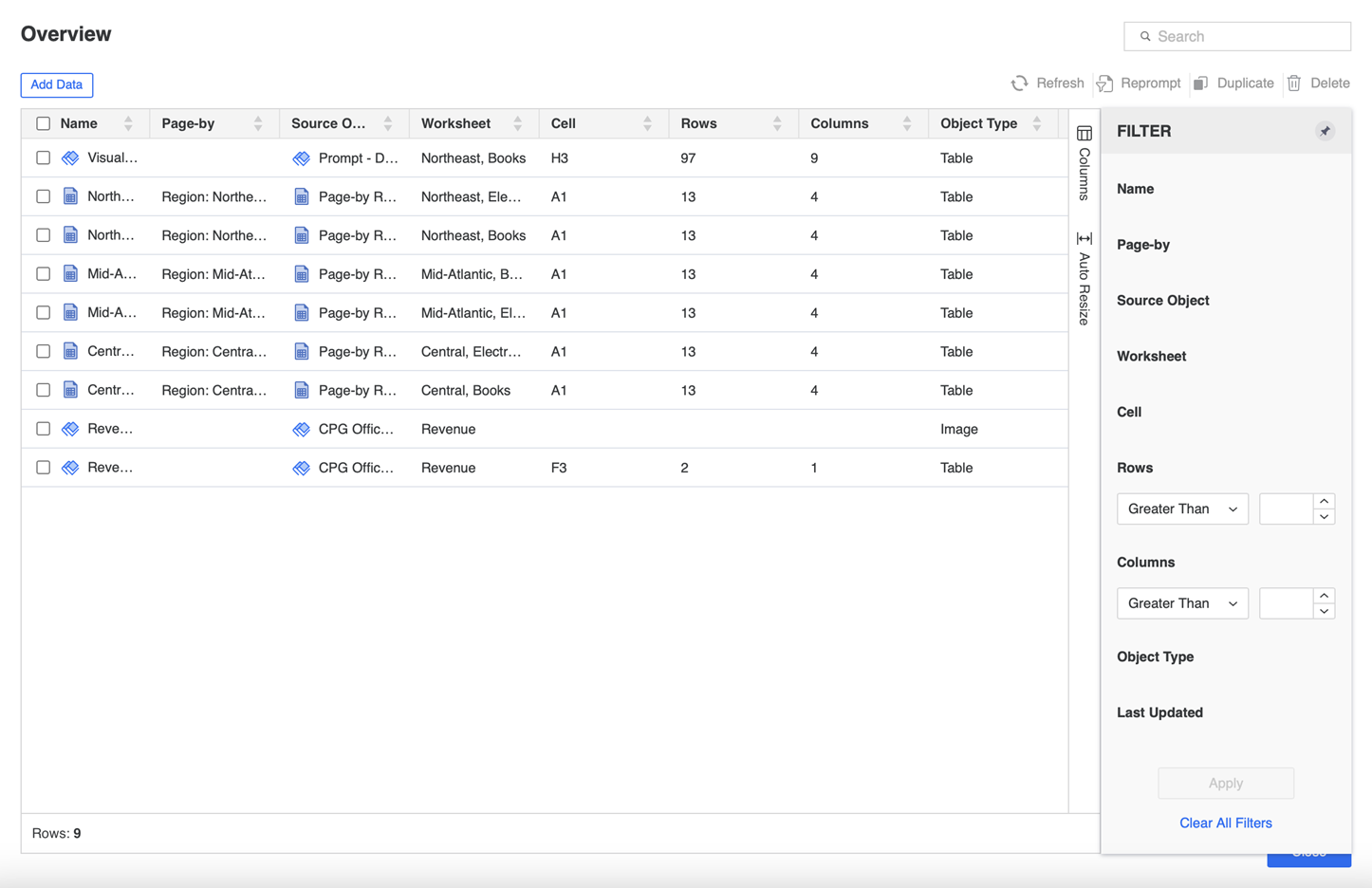
El Descripción general Aparece un cuadro de diálogo que muestra el contenido importado.
-
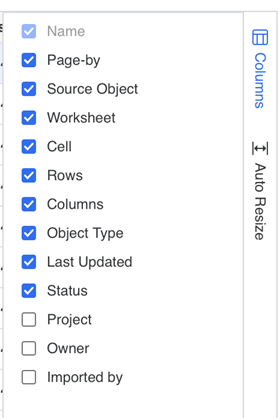
Haga clic en columnas y marque las casillas de verificación para elegir las columnas que aparecen o haga clic en Cambiar el tamaño automáticamente para cambiar el tamaño de las columnas.
Realizar acciones en el contenido importado
-
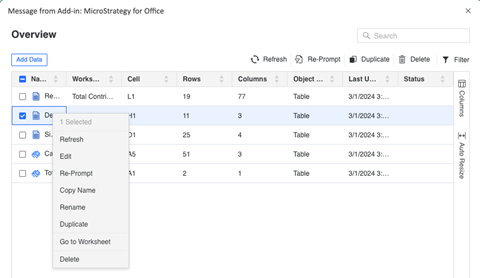
Haga clic con el botón derecho en los objetos en los que desee realizar acciones. Puede hacer una selección múltiple de varios objetos si es necesario.
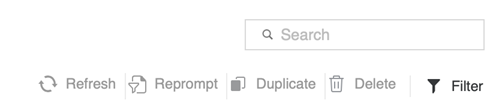
También puede seleccionar los objetos sobre los que desea realizar acciones y elegir una acción en el menú situado encima de la cuadrícula. Solo puede usar Volver a ejecutar la selección dinámica si selecciona un único objeto.
-
Seleccione una acción del menú.
Filtrar contenido
-
Haga clic en
 Filtrar.
-
En el panel Filtro, seleccione los criterios que desea filtrar.
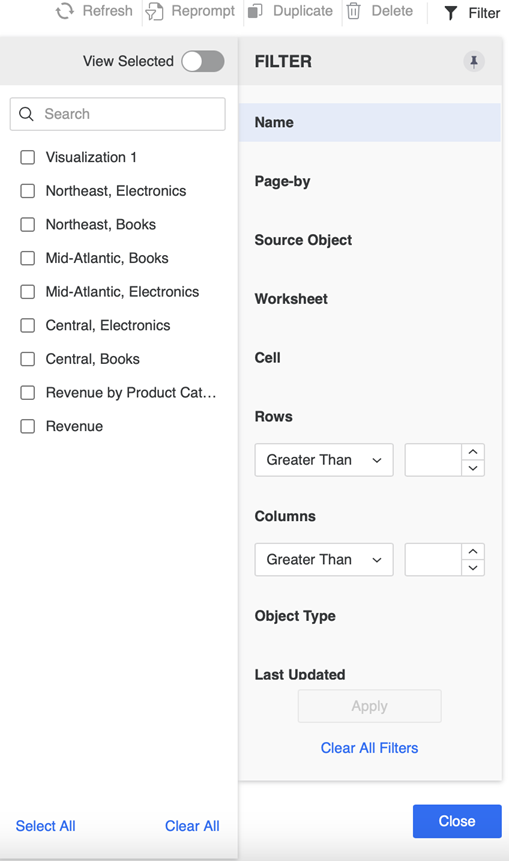
- Haga clic en Aplicar.
-
Puede anclar el panel Filtro según su comodidad.
-
También puede utilizar la Buscar para localizar las entradas.
Añadir nuevo contenido
-
Haga clic en Agregar datos.

-
Continuar con la Importar datos flujo de trabajo.