
MicroStrategy ONE
Aggiorna certificati SSL in un MCP Ambiente
Questa pagina mostra come modificare il certificato SSL nell'application load balancer dell'ambiente.
-
Aggiornare la certificazione SSL in Application Load Balancer per l'ambiente sottostante
-
Configurare Intelligence Server con SSL per l’utilizzo del nuovo certificato e importa il certificato in
trusted.jksper MicroStrategy Web, Library e Mobile
Aggiornare la certificazione SSL in Application Load Balancer per l'ambiente sottostante
-
Accedi alla Console AWS > EC2 > Load Balancer.
-
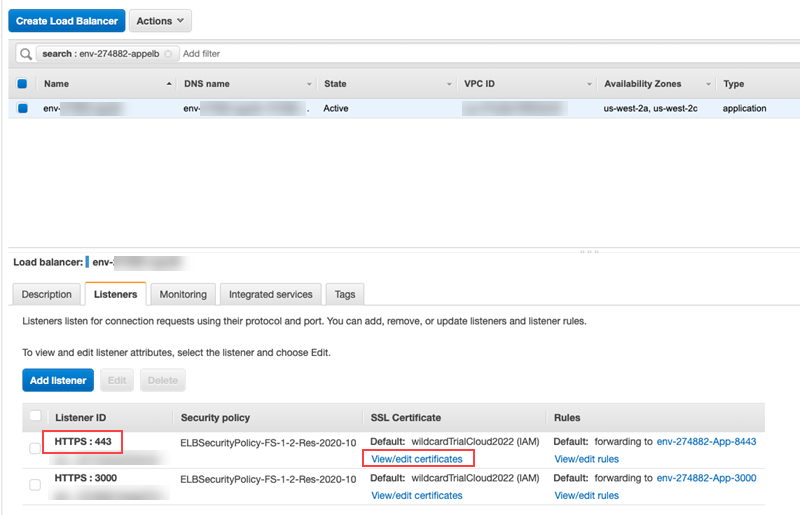
Selezionare l'application load balancer per l'ambiente cercando l'ID ambiente.
-
Vai a Listener tab.
-
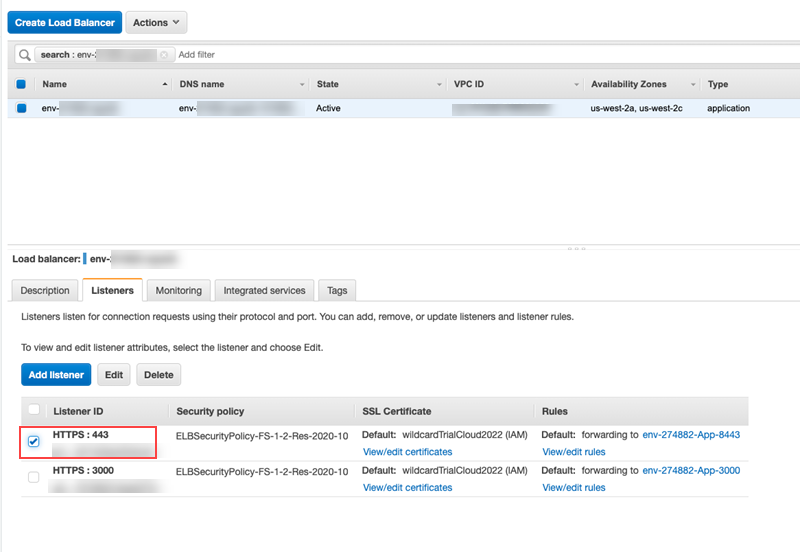
Selezionare il listener con ID HTTPS: 443.
-
Fare clic su Visualizza/modifica certificati.
-
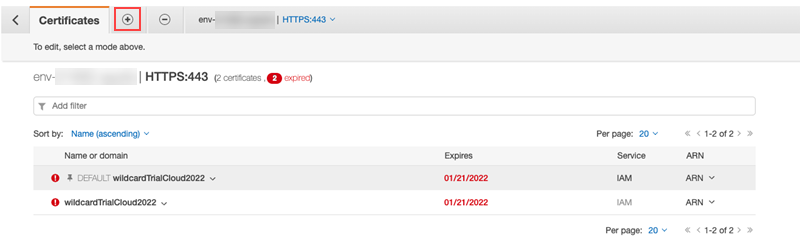
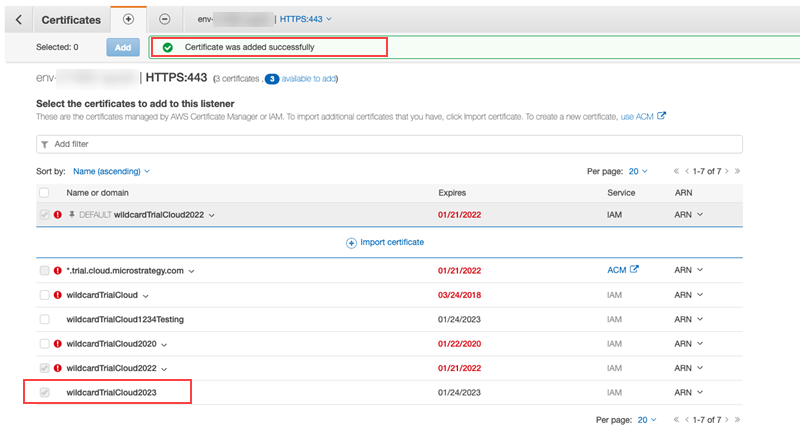
Vai a + nell'angolo in alto a sinistra per aggiungere un certificato aggiornato.
-
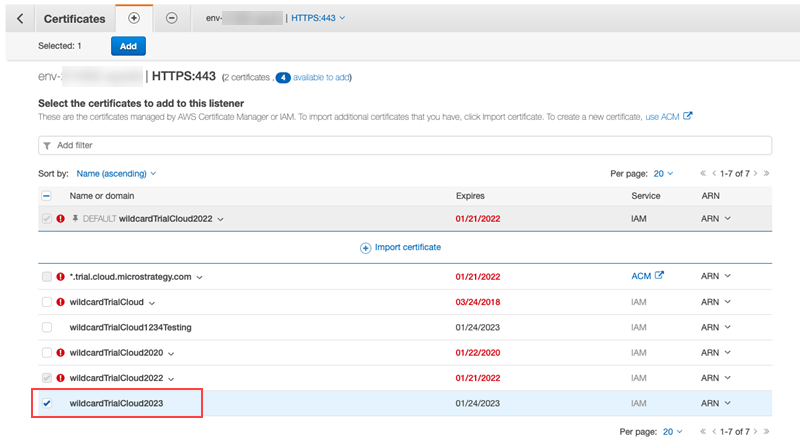
Selezionare il certificato che si desidera importare dall'elenco dei certificati.
-
Fare clic su Aggiungi.
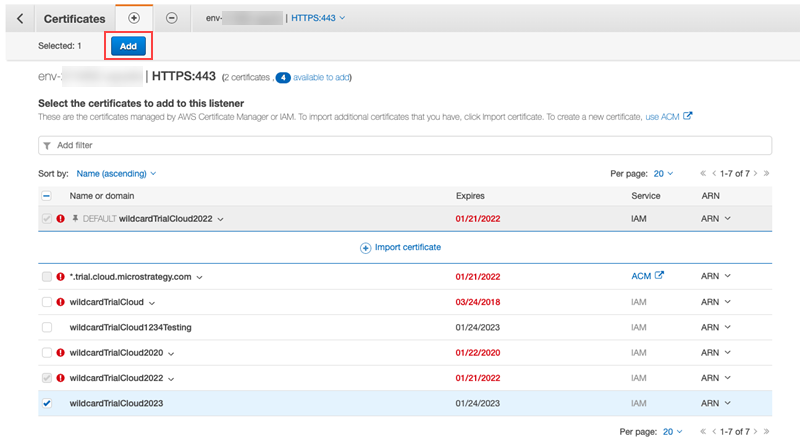
Una volta aggiunta, viene visualizzato il seguente messaggio.
-
Tornare al servizio di bilanciamento del carico per selezionare il file HTTPS:443 ascoltatore.
-
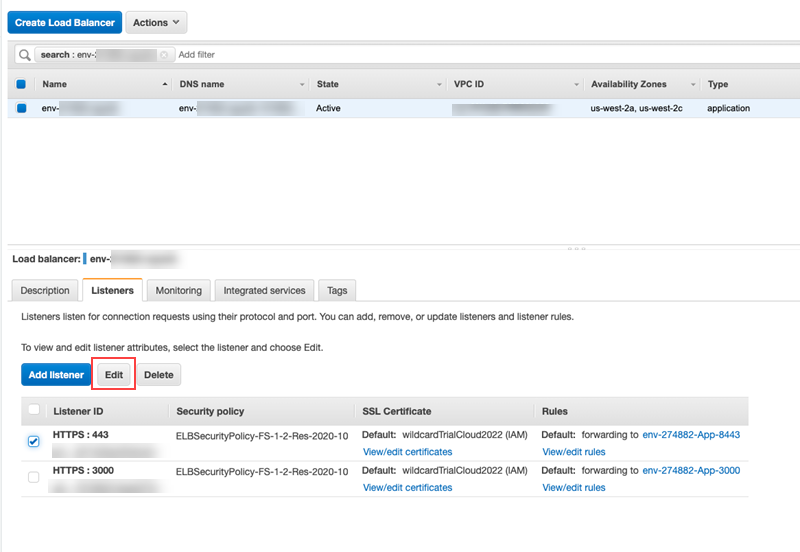
Fare clic su Modifica.
-
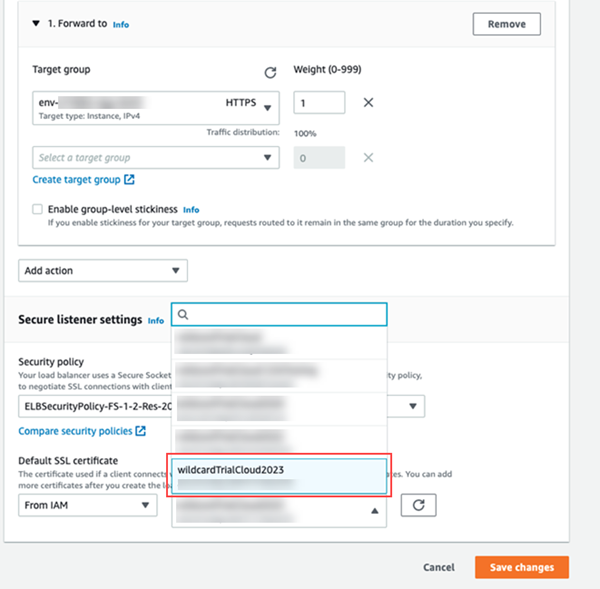
Dall'elenco a discesa Certificato SSL predefinito, scegliere il certificato importato nel passaggio 7.
-
Fare clic su Salva le modifiche.
Aggiornare il certificato SSL nel Server di collaborazione in tutti i nodi dell'ambiente
-
Dopo aver aggiornato l'URL del sistema di bilanciamento del carico in AWS o Azure, scaricare il file del certificato pem SSL nel Linux box.
Per Azure è necessario convertire il file
.pfxfornito dal Cliente a pem. - Utilizzare SSH per accedere all'ambiente Linux ed eseguire il seguente comando:Copia
cd /opt/usher/ssl - Eseguire il backup di esistente
ThawteRootCa.crt,server.pem, eserver.crtfile:Copiacp thawteRootCa.crt thawteRootCa.crt_bak
cp server.pem server.pem_bak
cp server.crt server.crt_bak - Dal file scaricato nel passaggio 1, posizionare il certificato in
opt/usher/ssl(solo il.pem(obbligatorio) comeserver.pem. -
Aggiungi il certificato all'archivio chiavi Java per entrambi i nodi:
Copiakeytool -noprompt -import -trustcacerts -alias collabcert3 -file /opt/usher/ssl/server.pem -
Modifica
config.jsonrimuovendo le voci per CA, crt e intermedi e inserendo solo riferimenti a new.pemsu entrambi i nodi. -
Riavviare il Server di collaborazione.
-
Aggiungi il certificato a
trusted.jksper MicroStrategey Library, Web e Mobile su tutti i nodi dopo aver eseguito il backup:Copiacp /opt/apache/tomcat/latest/webapps/MicroStrategy/WEB-INF/trusted.jks /opt/apache/tomcat/latest/webapps/MicroStrategy/WEB-INF/trusted.jks.bak
cp /opt/apache/tomcat/latest/webapps/MicroStrategyLibrary/WEB-INF/trusted.jks /opt/apache/tomcat/latest/webapps/MicroStrategyLibrary/WEB-INF/trusted.jks.bak
cp /opt/apache/tomcat/latest/webapps/MicroStrategyMobile/WEB-INF/trusted.jks /opt/apache/tomcat/latest/webapps/MicroStrategyMobile/WEB-INF/trusted.jks.bak
keytool -importcert -trustcacerts -alias "mobilenewcert" -keystore /opt/apache/tomcat/latest/webapps/MicroStrategyMobile/WEB-INF/trusted.jks -storepass mstr123 -file /opt/usher/ssl/server.pem
keytool -importcert -trustcacerts -alias "webnewcert" -keystore /opt/apache/tomcat/latest/webapps/MicroStrategy/WEB-INF/trusted.jks -storepass mstr123 -file /opt/usher/ssl/server.pem
keytool -importcert -trustcacerts -alias "librarynewcert" -keystore /opt/apache/tomcat/latest/webapps/MicroStrategyLibrary/WEB-INF/trusted.jks -storepass mstr123 -file /opt/usher/ssl/server.pemr -
Riavvia Tomcat. Verificare se l'amministratore di Library visualizza errori e se i segnalibri funzionano in Library.
Configurare Intelligence Server con SSL per l'utilizzo del nuovo certificato e l'importazione del certificato in trust.jks per MicroStrategy Web, Library e Mobile
Secondo KB484336, una nuova serie di standard SSL richiede che il certificato SSL del server Intelligence comprenda un nome alternativo (oggetto) o una SAN. In precedenza non era richiesto in MicroStrategy 2019. Pertanto, il certificato /opt/usher/ssl/server.crt non funziona per SSL in MicroStrategy 2020 e versioni successive. È necessario generare un nuovo certificato per Intelligence Server SSL. È necessario abilitare SSL e generare manualmente un nuovo certificato, come descritto nella sezione seguente.
Esegui tutti i seguenti passaggi con l'utente mstr e non con il root.
-
Utilizzare SSH per accedere al computer cloud.
-
Ottenere le credenziali dall'indirizzo e-mail e accedere al servizio VNC.
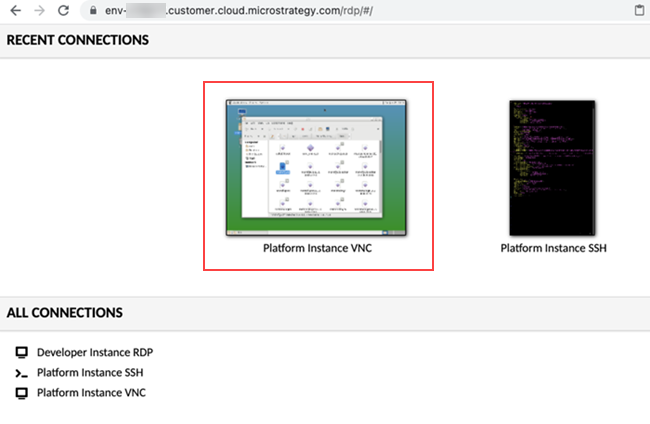
-
In File System, accedere a
/opt/mstr/MicroStrategy/bin.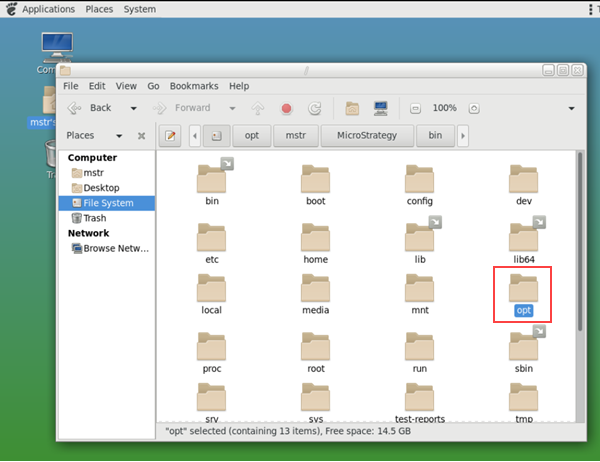
-
Avvia la configurazione guidata, che si trova in
/opt/mstr/MicroStrategy/bin/mstrcfgwiz, utilizzando il servizio VNC. -
Scegliere Configurare Intelligence Server e fare clic su Avanti.
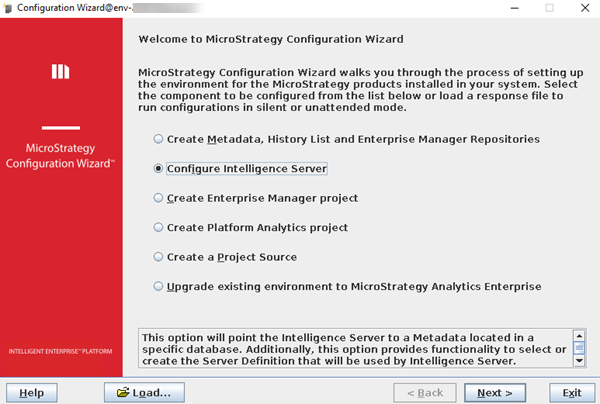
-
Dall'elenco a discesa DSN, selezionare il DSN dei metadati corrente. Questo elemento è stato creato in precedenza oppure verifica con
cat /opt/mstr/MicroStrategy/MSIReg.reg | grep -E 'DSN=|MetadataLogin'. -
Immettere il
mstrnome utente e password, quindi fare clic su Avanti.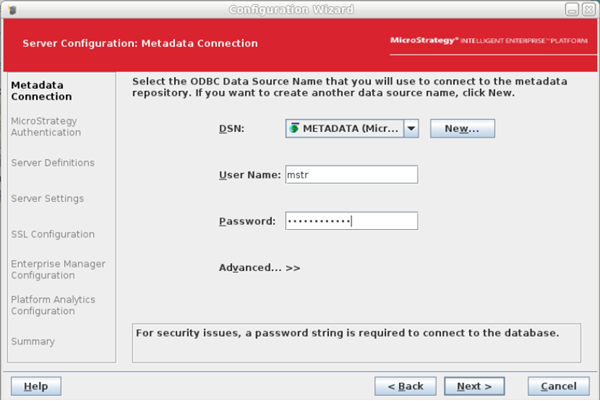
-
Immettere la stessa password per
Administratorutente e fare clic su Avanti.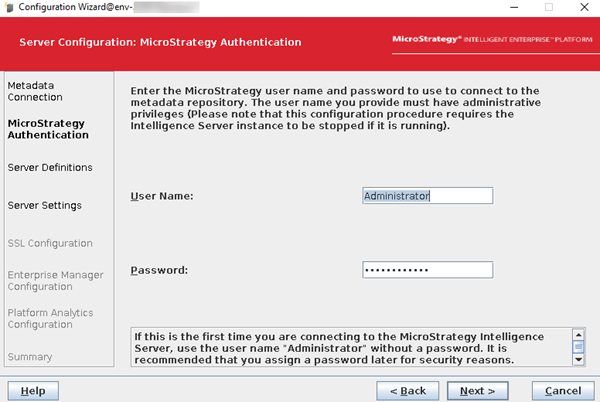
-
Scegliere una definizione server esistente.
Per un ambiente parallelo o esistente, è possibile ottenere la definizione del server effettuando quanto segue:
Copia/opt/mstr/MicroStrategy/bin/mstrctl -s IntelligenceServer gsic|sed -n '/svrd/p'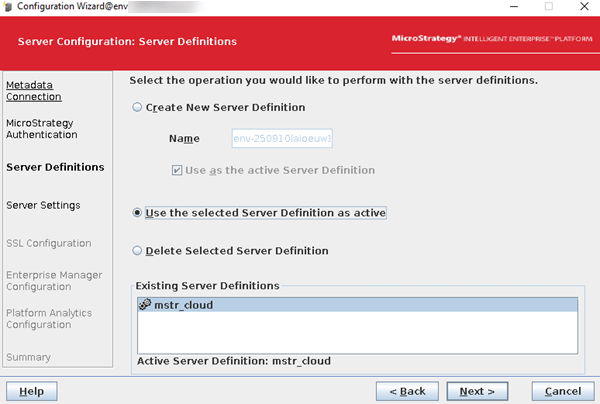
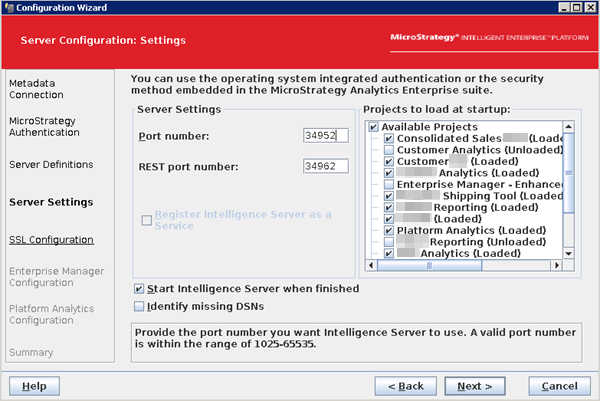
- Verificare il caricamento del progetto e le impostazioni della porta, quindi fare clic su Avanti.
Nel caso in cui venga visualizzato un messaggio di errore indicante che la porta scelta non è valida o è già in uso, vedere KB485344.
-
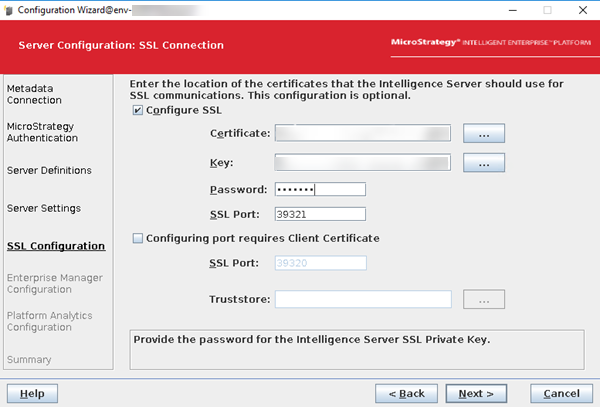
Per MicroStrategy 2021 e versioni successive, SSL deve essere abilitato per gli ambienti.
È anche possibile verificare se
39321è utilizzata come porta SSL in Web Admin o come porta SSL/opt/apache/tomcat/latest/webapps/MicroStrategy/WEB-INF/xml/sys_defaults.propertiesfile.Fare clic qui se39321è impostato in Web.Selezionare Configura SSL e utilizzare il certificato e la chiave, come mostrato di seguito:
-
Certificato:
/opt/mstr/MicroStrategy/install/IntelligenceServer/TLS/cert_<HOSTNAME>.customer.cloud.microstrategy.com.pem -
Legenda:
/opt/mstr/MicroStrategy/install/IntelligenceServer/TLS/pvtKey_<HOSTNAME>.customer.cloud.microstrategy.com.pem -
Password:
mstr123 -
Porta SSL:
39321
 Fare clic qui se il file
/opt/usher/ssl/server.crte/opt/usher/ssl/server.keyvengono utilizzati i percorsi.-
Deselezionare Configura SSL casella di controllo e fare clic su Avanti.
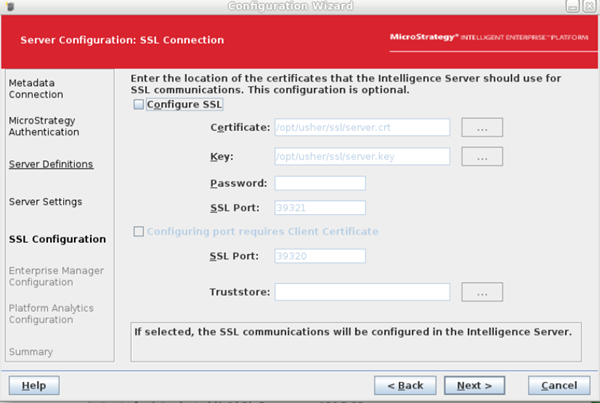
-
Completa la configurazione.
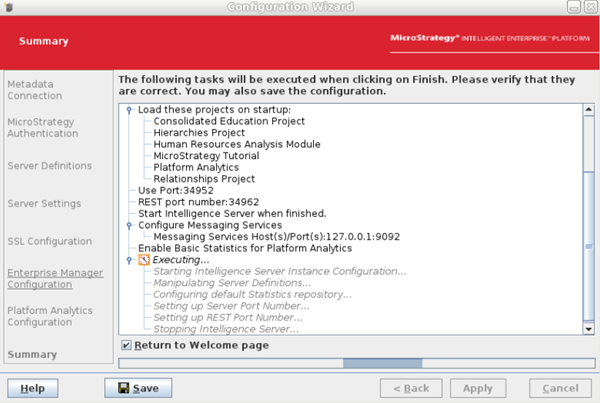
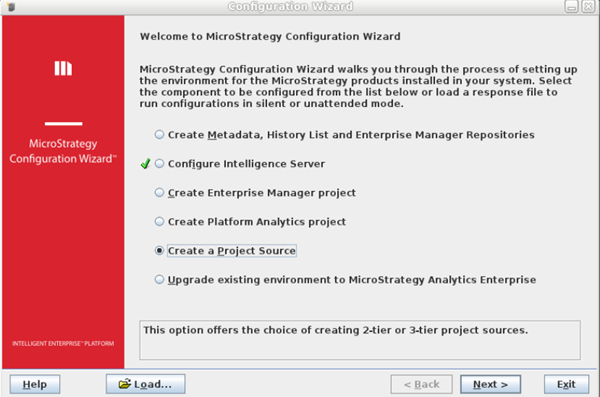
-
Riavviare la configurazione. Il percorso del certificato viene restituito automaticamente.
-
Certificato corretto:
/opt/mstr/MicroStrategy/install/IntelligenceServer/TLS/cert_<HOSTNAME>.customer.cloud.microstrategy.com.pem -
Chiave corretta:
/opt/mstr/MicroStrategy/install/IntelligenceServer/TLS/pvtKey_<HOSTNAME>.customer.cloud.microstrategy.com.pem
-
-
-
Selezionare Mantieni le impostazioni delle statistiche esistenti e fare clic su Avanti.
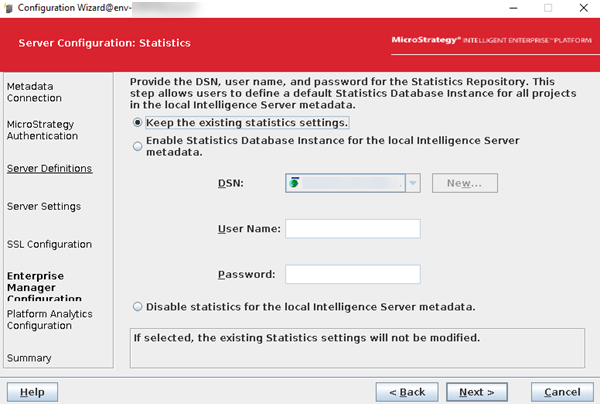
-
Selezionare Inviare i dati di telemetria di Intelligence Server a Platform Analytics casella di controllo .
-
Invio
<this server IP address>:9092. Per i nodi del cluster, immettere l'indirizzo IP del nodo1 su entrambi i nodi (deve esserci un numero dispari di server di telemetria, quindi per un ambiente a 2 nodi, si trova solo sul nodo1).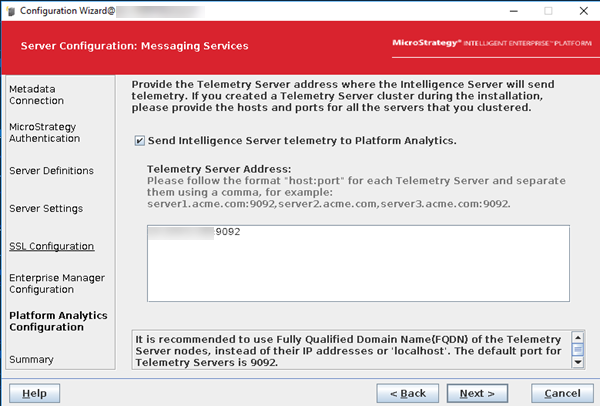
-
Fare clic su Avanti.
-
Rivedere il riepilogo e fare clic su Applica.
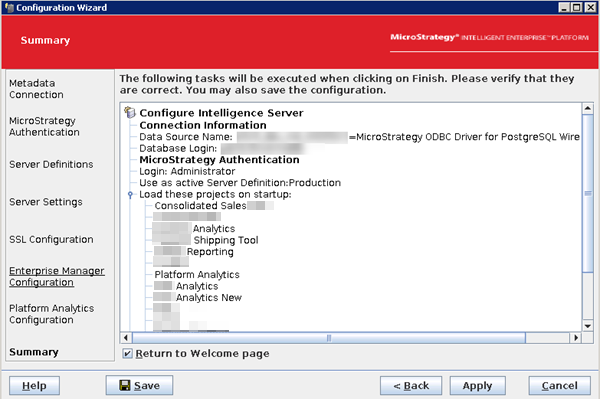
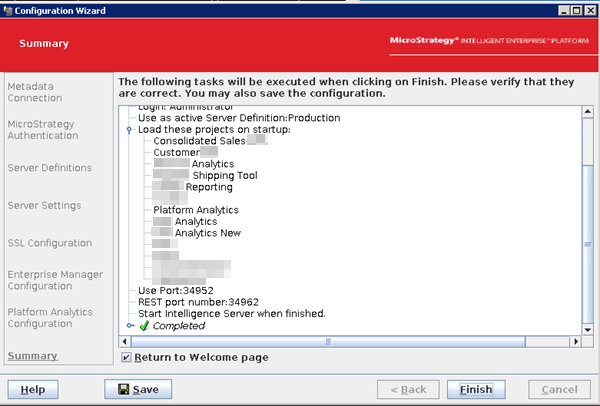
La riconfigurazione dell'Intelligence Server potrebbe richiedere del tempo. Una volta completata la riconfigurazione, viene restituita la finestra seguente.
-
Fare clic su Fine.
-
Per i nodi del cluster, ripetere su tutti i nodi dell'ambiente.
Importa certificato in trust.jks per MicroStrategy Web, Library e Mobile
Poiché il certificato è stato modificato per l'SSL del server Intelligence, è necessario importarlo in trusted.jks per MicroStrategy Web, Library e Mobile per stabilire l'attendibilità tra questi servizi e il server Intelligence.
È possibile verificare la corrente webapps nell'ambiente per vedere se ce ne sono di personalizzate:
ls /opt/apache/tomcat/latest/webapps/-
Vai a ciascuno dei seguenti percorsi. Per i nodi del cluster, eseguirlo su ogni nodo e ogni app Web, Library e Mobile.
-
Web:
/opt/apache/tomcat/latest/webapps/MicroStrategy*/WEB-INF -
Libreria:
/opt/apache/tomcat/latest/webapps/MicroStrategyMobile*/WEB-INF -
Mobile:
/opt/apache/tomcat/latest/webapps/MicroStrategyLibrary*/WEB-INF
Ad esempio:
Copiacd /opt/apache/tomcat/latest/webapps/MicroStrategySTD/WEB-INF -
-
Effettuare un backup del certificato corrente:
Copiacp trusted.jks trusted.jks.bak -
Eseguire il seguente comando e digitare
yesquando viene chiesto se si ritiene attendibile questo certificato.Fare clic qui per un singolo nodo.
Copiakeytool -importcert -trustcacerts -alias "rootca_new" -keystore trusted.jks -storepass mstr123 -file /opt/mstr/MicroStrategy/install/IntelligenceServer/TLS/cert_env-hostname.mstrci.com.pemAd esempio:
Copiakeytool -importcert -trustcacerts -alias "rootca_new" -keystore /opt/apache/tomcat/latest/webapps/MicroStrategy/WEB-INF/trusted.jks -storepass mstr123 -file /opt/mstr/MicroStrategy/install/IntelligenceServer/TLS/cert_*.pem -nopromptSe
trusted.jskè mancante, ad esempio nell'app Web per dispositivi mobili, copiarlo daMicroStrategy.Esempio
Per un singolo nodo e solo tre app Web predefinite, eseguire singolarmente i seguenti script per eseguire il backup del certificato jks e aggiungerlo all'archivio chiavi:
Copiacp /opt/apache/tomcat/latest/webapps/MicroStrategy/WEB-INF/trusted.jks /opt/apache/tomcat/latest/webapps/MicroStrategy/WEB-INF/trusted.jks.bak
cp /opt/apache/tomcat/latest/webapps/MicroStrategyLibrary/WEB-INF/trusted.jks /opt/apache/tomcat/latest/webapps/MicroStrategyLibrary/WEB-INF/trusted.jks.bak
cp /opt/apache/tomcat/latest/webapps/MicroStrategyMobile/WEB-INF/trusted.jks /opt/apache/tomcat/latest/webapps/MicroStrategyMobile/WEB-INF/trusted.jks.bak
keytool -importcert -trustcacerts -alias "rootca_new" -keystore /opt/apache/tomcat/latest/webapps/MicroStrategy/WEB-INF/trusted.jks -storepass mstr123 -file /opt/mstr/MicroStrategy/install/IntelligenceServer/TLS/cert_*.pem -noprompt
keytool -importcert -trustcacerts -alias "rootca_new" -keystore /opt/apache/tomcat/latest/webapps/MicroStrategyLibrary/WEB-INF/trusted.jks -storepass mstr123 -file /opt/mstr/MicroStrategy/install/IntelligenceServer/TLS/cert_*.pem -noprompt
keytool -importcert -trustcacerts -alias "rootca_new" -keystore /opt/apache/tomcat/latest/webapps/MicroStrategyMobile/WEB-INF/trusted.jks -storepass mstr123 -file /opt/mstr/MicroStrategy/install/IntelligenceServer/TLS/cert_*.pem -nopromptFare clic qui per un nodo del cluster.
Nodo 1
Copiakeytool -importcert -trustcacerts -alias "rootca_1" -keystore trusted.jks -storepass mstr123 -file /opt/mstr/MicroStrategy/install/IntelligenceServer/TLS/cert_<HOSTNAME>.customer.cloud.microstrategy.com.pemNodo 2
Copiakeytool -importcert -trustcacerts -alias "rootca_2" -keystore trusted.jks -storepass mstr123 -file /opt/mstr/MicroStrategy/install/IntelligenceServer/TLS/cert_<HOSTNAME>.customer.cloud.microstrategy.com.pemcert_<HOSTNAME>.customer.cloud.microstrategy.com.pemè il certificato creato durante la configurazione di Intelligence Server. - Riavvia tomcat su ogni nodo: Copia
service mstr tomcatrestart - Riavviare il servizio di modellazione su ogni nodo:Copia
/opt/mstr/MicroStrategy/install/ModelingService/bin/modelservice.sh restart