
MicroStrategy ONE
Modificare la password predefinita
Di seguito sono elencati i diversi modi per modificare la password predefinita dell'utente MSTR, come modificare la password predefinita per l'accesso remoto tramite Guacamole o VNC e come modificare la password MicroStrategy Web e Password amministratore Web.
Modifica il tuo MicroStrategy Password Web predefinita
- Apri MicroStrategy Web.
-
Nell'angolo in alto a destra di qualsiasi pagina, fare clic sul proprio nome utente e selezionare Preferenze dall'elenco a discesa.
- In Preferenze utente selezionare Modifica password.
- In Password obsoleta, immettere la password esistente.
- In Nuova password, immettere la nuova password.
- In Verifica della nuova password, digitare nuovamente la nuova password.
- Fare clic su Modifica password.
Per la procedura per modificare la password di un altro utente, vedere Come modificare la password di un utente.
Modificare la password predefinita dell'utente MSTR su un server Linux
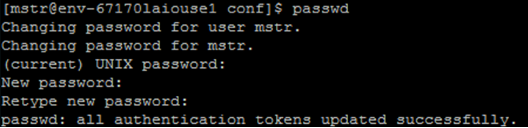
- Accedere al computer Linux come MSTR utente.
- Nella console, immettere passwd.
- Immettere la password corrente per MSTR utente.
- Immettere la nuova password e premere Invio.
-
Ridigitare la nuova password e premere Invio. A Viene visualizzato un messaggio che indica che la password è stata modificata correttamente.
Modificare la password predefinita di MSTR Utente in MySQL tramite la riga di comando
-
Accedere al database MySQL utilizzando la riga di comando.

-
Immettere il seguente comando per modificare la password:
CopiaSET PASSWORD FOR 'mstr'@'%' = PASSWORD('newpassword'); -
Premere Invio. A Viene visualizzato un messaggio che indica che la nuova password è impostata.

Modifica la password predefinita dell'utente MSTR da un'istanza Windows Developer
- Accedere al computer Windows come MSTR utente.
- Apri Gestione computer.
- Vai a Utenti locali e Gruppi > Utenti.
- Fare clic con il pulsante destro del mouse su mstr utente e selezionare Impostare password.
- Immettere la nuova password.
- Ridigitare la nuova password.
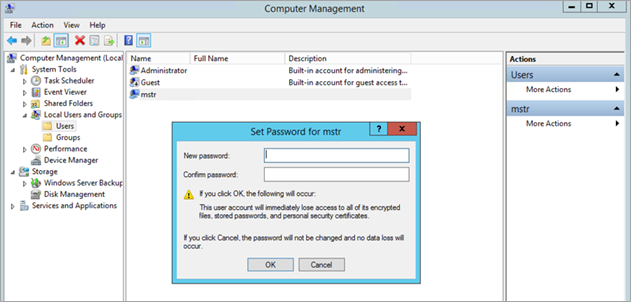
- Fare clic su OK.
Modificare la password predefinita per l'accesso remoto
Per Guacamole
- Accedere al computer Linux.
-
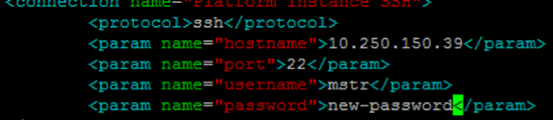
Nella console, accedere alla cartella guacamole utilizzando il seguente comando:
Copiacd /opt/guacamole/ -
Aprire il user-mapping.xml file utilizzando il seguente comando:
Copiavim user-mapping.xml -
Individua <param name="password> e immettere la nuova password.
Per VNC
- Accedere al computer Linux.
- Nella console, immettere vncpasswd.
- Accanto a Password, immettere la nuova password.
- Accanto a Verify, digitare nuovamente la nuova password.
Modifica il tuo MicroStrategy Password amministratore Web
- Accedere al computer Linux.
-
Nella console, accedere alla directory Tomcat utilizzando il seguente comando:
Copiacd /opt/apache/tomcat/latest/conf -
Aprire il tomcat-users.xml file utilizzando il seguente comando:
Copiavim tomcat-users.xml -
Individua <user password=""> e immettere la nuova password.

-
Riavvia Tomcat utilizzando il seguente comando:
Copiaservice mstr tomcatrestart