
Strategy ONE
Analyse de prévision des séries chronologiques
La prévision en série chronologique fait partie de Strategy IA bundle de complément et est disponible pour les clients de l'environnement MicroStrategy Cloud (MCE) qui commencent dans MicroStrategy ONE Update 11 (Septembre 2023). Seuls les utilisateurs et les groupes d'utilisateurs avec Utiliser l'assistant automatique et les visualisations d'apprentissage automatique Le privilège peut accéder au graphique en lignes de prévision.
L'analyse des prévisions est disponible de plusieurs façons :
-
À travers la galerie de visualisation dans un tableau de bord, en utilisant une interface de glisser-déposer pour créer une visualisation en graphique linéaire de prévision.
-
Auto peut utiliser des requêtes en langue naturelle pour effectuer des analyses de prévisions.
Créer un graphique en lignes pour l'analyse des prévisions
-
Ouvrez un tableau de bord pour le modifier.
-
Dans la barre d'outils supérieure, cliquez sur

-
Choisissez Insight+ > Graphe en courbes de prévision
 .
. -
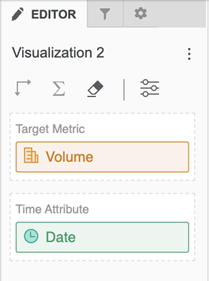
Glissez une mesure et un attribut de temps du panneau Jeux de données vers le panneau Éditeur.
-
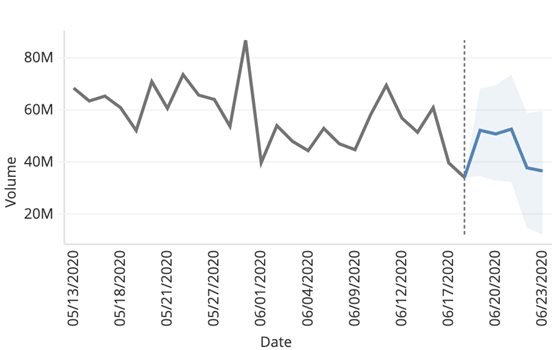
Affichez la visualisation rendue avec les valeurs prévues sur la droite.
-
Le nombre de points de prévision par défaut est de cinq. Pour modifier ce nombre, allez dans la panneau Format et cliquez sur Options de visualisation
 . Dans Longueur de la prévision, modifiez le nombre de points de prévision. Le nombre maximal de points prévu est de 100.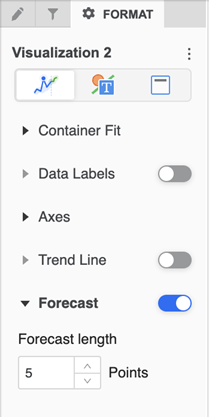
-
-
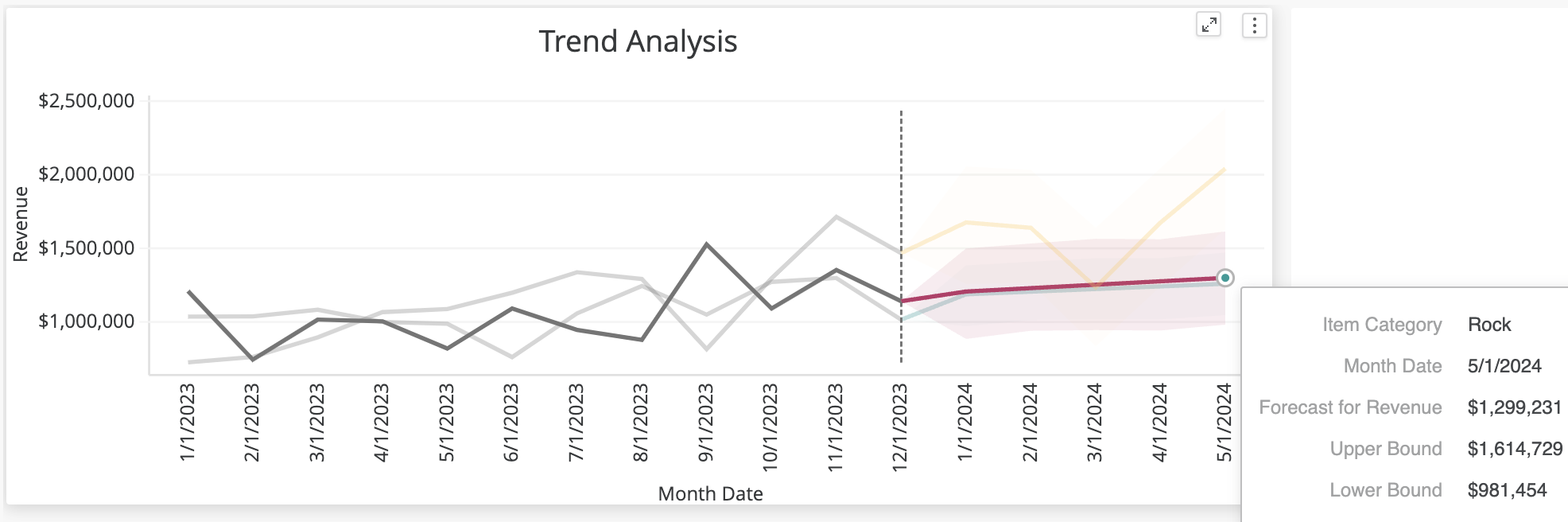
Personnaliser l'apparence des graphiques en lignes de prévision
Rendez vos prévisions visuellement attrayantes en personnalisant l'aspect de votre graphique en courbes de prévision. Ajustez les couleurs, les polices et les étiquettes selon vos préférences et créez un graphique qui n'est pas seulement perspicace, mais qui a fière allure !
Par défaut, la zone de prévision du graphique linéaire utilise la première couleur de la palette de couleurs choisie. Toutefois, vous pouvez personnaliser la couleur, les étiquettes de données, les marqueurs et la ligne de division à l'aide du panneau Format.