
Strategy ONE
Analyse du pilote clé
L'analyse du pilote clé à facteur unique fait partie de Strategy IA bundle de complément et est disponible pour les clients de l'environnement MicroStrategy Cloud (MCE) qui commencent dans MicroStrategy ONE Update 11 (Septembre 2023). Seuls les utilisateurs et les groupes d'utilisateurs avec Utiliser l'assistant automatique et les visualisations d'apprentissage automatique Ce privilège peut accéder à l'analyse du pilote clé.
L'analyse des pilotes clés est disponible de la manière suivante :
-
À travers la galerie de visualisation dans un tableau de bord en utilisant une interface glisser-déposer pour créer une visualisation Pilote clé.
-
Auto peut utiliser des requêtes en langage naturel pour effectuer une analyse des pilotes clés
Créer une visualisation de pilote clé à facteur unique
-
Ouvrez un tableau de bord pour le modifier.
-
Dans la barre d'outils supérieure, cliquez sur

-
Choisissez Insight+ > Pilote clé.
-
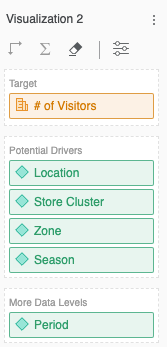
Glisser une mesure du panneau Jeux de données vers Cible dans le panneau Éditeur.
-
Glisser des attributs du panneau Jeux de données vers Pilotes potentiels dans le panneau Éditeur.
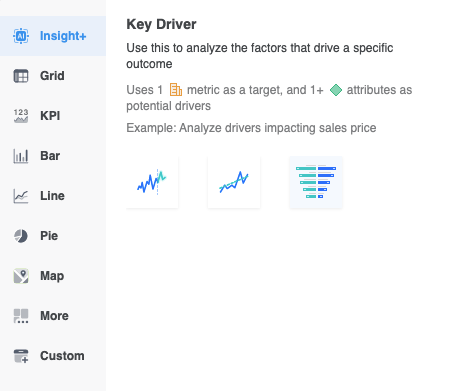
Utiliser des attributs comme facteurs explicatifs supplémentaires
Ajouter des attributs à Niveaux de données supplémentaires champ :
Pour les attributs qui ne sont peut-être pas votre objectif principal, Strategy recommande de les ajouter à Niveaux de données supplémentaires. La mesure cible est analysée au niveau de la visualisation, ce qui signifie que les facteurs possibles sont déterminés à partir du pool d'objets Pilotes potentiels. Toutefois, cela réduit la granularité de l'algorithme sous-jacent et augmente la précision du résultat. Cette fonctionnalité est spécifique à la visualisation de l'analyse des pilotes clés.
Personnaliser l'aspect d'une visualisation de pilote clé
Rendez vos pilotes clés visuellement attrayants en personnalisant l'apparence de votre visualisation Pilote clé. Ajustez les couleurs, les polices et les étiquettes selon vos préférences et créez un graphique qui n'est pas seulement perspicace, mais qui a fière allure !
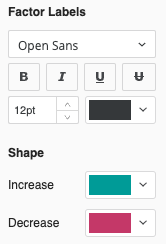
Par défaut, les facteurs qui provoquent une augmentation de mesure utilisent la première couleur de la palette de couleurs choisie et les facteurs qui diminuent la mesure utilisent la deuxième couleur de la palette de couleurs choisie. Toutefois, vous pouvez personnaliser la couleur, les étiquettes de facteurs et le texte en utilisant le panneau Format.
-
Dans la panneau Format, cliquez sur Texte et forme
 .
. -
Sous Titre, sélectionnez une police, une taille et une couleur.
-
Sous Étiquettes de facteur, sélectionnez une police, une taille et une couleur.
-
Sous Forme, sélectionnez les couleurs pour augmenter et diminuer la valeur de l'objet analysé.
Optimiser l'interprétation de la visualisation de l'analyse des pilotes clés
Tirez le meilleur parti de votre visualisation en graphique linéaire de pilote principal.
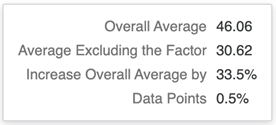
Survoler pour Insights Survolez avec votre curseur un point de données dans la visualisation de l'analyse du pilote clé pour faire apparaître une info-bulle. Il contient des informations détaillées sur les valeurs clés de l'analyse du pilote.
FAQ
Quelle méthode d'analyse des pilotes clés est utilisée ?
Strategy produit les facteurs clés en calculant la valeur de l'impact sur la valeur moyenne. La formule de la valeur de l'impact est la suivante :
Impact = (Overall Average Value - Average Value Excluding the Element) / ABS(Overall Average Value)
La valeur de l'impact peut refléter la façon dont le pilote clé influence la moyenne générale. Par exemple, vous disposez d'un jeu de données sur le salaire d'un spécialiste des données et L'emplacement de l'employé est les États-Unis a un impact de 50 %. Cela signifie que l'emplacement de l'emploi d'un data scientist aux États-Unis augmente le salaire moyen global de 54 %.
Les paramètres Hyper peuvent-ils être ajustés pour l'analyse des pilotes clés ?
Actuellement, Strategy n'expose pas le paramètre hyper.