
Strategy ONE
Auto Narratives
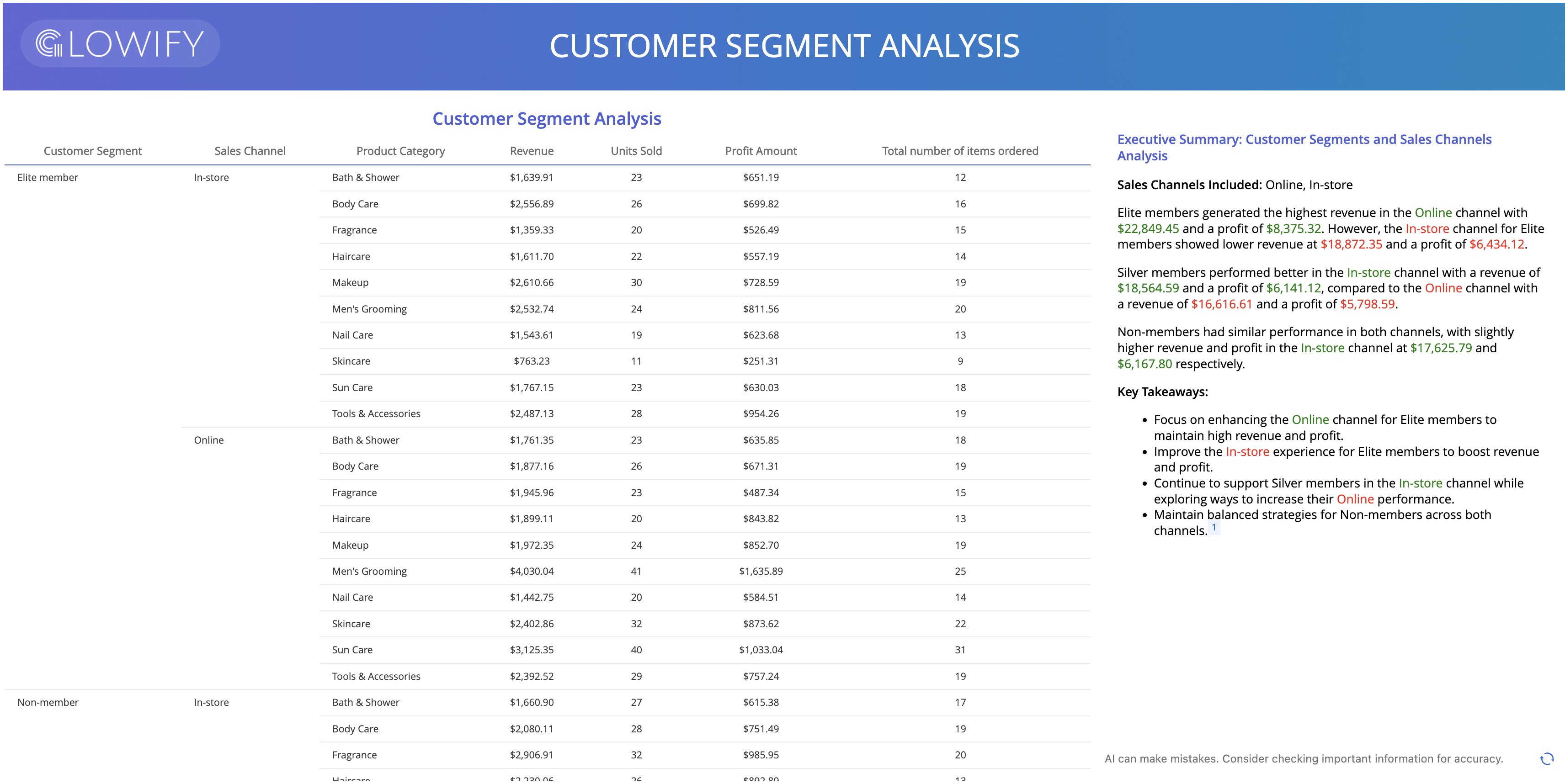
À partir de MicroStrategy ONE (septembre 2024), les récits automatiques sont pris en charge dans les environnements MicroStrategy Cloud . Vous pouvez utiliser des narrations automatiques dans Strategy Library, Library pour iOS, Library pour Android et Workstation lorsque vous vous connectez à un serveur Library.
Les narrations automatiques simplifient l'interprétation des données en transformant des visualisations complexes en résumés en langue naturelle faciles à comprendre. Cela améliore l'accès aux données, réduit le temps nécessaire pour identifier les insights clés et rend les données compréhensibles pour les utilisateurs de toutes connaissances techniques. Les utilisateurs peuvent générer des résumés personnalisables pour des pages entières de tableau de bord ou des visualisations spécifiques, garantissant la pertinence en respectant les filtres appliqués. Les narrations sont mises à jour lorsque les données sous-jacentes changent, afin de maintenir l'exactitude et le contexte. Cela accélère la prise de décision et répond aux divers besoins des utilisateurs, des experts techniques aux intervenants non techniques.
Conditions préalables
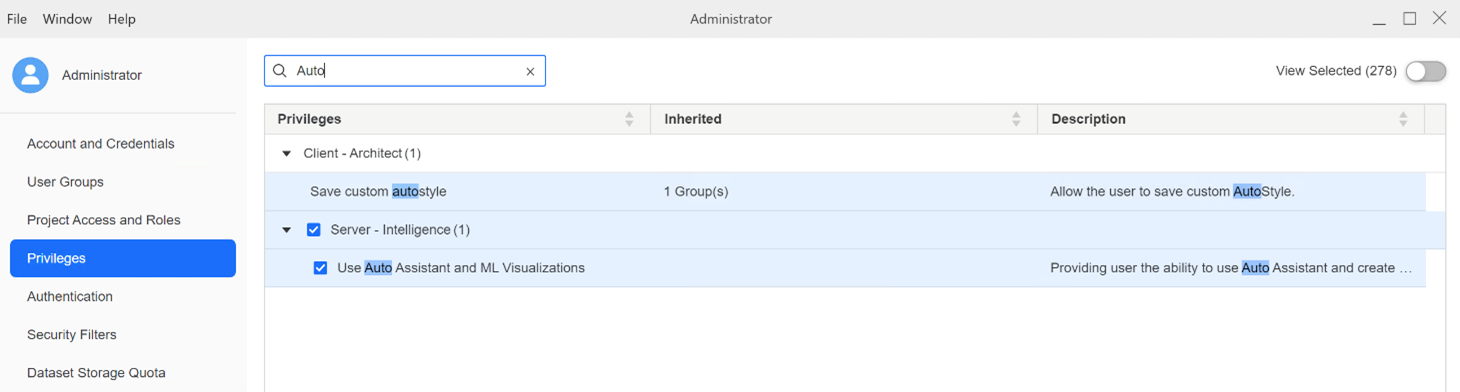
Les narrations automatiques font partie de Strategy Bundle supplémentaire d'IA et disponible pour les clients de l'environnement MicroStrategy Cloud (MCE) qui commencent dans MicroStrategy ONE (Septembre 2024). Seuls les utilisateurs et les groupes d'utilisateurs avec Utiliser l'assistant automatique et Visualisations d'apprentissage automatique Les privilèges peuvent accéder aux récits automatiques.
Créer des narrations automatiques
Les auteurs de tableaux de bord peuvent créer des récits automatiques.
-
Ouvrez un tableau de bord en mode modification.
-
En haut à droite d'une visualisation existante, cliquez sur Plus
 et choisissez Créer des narrations automatiques. En modifiant une visualisation existante au lieu d'en créer une nouvelle, les narrations automatiques génèrent automatiquement un résumé général d'une visualisation existante. Ce résumé peut être modifié ultérieurement pour refléter une sortie qui répond aux besoins de votre entreprise.
Si nécessaire, vous pouvez créer un nouveau tableau de bord de récits automatiques en cliquant sur

-
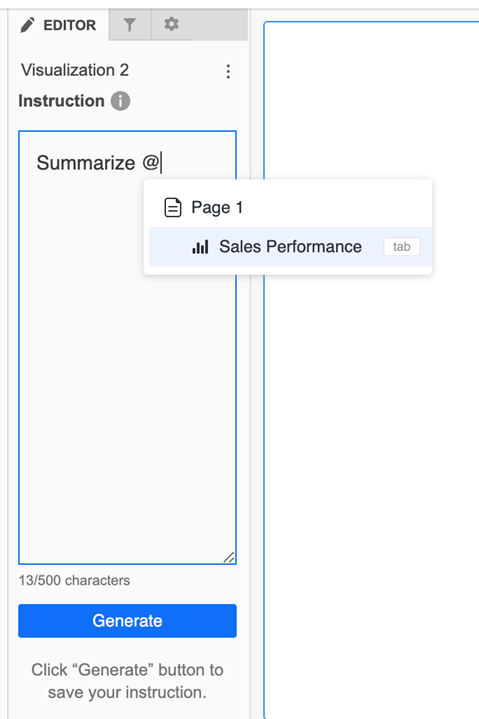
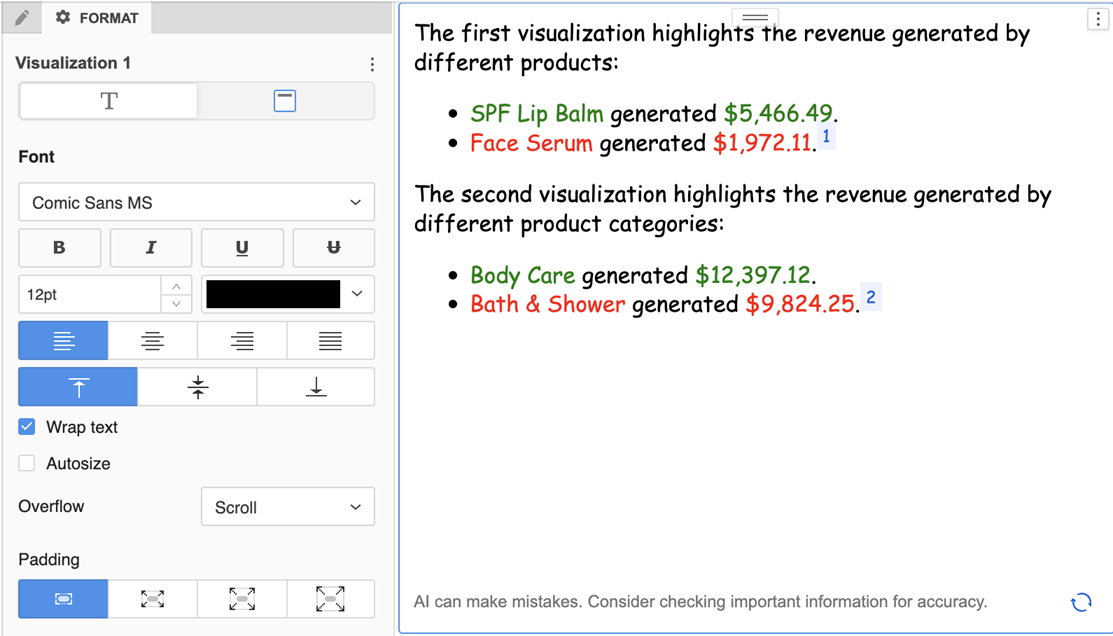
Sur le panneau Éditeur, saisissez @ dans Instruction pour sélectionner la page actuelle ou des visualisations spécifiques que vous souhaitez résumer automatiquement. Décrivez votre requête en détail pour identifier les insights clés et affichez-les sous une forme de résumé.
-
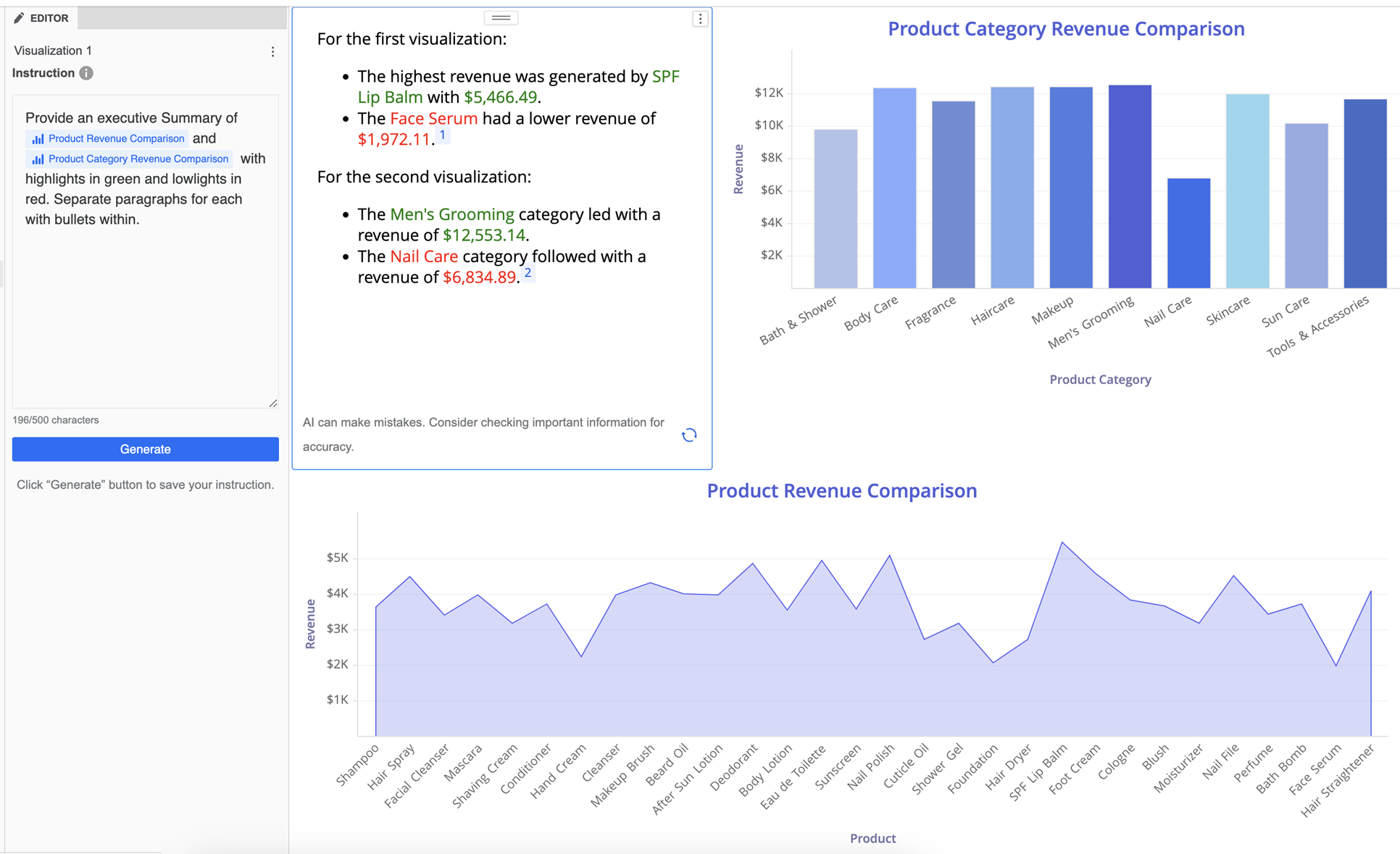
Cliquez sur Générer.
-
Utilisez le panneau Format pour modifier le texte.
Consommer les narrations automatiques
Les utilisateurs professionnels peuvent voir les récits automatiques directement dans les tableaux de bord, où ils sont présentés sous forme de résumés concis en langage naturel des insights clés. Une fois ces récits créés par les auteurs de tableaux de bord, ces résumés sont personnalisés pour vous fournir les informations les plus pertinentes en fonction des données sous-jacentes et des filtres appliqués. Vous pourrez voir ces insights s'ajuster dynamiquement au fur et à mesure que vous interagissez avec le tableau de bord, pour vous assurer d'avoir toujours accès aux données les plus récentes et les plus pertinentes.
-
Cliquez sur Actualiser
 pour mettre à jour le résumé.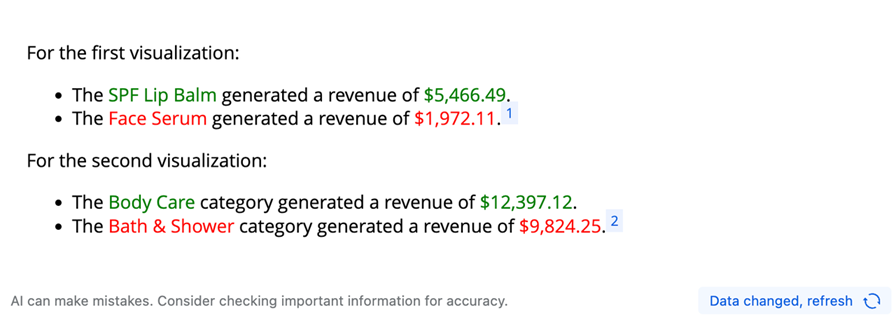
-
Pour copier le texte avec sa mise en forme, survolez le coin supérieur droit et cliquez sur Copier
 .
.
Pour chaque narration automatique, il existe un cache correspondant contenant des données récapitulatives. Le cache est invalidé lorsque le jeu de données est actualisé ou que la définition du document est modifiée.
Meilleures pratiques
Données source
Les narrations automatiques peuvent uniquement générer des résumés en fonction de la page sur laquelle ils se trouvent ou des visualisations sur cette même page. Pour résumer les visualisations au sein d'une pile de panneaux, assurez-vous que les récits automatiques sont ajoutés au même panneau que la visualisation cible. Il n'est pas encore possible d'utiliser des narrations automatiques pour résumer le contenu d'autres pages ou de visualisations situées en dehors de la page actuelle.
Si les visualisations sont contrôlées par des sélecteurs d'attributs ou de mesures, toute modification apportée aux attributs ou aux mesures de la visualisation cible peut affecter la précision du résumé. Dans ces cas, cliquez sur Générer pour régénérer le résumé pour le résultat correct.
Instructions
Lors de la configuration des récits automatiques, fournissez des instructions claires et spécifiques pour obtenir le meilleur résultat de résumé. Si vous ne fournissez pas d'instructions spécifiques, les narrations automatiques affichent généralement les faits saillants, les points bas, les pilotes clés ou les tendances, le cas échéant. Si le résumé ne répond pas à vos attentes, modifiez les instructions et cliquez sur Générer, car la structure des résultats peut varier en fonction des données et des visualisations utilisées.
Formatage
Fournissez des instructions détaillées pour la mise en forme personnalisée. Les narrations automatiques prennent en charge un formatage HTML riche, ce qui vous permet de personnaliser la couleur, la taille, les styles, les images, les puces, les titres et les paragraphes.
Après avoir généré et enregistré une narration automatique dans le tableau de bord, il est préférable d'éviter d'explorer vers le bas les données dans les visualisations ciblant les narrations automatiques. L'analyse peut supprimer les attributs ou mesures référencés dans l'instruction, ce qui peut entraîner des résultats incorrects.
Gestion des notes de bas de page
Une note de bas de page pour une visualisation à source unique peut apparaître dans plusieurs paragraphes d'une visualisation avec des récits automatiques. Si vous préférez ne pas afficher la note de bas de page, intégrez simplement des instructions telles que « ne pas afficher la note de bas ».
Précision dans les instructions de filtrage
Lorsque vous fournissez des instructions pour filtrer des données, par exemple « afficher les chiffres d'affaires pour la région « nord-est », assurez-vous que « nord-est » correspond à la casse et à l'orthographe exactes telles qu'elles apparaissent dans votre jeu de données. Cela aide à éviter les erreurs et garantit que la requête récupère les données souhaitées avec précision.
Pour plus d'informations sur le suivi et l'analyse de l'utilisation des récits automatiques, reportez-vous à Insights sur les narrations automatiques.
Limitation
Les narrations automatiques peuvent générer des résultats incorrects pour certaines mesures intelligentes, par exemple « Marge bénéficiaire ». Ce résultat est dû au calcul direct des narrations automatiques basé sur les données présentes dans la visualisation. Pour s'assurer que le résultat récapitulatif répond à vos attentes, les auteurs des tableaux de bord doivent examiner le résultat pour s'assurer qu'il répond à vos attentes.