
Strategy ONE
Power BIのシングルサインオンの設定
Strategy ONE(2025年9月)では、Power BIでのシングルサインオン(SSO)のサポートが追加されました。SSOを使用する前に、Mosaic Studio環境でSSOを有効にする必要があります。SSOを有効にするには、次の手順を参照してください。
前提条件
トークンベースの機能フラグの削除
次のセクションは、Strategy Cloudサポートまたは環境管理者(独自のデプロイメントを管理している場合)が実行する必要があります。
トークンベース認証を使用していて、代わりにSSOを使用したい場合は、次の手順でトークンベースの機能フラグを削除します:
-
次のようなパスにある
configOverride.propertiesファイルを変更します:/usr/local/tomcat/webapps/0/WEB-INF/classes/config。 -
次の行を削除します:
features.usl.universalAccess.showPowerBI=true -
Libraryサーバーを再起動します。
Active DirectoryでのUniversal Semantic Layerサービスアカウントの設定
IT管理者と協力して、Mosaic環境のサービスアカウントを作成し、キータブを生成します。
次の手順は、お客様のIT部門が実行する必要があります。
-
Mosaicのサービスアカウントとして機能するユーザーアカウントをActive Directoryに作成します。
-
サービスアカウントのAES128およびAES256暗号化を有効にします。
-
次の形式を使用して、環境URLと外部ロードバランサーURL(該当する場合)の両方について、サービスアカウントにサービスプリンシパル名を追加します:
-
HTTP/<Hostname>, HTTP/<External Load Balancer URL> -
例:
HTTP/abc.company.com@COMPANY.COM, HTTP/xxxxx.us-east-1.elb.amazongaws.com@COMPANY.COM
-
-
Microsoftのktpass.exeなどのツールを使用してkeytabファイルを生成します。
Keytabの生成
次の手順は、お客様のIT部門が実行する必要があります。
universal-semantic:/etc/trino/abc.company.keytab
次の形式を使用します:
ktpass -princ HTTP/abc.company.com@COMPANY.COM -mapuser mosaic-svc@company.com -pass plain_text_pwd -ptype KRB5_NT_PRINCIPAL -out abc.company.keytab -kvno {keyVersionNumber} -crypto All構成更新ファイル
次のファイルには構成変更が必要です。更新の詳細については、以下のセクションを参照してください。
次のセクションは、Strategy Cloudサポートまたは環境管理者(独自のデプロイメントを管理している場合)が実行する必要があります。
インスタンスベースの構成ファイルパス
-
<MSTR_INSTALL_PATH>/UniversalSemantic/etc/krb5.conf -
<MSTR_INSTALL_PATH>/UniversalSemantic/etc/usermapping.json -
<MSTR_INSTALL_PATH>/UniversalSemantic/etc/config.properties
コンテナベースの構成ファイルパス
-
/etc/trino/krb5.conf -
/etc/trino/usermapping.json -
/etc/trino/config.properties
universal-semantic:/etc/trino/krb5.conf
サンプルのkrb5.confがインストールに含まれています:
# Kerberos configuration file for
# Set the default_realm for your environment.
[libdefaults]
default_realm = EXAMPLE.COM
環境のdefault_realmを設定し、ファイルを保存します:
# Kerberos configuration file
# Set the default_realm for your environment.
[libdefaults]
default_realm = COMPANY.COM
universal-semantic:/etc/trino/config.properties
Kerberosに必要な構成プロパティは、デフォルトでコメントアウトされています。これらのプロパティは、環境に応じてコメント解除して変更する必要があります。以下は、参考用のサンプル値を含む必要なプロパティです。
コンテナの場合、管理者はetc/trino/krb5.properties.exampleからプロパティをコピーして、必要に応じて変更する必要があります。
http-server.authentication.type=HEADER, KERBEROS
http-server.authentication.krb5.service-name=HTTP
http.authentication.krb5.config=etc/krb5.conf
http-server.authentication.krb5.principal-hostname=abc.company.com
http-server.authentication.krb5.keytab=etc/abc.company.keytab
http-server.authentication.krb5.user-mapping.file=etc/user-mapping.json

header-authenticator.config-files=etc/jwt-authenticator.properties, etc/oauth2-authenticator.properties, etc/ldap-authenticator.properties, etc/basic-authenticator.properties
universal-semantic:/etc/trino/user-mapping.json
次の例では、レルム名にcompany.comが表示されています。IT管理者から提供されたレルム名でレルム名を更新してください。
{
    "rules": [
        {
            "pattern": "(?<user>.+)@(?<realm>.+)",
            "user": "${user}@company.com"
        },
        {
            "pattern": "(?<realm>.+)\\(?(?<user>.+)\\)?",
            "user": "${user}@company.com"
        }
    ]
}
変更後、Universal Semantic Layerサービスを再起動します。
Library構成
次のセクションは、Strategy Cloudサポートまたは環境管理者(独自のデプロイメントを管理している場合)が実行する必要があります。
-
次のパスにある
configOverride.propertiesファイルを開きます:/usr/local/tomcat/webapps/0/WEB-INF/classes/config/configOverride.properties。 -
次のパスに認証モード
67108864を追加してLibraryに追加します:コピーauth.modes.available=1,67108864 -
Library管理コントロールパネルを開きます。パネルへのアクセスの詳細については、Library管理コントロールパネルを参照してください。
-
左側のナビゲーションペインで、Libraryサーバーをクリックします。
-
認証モードで、信頼済みの横にあるチェックボックスをオンにします。

-
プロバイダードロップダウンリストを展開し、カスタムを選択します。
-
Libraryサービスを再起動します。
信頼済み認証済み要求ユーザーID
SSOアクセスに正しいメールアドレスが割り当てられていることを確認するには:
信頼済み認証済み要求ユーザーIDで定義され、Entra IDのプリンシパル名と一致するユーザーメールアドレスのみがシングルサインオンを使用できます。
-
Workstationで、ナビゲーションペインのユーザーとグループをクリックします。
-
左上のドロップダウンから環境を選択します。
-
すべてのユーザーの横にある新しいユーザーを作成
 をクリックします。
 -
次のフィールドに値を入力します:
-
氏名
-
メールアドレス
-
ユーザー名(ログイン)
-
パスワード
-
-
左側のペインで権限をクリックし、次の権限の横にあるチェックボックスをオンにします:
-
Universal Accessの使用
-
アプリケーションPowerBIの使用
-
-
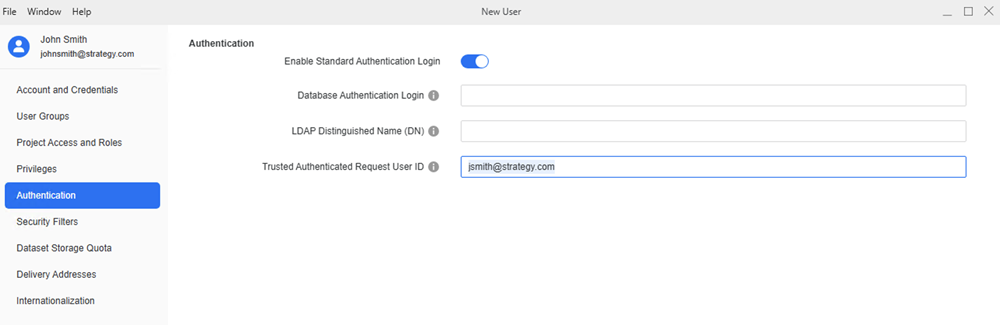
左側のペインで認証をクリックします。
-
信頼済み認証済み要求ユーザーIDに、SSOにアクセスするメールアドレスを入力します。
メールドメインは、universal-semantic:/etc/trino/user-mapping.jsonに追加されたドメインと一致する必要があります。
-
保存をクリックします。
Power BI DAXのSSOの使用
SSOを有効にした後、Power BIで使用します。詳細については、シングルサインオンを使用してPower BI DAXに接続するを参照してください。