
Strategy ONE
オンプレミスゲートウェイを使用したPower BI Cloudへの公開
レポートを作成したら、クラウドに公開できます。
前提条件
-
企業の資格情報でアクセスできるWindows上のクライアントマシンへのアクセス
-
Power BI Desktopでレポートを作成します。
Power BI Cloudへの公開
-
標準モードでゲートウェイをダウンロードします。詳細とダウンロードファイルについては、Power BIゲートウェイを使用してオンプレミスデータソースに接続するを参照してください。
-
ゲートウェイインストーラーを開きます。
-
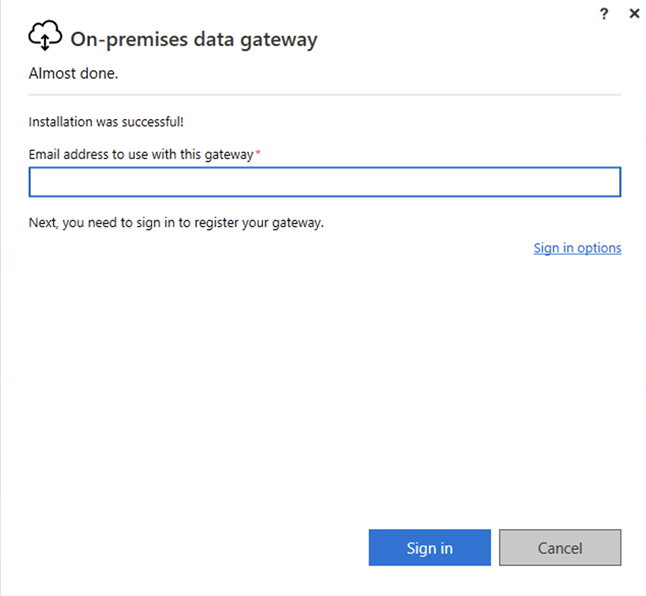
メールアドレスを入力し、サインインをクリックします。
-
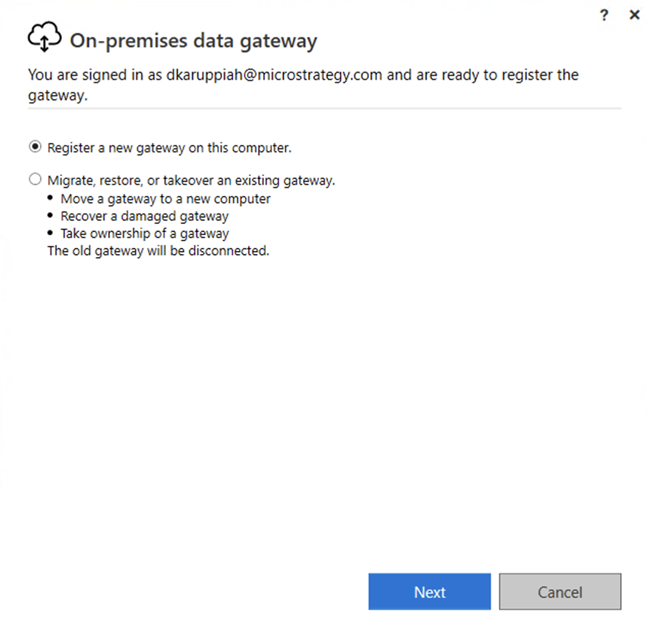
このコンピューターに新しいゲートウェイを登録するを選択し、次へをクリックします。
-
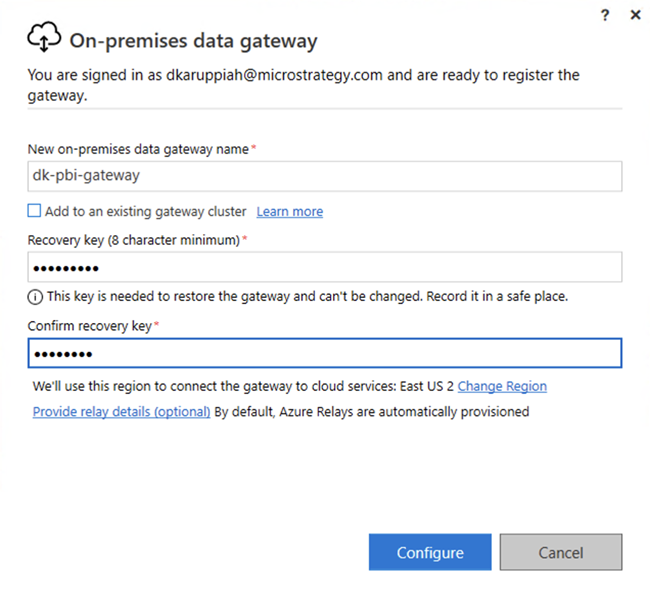
新しいオンプレミスデータゲートウェイ名に、名前を入力します。
-
回復キーを入力します。
-
回復キーを再入力し、構成をクリックします。
-
ゲートウェイが正常に確認された後、閉じるをクリックします。
-
Power BI Cloudに移動し、企業の資格情報を使用してサインインします。
-
Power BIでゲートウェイにアクセスできることを確認します。
-
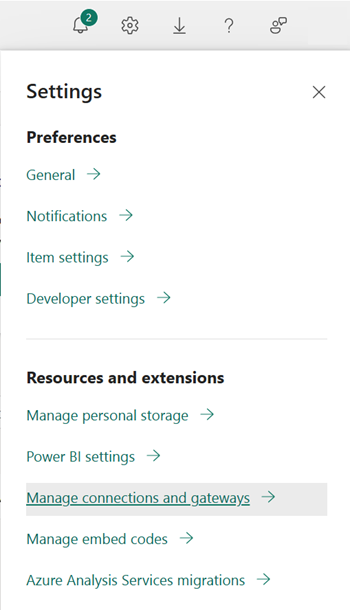
上部ナビゲーションの設定をクリックします。
-
接続とゲートウェイの管理をクリックします。
-
オンプレミスデータゲートウェイタブをクリックし、ステータスの確認をクリックします。
-
オンラインが表示されることを確認します。
-
-
Power BI Desktopで、データソースを開き、列やその他の項目を追加します。
-
公開をクリックします。
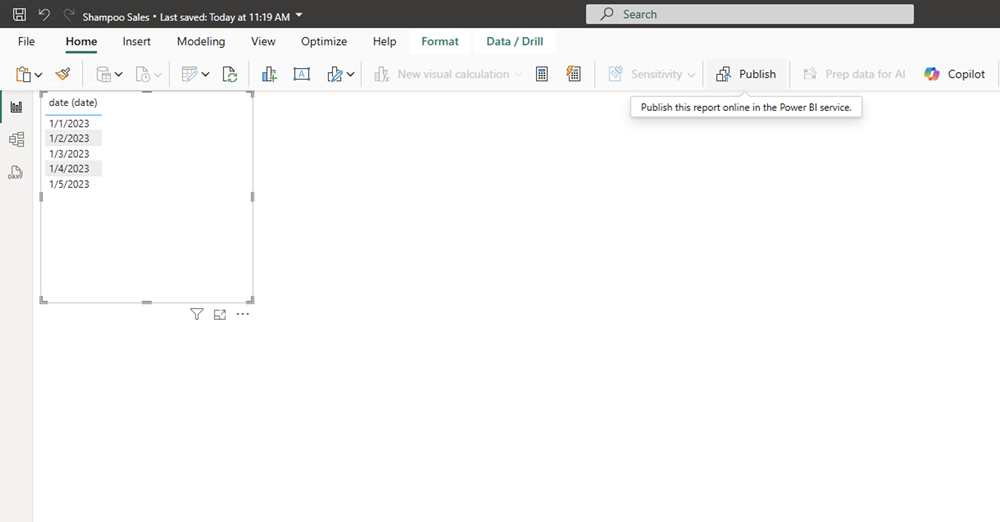
-
必要に応じて、ファイルの名前を入力し、保存をクリックします。
-
ワークスペースを選択し、選択をクリックします。
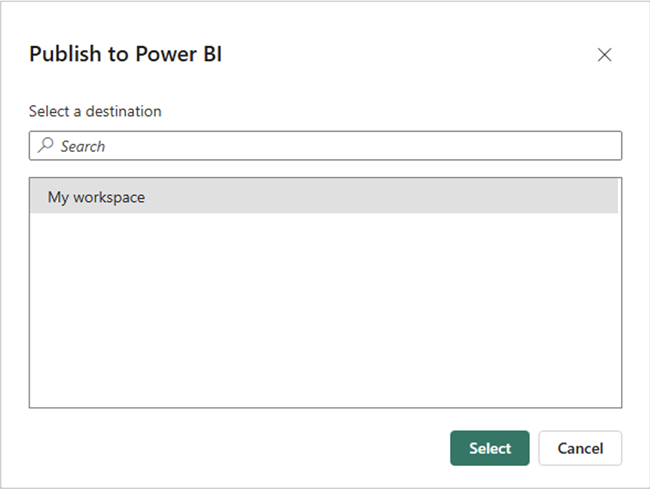
-
Power BI Cloudワークスペースに移動し、モデルを選択します。
-
ファイルを展開し、設定をクリックします。
-
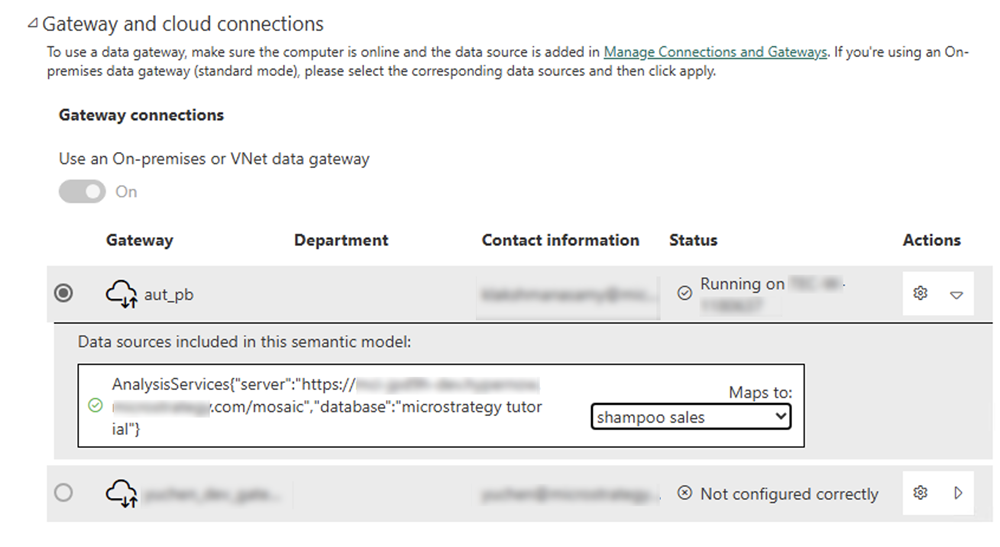
ゲートウェイとクラウド接続タブを展開します。
-
データソースを選択し、ゲートウェイに追加をクリックします。
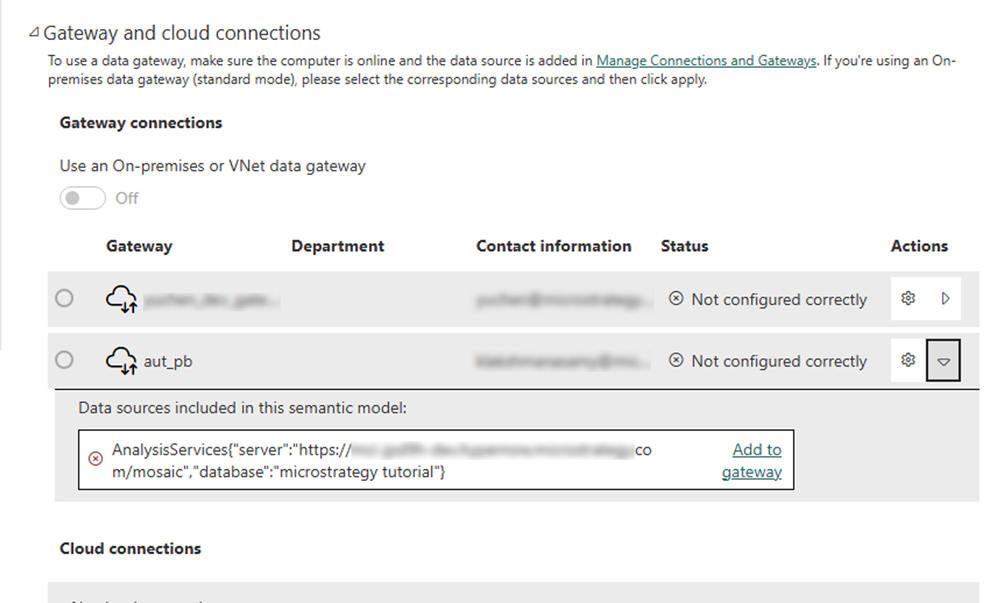
-
接続名を入力します。
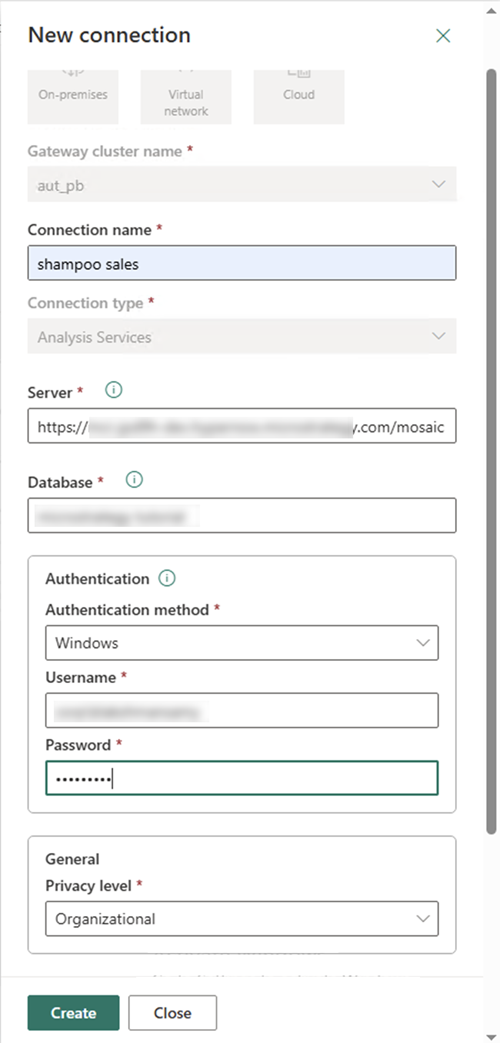
-
Power BI Cloudとゲートウェイに使用する企業の資格情報を入力します。
-
サーバーフィールドの値がPower BI Desktopで使用されているサーバーと同じであることを確認します。この値は、大文字と小文字の区別を含めて正確に一致する必要があります。
-
作成をクリックします。
-
マップ先ドロップダウンリストを展開し、作成した接続を選択します。
-
適用をクリックします。
-
新しいデータソースを開きます。
-
このデータを探索するをクリックし、列を選択してインサイトを表示します。