
Version 2021
Formato: Elementos derivados
Puede aplicar formato a elementos derivados usando el cuadro de diálogo Formato: Elementos derivados. El formato de los elementos derivados permite destacar datos únicos e importantes, así como reflejar correctamente los formatos de valor y caracteres de los elementos derivados. Puede:
- dar formato al nombre del elemento derivado mediante la aplicación de formato al encabezado de un elemento derivado. Puede utilizar esta opción para destacar o distinguir visualmente los distintos elementos derivados que se muestran en un informe o documento. Para ello, seleccione Encabezado en la primera lista desplegable.
- dar formato a todos los valores de indicador asociados con el elemento derivado mediante la aplicación de formato a los valores de un elemento derivado. Puede utilizar esta opción para mostrar valores de indicadores como porcentajes, fracciones o formatos exclusivos. Para ello, seleccione Valores en la primera lista desplegable.
Puede encontrar una introducción a los elementos derivados con ejemplos e imágenes en el capítulo sobre elementos derivados de la In-memory Analytics Help.
Para acceder al formato: Cuadro de diálogo Elementos derivados
- Para aplicar formato a un elemento derivado en un informe, haga clic en el nombre del informe para ejecutarlo.
- Para aplicar formato a un elemento derivado en un documento, abra el documento en Modo editable.
- Haga clic con el botón derecho del ratón en el encabezado del atributo usado para crear el elemento derivado; a continuación, seleccione Elementos derivados.
- Seleccione el nombre del elemento derivado al cual desea aplicar formato y, a continuación, haga clic en el icono Formato
 .
.
Las siguientes opciones de formato están disponibles:
-
ficha Fuente: especifique opciones de fuentes, como tipo y estilo.
- Fuente: seleccione cualquiera de las fuentes instaladas y disponibles en el equipo.
- Estilo: aplique efectos de negrita y cursiva al texto.
- Tamaño: seleccione cualquiera de los tamaños de fuente instalados y disponibles en el equipo. Las opciones de esta lista varían en función del tipo de fuente seleccionado.
- Efectos: aplique efectos de subrayado o tachado al texto.
- Color: seleccione un color en la paleta de colores para especificar el color con el que se va a mostrar el texto. Puede acceder a más colores haciendo clic en Más colores.
-
ficha Número: especifique opciones de formato para valores numéricos.
- Valor por defecto: los números se muestran con el formato de número por defecto para el atributo o valor de indicador que se visualiza.
- General: los números no tienen un formato específico.
- Fijo: los números se muestran usando un número fijo de posiciones decimales. especifique el número de posiciones decimales que se mostrará y también cómo mostrar los números negativos.
- Moneda: los números se muestran como moneda. especifique el número de las posiciones decimales que se mostrará, el símbolo de moneda que se usará, dónde mostrar el símbolo de moneda y cómo mostrar los números negativos.
- Fecha: los números se muestran en forma de fechas. Especifique el formato para mostrar las fechas seleccionando uno de los ejemplos del campo Tipo.
- Hora: los números se muestran con formato temporal. especifique el formato para mostrar la hora seleccionando uno de los ejemplos del campo Tipo.
- Porcentaje: los números se muestran como porcentajes. especifique el número de las posiciones decimales que se mostrará y cómo mostrar los números negativos.
- Fracción: muestre los decimales en forma de fracciones. Especifique el formato para mostrar las fracciones seleccionando uno de los ejemplos del campo Tipo.
- Científico: muestre los números en notación científica. Especifique el número de decimales que se mostrará.
- Personalizado: especifique una notación personalizada para mostrar los números.
-
ficha Alineación: especifique opciones de alineación de texto, por ejemplo si el texto se centrará o se mostrará verticalmente.
-
Alineación de texto: especifique la alineación horizontal o vertical del texto en una celda.
- Horizontal: especifique la alineación horizontal como Utilizar valor por defecto, Izquierda, Centro, Derecha o Relleno.
- Vertical: especifique la alineación vertical como Utilizar valor por defecto, Superior, Centro o Inferior.
-
Control de texto: especifique opciones de visualización y de ajuste de texto.
- Ajustar texto: active la casilla de verificación para mostrar el texto en varias líneas dentro de la celda. desactive la casilla de verificación para mostrar el texto en una sola línea. Esta casilla de verificación está desactivada por defecto.
- Dirección del texto: especifique si el texto se mostrará Horizontalmente (a lo ancho de la página) o -90 grados (verticalmente de arriba a abajo), como se muestra a continuación:
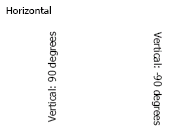
el texto en vertical se muestra cuando el informe se ejecuta en MicroStrategy Web. El texto en vertical no se muestra en MicroStrategy Developer ni en modo de diseño en MicroStrategy Web.
-
Margen: especifique la cantidad de espacio que se mostrará entre el texto y el borde de la celda.
- Izquierda: introduzca la cantidad de margen que se mostrará entre el texto y el borde izquierdo de la celda.
- Derecha: introduzca la cantidad de margen que se mostrará entre el texto y el borde derecho de la celda.
- Superior: introduzca la cantidad de margen que se mostrará entre el texto y la parte superior de la celda.
- Inferior: introduzca la cantidad de margen que se mostrará entre el texto y la parte inferior de la celda.
-
-
ficha Color y líneas: especifique opciones de formato de celdas como el color de borde y el color de fondo.
- Relleno: seleccione un color de la paleta de colores para utilizar al mostrar el fondo de las celdas que contienen valores de elementos derivados. Puede acceder a más colores haciendo clic en Más colores.
-
Bordes: seleccione el estilo de línea y los bordes de cada celda.
- Ninguna: no se aplica ningún borde.
- Todos (por defecto): se aplica el mismo estilo y color de línea en la parte izquierda, derecha, superior e inferior de la celda. Especifique el estilo y el color de línea de los bordes.
- Personalizado: se aplican un estilo y color de línea distintos en la parte izquierda, derecha, superior o inferior de la celda. Especifique el estilo y color de la línea para cada borde.
-
Configuración de línea y forma (solo en Flash): Estas opciones de formato se encuentran disponibles para documentos con capacidad Flash y se muestran en modo Flash.
El modo Flash sólo está disponible si el documento se creó con una versión anterior a MicroStrategy 10.1 y se definió para mostrarse en modo Flash. A partir de la versión 10.1, el modo de presentación sustituye al modo Flash.
- Estilo: seleccione el estilo de línea del borde en la lista desplegable.
- Color: seleccione el color del borde en la lista desplegable.
- Peso: seleccione el grosor de las líneas que conforman el borde.