
Strategy One
Cubeに基づいてレポートを作成する
Strategy One (2026年2月) 以降、intelligent cubeに基づいてレポートを作成できます。
Data warehouseに対して実行することなく、intelligent cube内ですべてのレポート作成とデータ分析要件を実行できます。Intelligent cubeが作成され、そのデータが利用可能になるように公開されると、intelligent cubeに接続する複数のレポートを作成できます。
共有intelligent cubeでレポートを作成すると、データが事前に集計されているため、データへの迅速なアクセスが提供されます。これにより、data warehouseをクエリするよりもはるかに高速にレポート結果が返されます。Intelligent cubeに接続するレポートは、intelligent cube内で利用可能なデータのみに制限されます。これにより、レポート結果が迅速に返されることが保証され、完全なROLAP分析も防止されます。レポートフィルタ、統合、およびカスタムグループは、intelligent cubeに接続するレポートでは使用できません。
Cubeに基づいて新しいレポートを作成する
-
Libraryツールバーで、Create New
 をクリックし、Reportを選択します。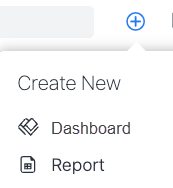
-
複数のプロジェクトに接続している場合は、レポートを作成するプロジェクトを選択します。
-
Strategy One (2025年11月) 以降、レポートのテンプレートを選択できます。
-
Cubesをクリックします。
-
レポートの基礎となるcubeを選択します。
-
特定のcubeを検索できます。
-
Certified Onlyを有効にして、認定されたcubeのみを表示できます。
-
-
Createをクリックします。
空白のレポートが編集モードで表示され、大規模なデータセットを操作する際のパフォーマンスを向上させるためにデータ取得が一時停止されます。データ取得が一時停止されている場合、結果は表示されません。結果を表示するには、Resume Data Retrieval
 をクリックします。データ取得を一時停止するには、Pause Data Retrieval
  をクリックします。
 -
Report Objectsパネルには、選択したcube内のオブジェクトが表示されます。Report Objectsパネルで、レポートに表示する各オブジェクトを検索またはナビゲートし、次のいずれかを実行します:
-
表示したいEditorパネルのドロップゾーンにドラッグします。
-
オブジェクトをダブルクリックして自動的に追加します。
属性は自動的にレポートの行に追加されますが、列にドラッグアンドドロップすることもできます。
メトリックは自動的に列に表示され、EditorパネルのMetricsドロップゾーンに配置されます。

-
-
メトリックを追加すると、Metric Namesオブジェクトが自動的に作成され、Columnsドロップゾーンに表示されます。このオブジェクトは、メトリックの表示場所と表示方法を決定します。
-
各メトリックを列に表示し、メトリック名を列ヘッダーとして表示するには、Metric NamesオブジェクトをColumnsドロップゾーンに保持します。
-
各メトリックを行として表示し、メトリック名を行に表示するには、Metric NamesをRowsドロップゾーンにドラッグします。
-
-
Promptパネルからグリッドにオブジェクトプロンプトを追加できます。プロンプトは、レポートに含まれる属性またはメトリックに関連している必要があります。例えば、顧客データcubeのレポートでは、ユーザーが顧客名を選択できるプロンプトを使用できます。データ取得がオンの場合、プロンプトが表示され、回答できます。
-
オブジェクトプロンプトは、ユーザーがレポートにオブジェクトを追加する機能を提供します。ユーザーがプロンプトで選択したオブジェクトがレポートに配置されます。これにより、ユーザーは独自のカスタマイズされたレポートを作成できますが、オブジェクトプロンプトを使用して、レポートに含めることができるオブジェクトを制御します。
-
-
レポートをフィルタリングして、正しいデータが含まれ、意図した分析に焦点を当てていることを確認します。レポートをフィルタリングするには:
-
Filter
 をクリックしてFilterパネルを表示します。Cubeに含まれるフィルタは、Cube Filterタブに表示されます。これらはcubeに含まれているため、編集できません。
-
View FilterをクリックしてView Filterタブを表示します。次のことができます:
-
レポートに含まれる属性またはメトリックに関連する既存のプロンプトを使用します。これを行うには、Promptパネルからプロンプトをドラッグします。以下の例では、Choose from the Elements of Customerプロンプトがview filterとして使用されています。

-
データ取得がオンの場合は、Applyをクリックします。プロンプトが表示され、回答すると、レポート結果が表示されます。
-
レポート結果を表示するには、ツールバーでResume Data Retrieval
をクリックします。プロンプトに回答します。レポートを保存する
-
Saveをクリックします。
-
Save Asボックスにレポートの名前を入力します。
-
レポートを保存する場所に移動します。
-
Saveをクリックします。
保存後、データ取得は再び一時停止されます。