
Strategy One
レポートの構造の設計: レポート テンプレート
Strategy One (November 2025) 以降では、レポート テンプレートを作成および適用して、レポートの作成を簡素化し、レポート間の一貫性を確保できます。
レポート テンプレートは、レポート内の情報の一般的なカテゴリのレイアウトを定義します。レポート テンプレートでは、データ ソースから取得する情報と、データの表示方法を指定します。レポート テンプレートには、フィルター情報も含めることができます。
テンプレートの例
例えば、レポート テンプレートにはプロンプトが含まれており、ユーザーがレポートに含める顧客関連のアトリビュートとメトリックを選択できます。
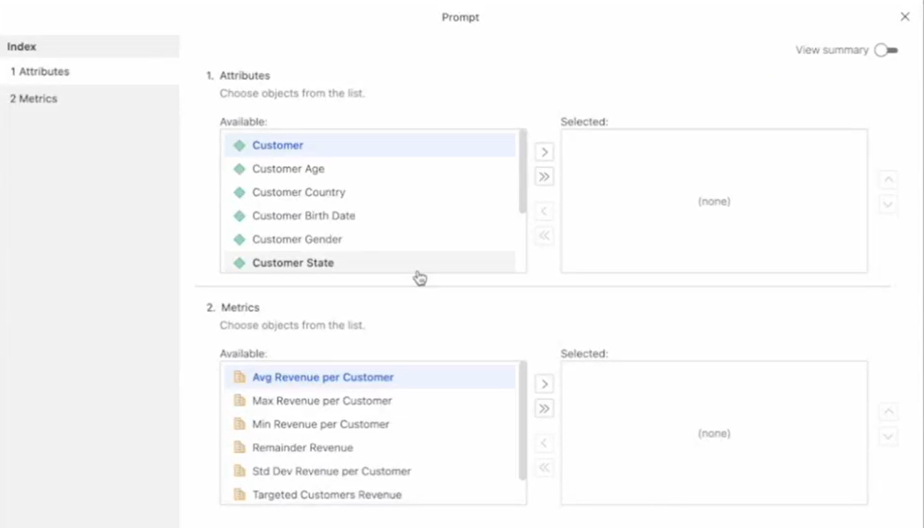
各ユーザーは、独自のカスタマイズされたレポートを迅速かつ簡単に作成できます。
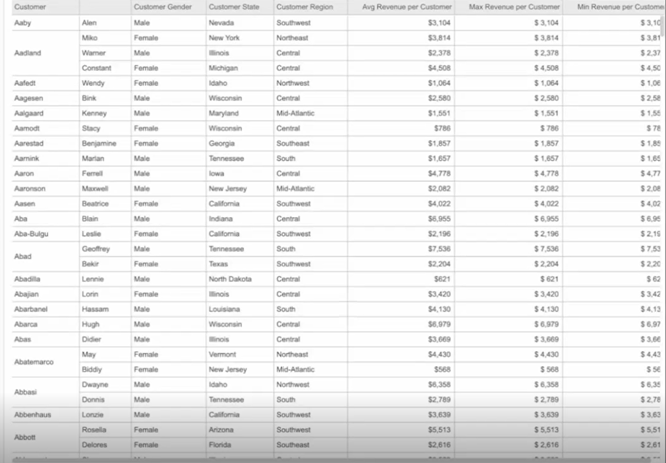
書式設定を含むテンプレートを作成できます。ユーザーが Corporate テンプレートを選択すると、以下のように、ユーザーが何も書式設定しなくても、結果として得られる書式設定がデザイン要件を満たします。
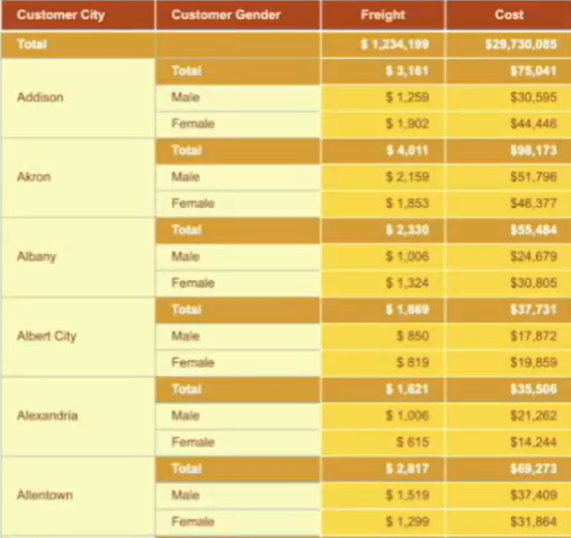
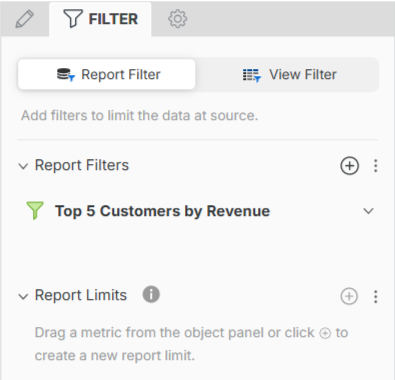
テンプレートにはフィルタリング情報を含めることができます。以下の例は、売上高上位 5 名の顧客に対してフィルタリングされています。これにより、任意のオブジェクトを使用してレポートを作成できますが、自動的にフィルタリングされます。テンプレートには、フィルターだけでなくオブジェクトも含めることができます。
変換または動的日付を使用して、今日の日付や前四半期など、時間に基づいてフィルタリングできます。
テンプレートを操作する手順については、以下を参照してください。
レポート テンプレートを作成するには、少なくとも以下の権限が必要です。
-
Web でテンプレートとフィルターを保存
-
レポート ファイルに対する書き込み権限
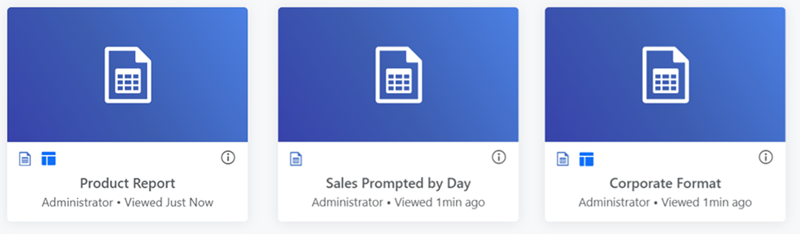
テンプレートが作成されるか、既存のレポートがテンプレートとして設定されると、テンプレート アイコン  が表示されます。以下の画像では、Corporate Format と Product Report は両方ともテンプレートですが、Sales Prompted by Day はテンプレートではありません。

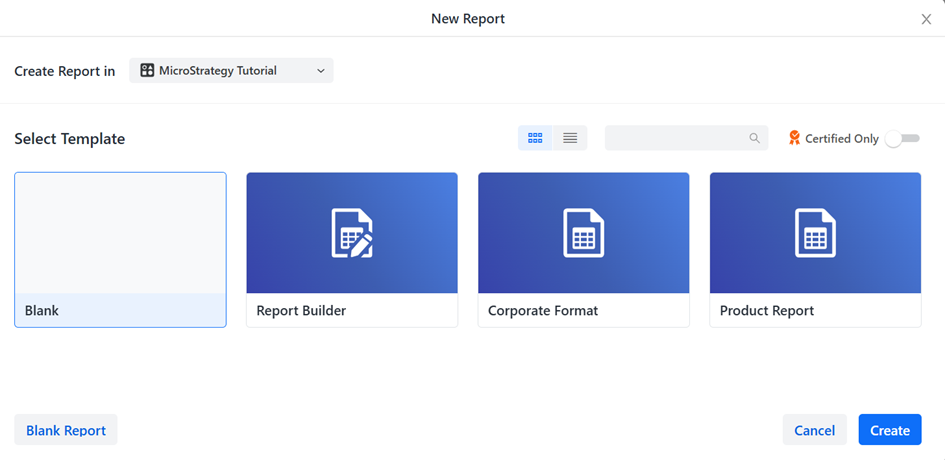
レポートがテンプレートとして設定されると、[新しいレポート] ウィンドウに表示されます。以下の例では、すぐに使用できる Blank と Report Builder テンプレート、およびユーザーが作成した Corporate Format と Product Report テンプレートが使用できます。

テンプレートとして使用するだけでなく、レポートとして実行することもできます。
レポート テンプレートの作成
-
[ナビゲーション] ペインで、[レポート] の横にある
 をクリックします。
 -
Library ツールバーで、[新規作成]
 をクリックして、[レポート] を選択します。
 -
複数の環境に接続している場合は、レポートを作成する環境を選択します。
-
複数のプロジェクトに接続している場合は、レポートを作成するプロジェクトを選択します。
-
[空のレポート] をクリックして、編集モードをすぐに開きます。
-
テンプレートを作成します。以下の任意の組み合わせを実行できます。
-
オブジェクトをレポート グリッドに直接追加します。
-
[レポート オブジェクト] ペインにオブジェクトを追加して、ユーザーが厳選された選択肢からグリッドに表示するオブジェクトを選択できるようにします。
-
オブジェクト プロンプトをグリッドに追加して、ユーザーがグリッドに表示するオブジェクトを選択できるようにします。
-
レポートの書式を設定します。
テンプレートの保存
-
-
ツールバーで、[保存]

-
[名前を付けて保存] ボックスに、テンプレート名を入力します。
-
[名前] ボックスに、テンプレート名を入力します。
-
テンプレートを保存する場所に移動します。
-
[テンプレートとして設定] チェック ボックスをオンにします。
-
[保存] をクリックします。
既存のレポートをテンプレートとして設定
以下のいずれかを実行します。
-
レポートを編集している場合は、以下のいずれかを実行します。
-
別の名前でレポートのコピーをテンプレートとして作成するには、[ファイル] メニューから [名前を付けて保存] を選択します。テンプレートを保存する場所に移動します。
-
同じ名前でレポートをテンプレートとして保存するには、[ファイル] メニューから [テンプレートとして設定] を選択します。レポート テンプレートを保存します。
-
-
Workstation ウィンドウで、レポートを右クリックして [テンプレートとして設定] を選択します。
テンプレートをレポートに戻す
以下のいずれかを実行します。
-
テンプレートを編集している場合は、[ファイル] メニューから [テンプレートの設定を解除] を選択します。
-
Workstation ウィンドウで、テンプレートを右クリックして [テンプレートの設定を解除] を選択します。
テンプレートではなくなったため、[新しいレポート] ウィンドウに表示されなくなります。
デフォルト テンプレートの設定
Workstation では、テンプレートをデフォルト テンプレートとして設定できます。以下のプロジェクトでは、Customer Report Template がデフォルトであり、右上隅の Default ラベルで示されています。これは、テンプレートとして事前選択されています。

プロジェクトにデフォルト テンプレートがある場合、Blank レポート テンプレートを無効にできます。以下に示すように、リストまたは左下の [空のレポート] ボタンに表示されなくなります。

デフォルト レポート テンプレートを設定するには、プロジェクト構成の権限が必要です。
- Workstation ウィンドウを開きます。
- [ナビゲーション] ペインで、[プロジェクト] をクリックします。
-
プロジェクトを右クリックして、[プロパティ] を選択します。
- 左側のペインで、[すべての設定] をクリックします。
-
[レポート テンプレート] を検索するか、[デフォルト レポート テンプレート] 設定までスクロールします。

- [デフォルト レポート テンプレート] 設定の上にカーソルを置き、表示される [フォルダーの参照] アイコン
 をクリックします。
 - [デフォルト レポート テンプレートの選択] ウィンドウで、デフォルトとして使用するテンプレートを選択して、[OK] をクリックします。
- プロジェクトにデフォルト レポート テンプレートがある場合は、すぐに使用できる Blank テンプレートを非表示にすることができます。これを行うには、[Blank テンプレートを無効にする] を有効にします。
- [OK] をクリックします。