
MicroStrategy ONE
Usar MicroStrategy Connector
Antes de usar el conector de MicroStrategy , el administrador debe configurar el conector de MicroStrategy.
El conector de MicroStrategy permite a los usuarios recuperar datos de informes o cubos que residen en otros entornos o proyectos de MicroStrategy .
- Abra un dashboard nuevo o existente.
- Haga clic en Agregar datos
 > Datos nuevos.
 -
Haga clic en la MicroStrategy conector.
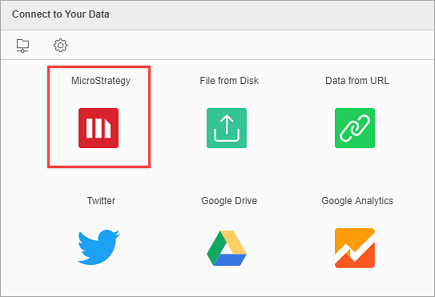
Aquí también puede comprobar la URL del conector. Para hacerlo, pase el ratón por encima del icono y haga clic en Editar conector.
-
Introduce tu Servidor API y seleccione el modo de autenticación e introduzca sus credenciales.
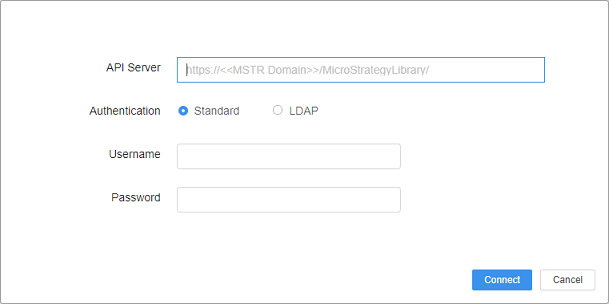
- Haga clic en Conectar.
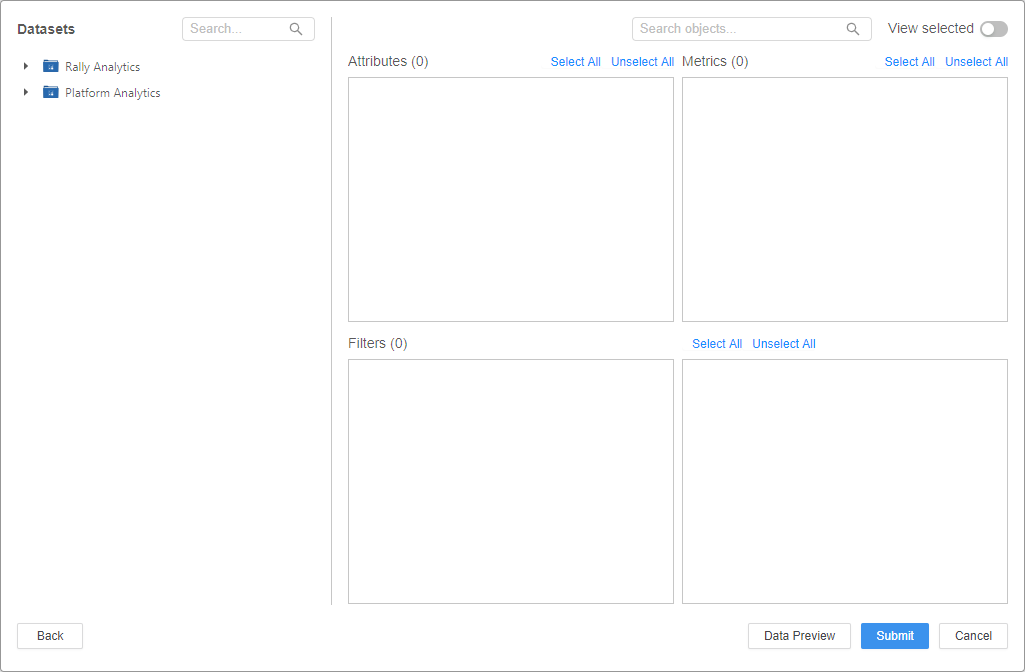
- Seleccione un conjunto de datos.
-
Seleccione los atributos, indicadores y filtros que desee incluir.
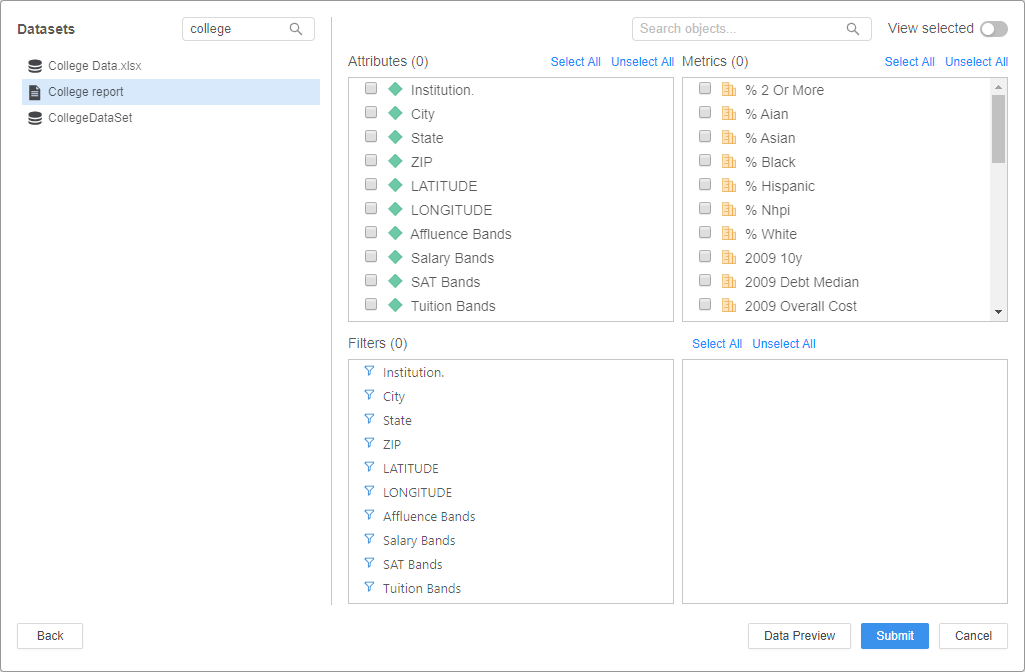
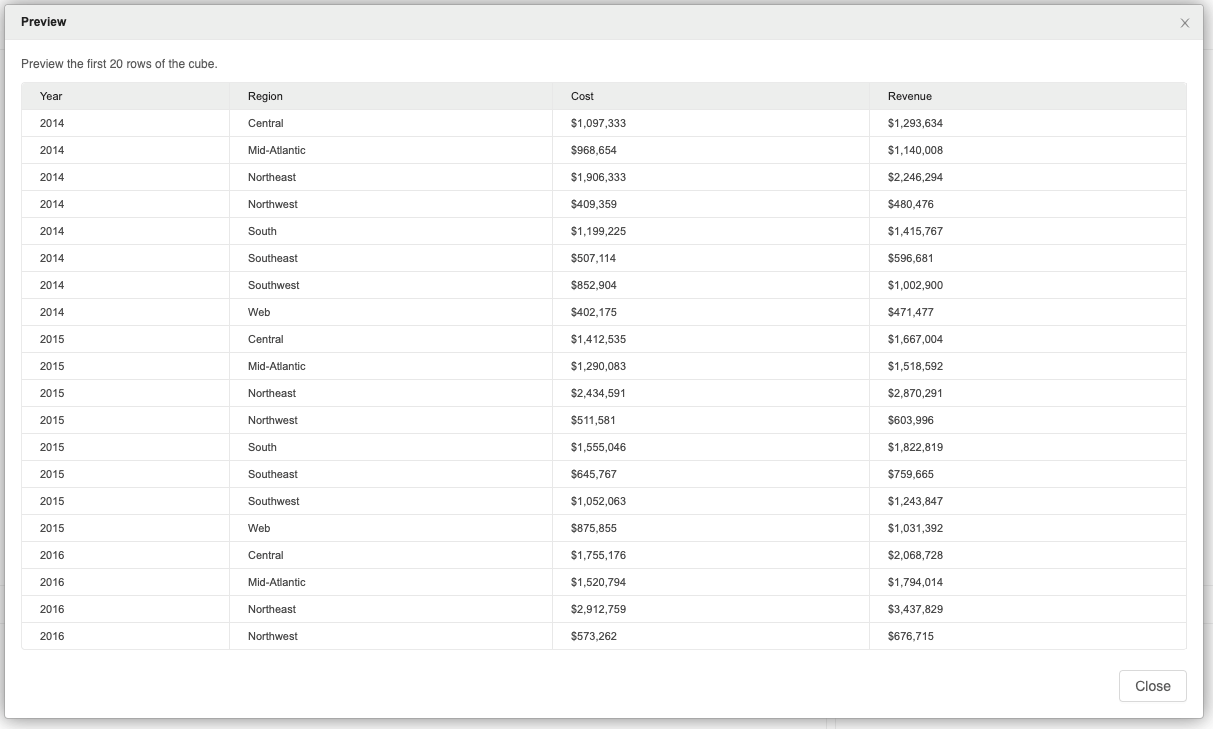
Para ver una vista previa de los datos, haga clic en Vista previa de datos.
- Haga clic en Enviar.
- Haga clic en Finalizar.
Artículos de Knowledge Base relacionados
- Para solucionar problemas de ventana del conector en blanco, consulte KB483639: MicroStrategy Community Connector muestra una ventana en blanco tras actualizar a MicroStrategy 2019 Actualización 3.
- Para solucionar un error de etiqueta blanca, consulte: KB483549: Aparece una página de error de marca blanca en MicroStrategy Web al intentar utilizar MicroStrategy Connector.
- Para solucionar un error que aparece al iniciar sesión en el conector, consulte KB483744: Aparece un error al iniciar sesión en el conector de MicroStrategy.
- Para solucionar un error que aparece al explorar y seleccionar un cubo grande, consulte KB483796: Aparece un error al explorar y seleccionar un cubo grande en el conector de MicroStrategy.
- Para solucionar el error "Error al volver a publicar el conjunto de datos", consulte KB483795: Error al volver a publicar un cubo creado por el conector de MicroStrategy tras actualizar a MicroStrategy 2019 Actualización 2 y superior.