
Strategy ONE
使用 Azure 帐户创建和配置环境
本页介绍如何部署Strategy Cloud Platform for Azure在新的 VNet 中。
部署Strategy Cloud Platform for Azure环境添加到现有 VNet,请参阅:部署Strategy Cloud Platform for Azure到现有 VNet。
在配置期间,系统会将您重定向到自定义模板,并且其中会创建两个资源组:
- MicroStrategyImages-<region> – 此资源组存储所有Strategy用于创建的图像Strategy环境。
-
MicroStrategyOnAzure-<region> – 该资源组托管存储帐户和 VNet。
- 存储帐户名称: microstrategyvhds<6 random characters> – 最后 6 个字符必须是唯一的
- VNet 名称: MicroStrategy-VNet
如何配置Strategy Cloud Platform for Azure使用 Azure 订阅
这些步骤对于免费试用订阅将无法正常进行。
使用以下步骤部署上述资源组。
- 转到 Strategy Cloud Platform。
- 使用您的资源中心帐户登录。
- 单击新建环境。
-
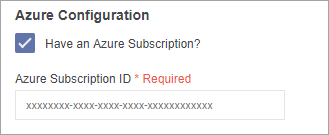
输入您的 Azure 订阅 ID。
-
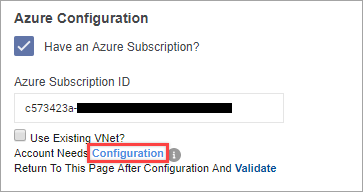
单击 Configuration(配置)。
-
登录您的 Azure 帐户。
有錯誤嗎?如果您要创建新的 Azure 帐户,并在配置 Azure 订阅时出错,请使用资源组创建存储帐户。请阅读此 Microsoft 指南获取说明。
身份验证完成后,会出现一个弹出窗口,请求访问您的 Azure 订阅。部署需要许可Strategy One平台。
-
单击 Accept(接受)。您必须具有全局管理员权限才能单击“Accept(接受)”。
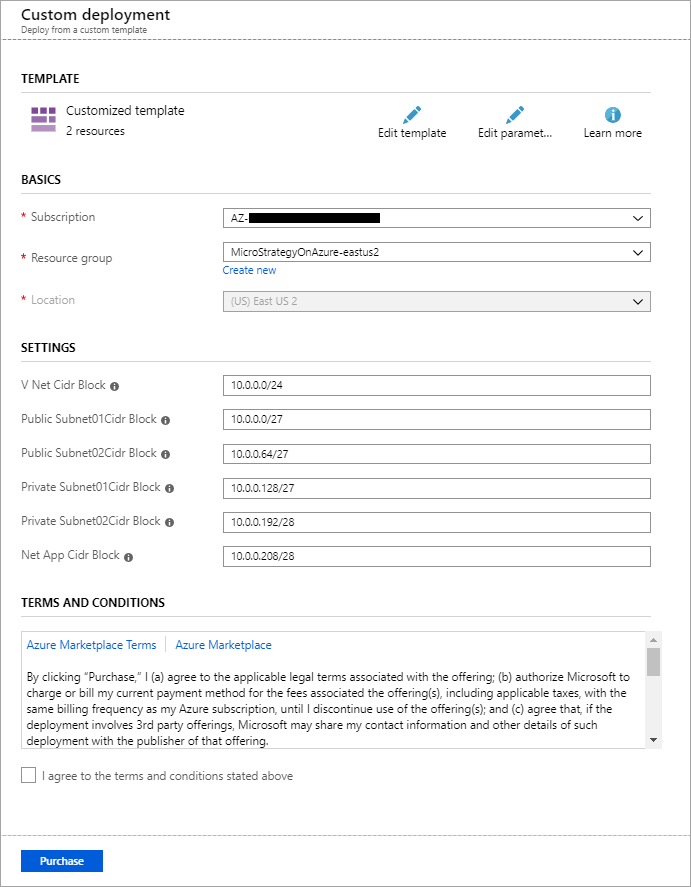
系统将在 Azure 门户中打开“Custom Deployment(自定义部署)”页面。Azure 资源管理器 (ARM) 用于创建配置和部署所需的 VNet 和存储帐户Strategy One平台。
-
在“Custom Deployment(自定义部署)”页面上,输入 ARM 部署的相应信息。
- 在“Basics(基础)”部分,选择 MicroStrategyOnAzure-eastus2。
- 在“Settings(设置)”部分,输入相应的 CIDR 和子网范围。如果您不确定要输入怎样的内容,请保留默认范围或联系您的网络管理员。
- 接受条款和条件,然后单击 Purchase(购买)。
-
前往 MicroStrategyOnAzure-eastus2 Azure 门户中的资源组并检查部署状态。
-
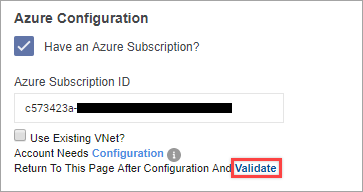
要验证配置,请返回 Strategy Cloud Platform 并单击 Validate(验证)。
- 单击 Create Environment(创建环境)。