
Strategy ONE
开放您的环境
当您的环境准备就绪后,您将收到一封包含您的凭据的电子邮件。
- 打开包含您的环境信息的电子邮件。
- 单击Access Strategy Platform(访问 MicroStrategy Platform)。
- 输入电子邮件中的凭证。
主页使用户能够轻松访问和配置以下组件:
解决方案
解决方案部分提供了创建、共享和管理环境各方面的选项。
- 创建仪表板:打开空白仪表板Strategy网络。
- 管理用户:打开用户管理器Strategy网络。有关详细信息,请参阅For more information, see 用户管理器。
- 管理环境:打开Strategy Cloud Platform。
更多资源
更多资源部分提供了其他Strategy工具。将鼠标悬停在页面上的每个服务上可查看可用的操作,例如发射或者配置。有些服务有视窗和苹果选项,单击任一选项即可将服务下载到您的机器。
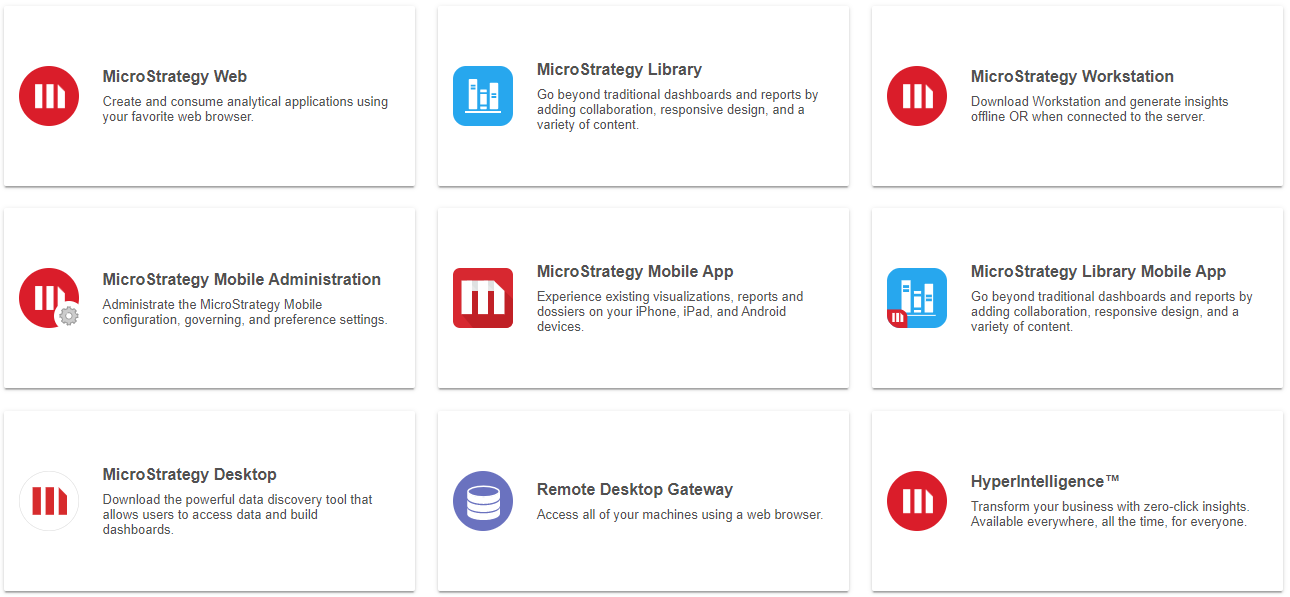
基本连接
基本连接部分包含应用程序和服务器的有用链接。
单击任意 Essential Connections 地址即可将信息复制到剪贴板。
- MySQL 数据库 IP 地址
- Intelligence Server IP 地址
- 文档链接Strategy适用于此环境的 RESTful API
- VNC IP 地址
- Developer 计算机名称
数字身份和移动遥测
数字身份和移动遥测部分允许您打开身份管理器或下载 MicroStrategy Badge 或 MicroStrategy Communicator。将鼠标悬停在每个服务上以发射或者下载。

开发者实例和 Intelligence Server
您可以直接从云环境的主页访问开发人员实例或智能服务器。
如果您初次接触 Strategy Cloud Platform for AWS,或者最近刚升级,可通过 Windows 2016 获得防病毒和防恶意软件保护。
- 单击远程桌面网关并输入您的 Strategy Cloud Platform 登录信息。
- 选择以下其中一个选项:
-
Developer 实例 RDP:通过 Windows 远程桌面协议连接到 Developer 实例。
Developer 实例上安装有以下工具和程序:
- Command Manager
- 开发人员
- Integrity Manager
- Object Manager
- System Manager
- Workstation(该版本与环境版本匹配。)
- Platform 实例 SSH:打开具有到 Platform 实例的 SSH 连接的终端。操作系统依您在创建环境时所做的选择而定。
- Platform 实例 VNC:通过 VNC 协议连接到 Platform 实例。