
Strategy ONE
部署Strategy Cloud Platform for AWS仅使用私有 IP
您可以部署Strategy Cloud Platform for AWS因此,平台实例和引导流量到它们的负载均衡器只能通过私有子网中的私有 IP 访问。
在一个典型的Strategy Cloud Platform for AWS配置中,平台实例使用私有 IP 部署到私有子网中,但引导流量到这些实例的负载均衡器可以通过公共子网中的公共 IP 从互联网访问。为了减轻这种安全风险,您可以部署整个 MCP 架构,以便每个组件只能通过私有 IP 在其自己现有的私有子网内访问,如下面的架构图所示。
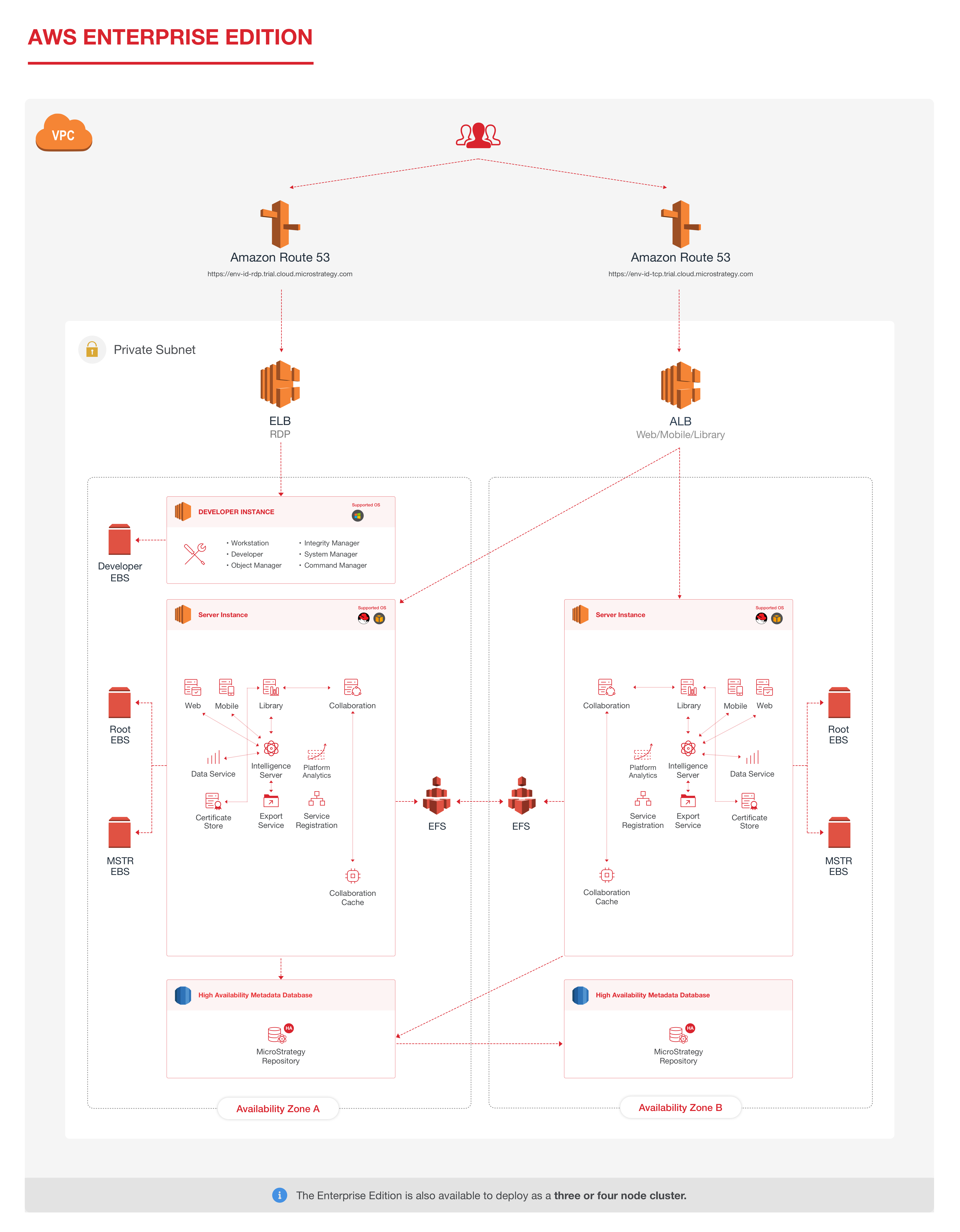
在 VPC 中创建的 EC2 实例需要对以下内容进行出站访问:
| 主机名 | 协议 | 端口 | 目的 |
|---|---|---|---|
| pypi.org | HTTPS | 443 | 安装和更新 Python 包 |
| checkpoint-api.hashicorp.com | HTTPS | 443 |
版本检查和安全漏洞更新 |
| *.amazonaws.com | HTTPS | 443 | AWS 资源,例如 CodeDeploy |
|
*.microstrategy.com |
HTTPS |
443 |
将环境遥测/状态发布到Strategy安慰 |
- 转到 Strategy Cloud Platform。
- 使用您的资源中心帐户登录。要了解如何创建资源中心帐户,请参阅创建资源中心帐户。
- 单击新建环境。
- 选择符合您要求的配置。您可以稍后返回,用不同配置部署新环境。
- 输入环境名称。
- 根据需要自定义您的环境。
- 输入您的 AWS 账号
- 选中 使用现有 VPC复选框。这使您可以使用现有的基础设施和网络资源。
- 单击配置链接。
- 点击好的重定向到 AWS 控制台。
- 登录您的 AWS 账户。
- CloudFormation 模板 URL 已预先填充。请不要改变它。单击 Next(下一步)。
-
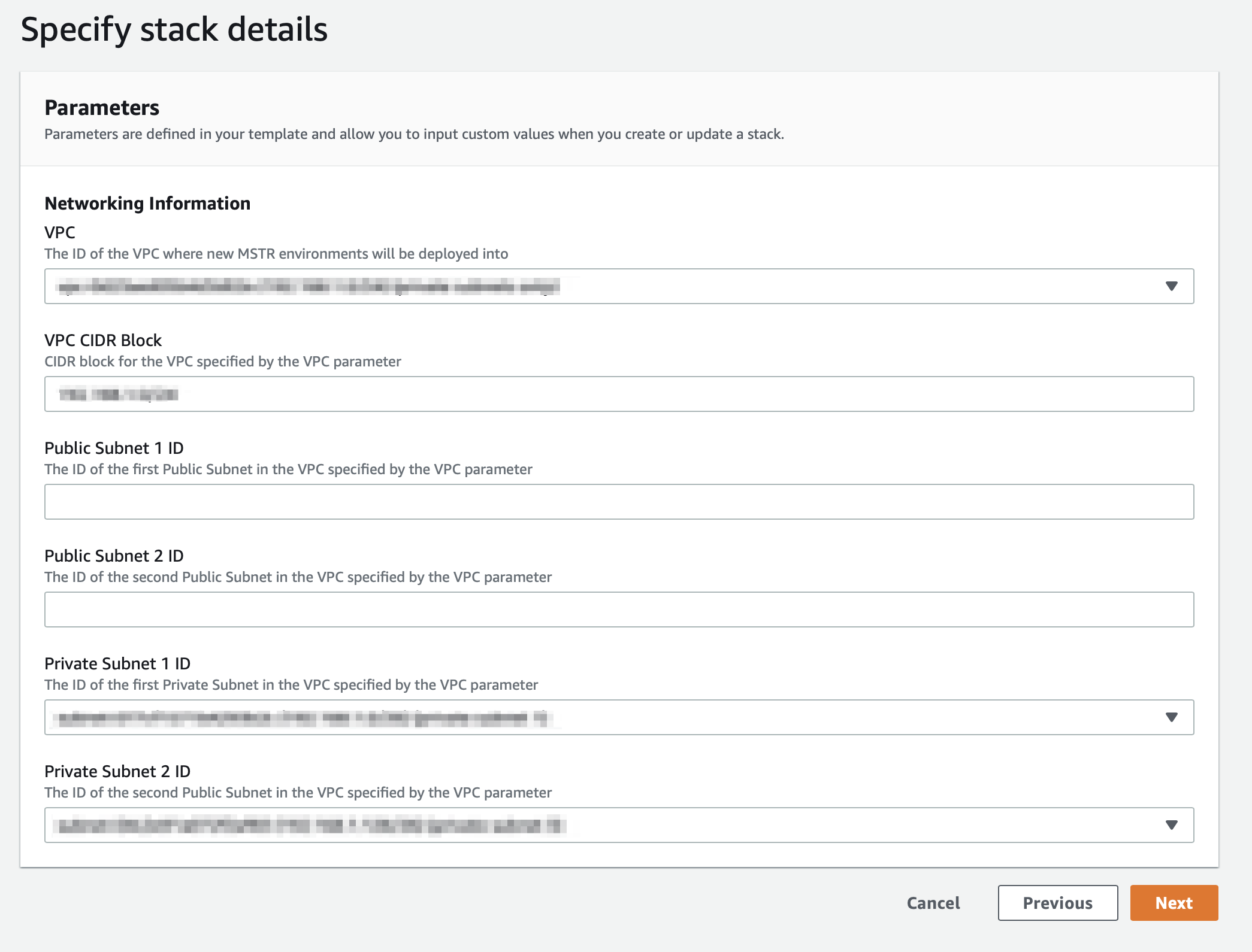
输入以下信息:
Stack Name(堆栈名称):输入 CloudFormation 堆栈的名称:使用您喜欢的任何名称。
VPC:从下拉菜单中,选择要部署的 VPC Strategy One平台。
VPC CIDR Block (VPC CIDR 块):输入您的 VPC 的 CIDR 范围。您可以在 VPC 下拉菜单中查看分配给您的 VPC 的 CIDR 范围。
Public Subnet 1 ID(公共子网 1 ID):将此字段留空。
Public Subnet 2 ID(公共子网 2 ID):将此字段留空。
Private Subnet 1 ID(专用子网 1 ID):选择专用子网 ID。
私有子网 2 ID:选择专用子网 ID。
-
单击 Next(下一步)。
-
在“选项”页面上,为堆栈中的资源指定标签,并根据需要设置高级选项。单击 Next(下一步)。
-
在“审核”页面上确认自己的选择,然后单击下一步。
-
单击创建以部署堆栈。如果堆栈的状态为 CREATE_COMPLETE(创建完成),则表示部署完成。
-
返回到“环境配置”页面,并单击验证。验证成功时,会出现一个绿色复选框。
-
单击 Create Environment(创建环境)。