
Strategy ONE
Ändern Sie das Standardkennwort
Im Folgenden werden die verschiedenen Möglichkeiten zum Ändern des Standard-Kennworts des MSTR-Benutzers aufgeführt, wie Sie das Standard-Kennwort für den Remote-Zugriff über Guacate oder Vnc ändern und wie Sie Ihr eigenes Kennwort ändern Strategy Web- und Web-Administrator-Kennwörter.
Ändern Sie Ihr Strategy Web-Standardkennwort
- Öffnen Strategy Web.
-
Klicken Sie oben rechts auf einer beliebigen Seite auf Ihren Benutzernamen und wählen Sie aus Einstellungen aus dem Dropdown.
- Wählen Sie in Benutzereinstellungen aus Kennwort ändern.
- In Altes Kennwort, geben Sie Ihr vorhandenes Kennwort ein.
- In Neues Kennwort, geben Sie Ihr neues Kennwort ein.
- In Neue Kennwortverifizierung, geben Sie das neue Kennwort erneut ein.
- Klicken Sie Kennwort ändern.
Die Schritte zum Ändern des Kennworts eines anderen Benutzers finden Sie unter So ändern Sie das Kennwort eines Benutzers.
Ändern Sie das Standardkennwort des MSTR-Benutzers auf einem Linux-Server
- Melden Sie sich als MSTR bei Ihrem Linux-Computer an Benutzer.
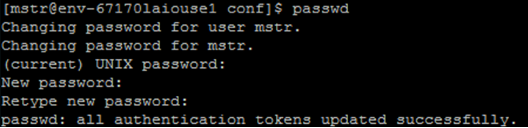
- Geben Sie in der Konsole ein passwd.
- Geben Sie das aktuelle Kennwort für den MSTR ein Benutzer.
- Geben Sie das neue Kennwort ein und drücken Sie die Eingabetaste.
-
Geben Sie das neue Kennwort erneut ein und drücken Sie die Eingabetaste. A Es wird eine Meldung angezeigt, die anzeigt, dass das Kennwort erfolgreich geändert wurde.
Ändern Sie das Standardkennwort von MSTR Benutzer in SQL über die Befehlszeile
-
Melden Sie sich über die Befehlszeile bei der SQL-Datenbank an.

-
Geben Sie den folgenden Befehl ein, um Ihr Kennwort zu ändern:
KopierenSET PASSWORD FOR 'mstr'@'%' = PASSWORD('newpassword'); -
Drücken Sie Eingabetaste. A Es wird eine Meldung angezeigt, die anzeigt, dass ein neues Kennwort festgelegt wurde.

Ändern Sie das Standardkennwort des MSTR-Benutzers aus einer Windows Developer-Instanz
- Melden Sie sich als MSTR beim Windows-Computer an Benutzer.
- Eröffnung Computerverwaltung.
- Navigieren zu Lokale Benutzer und Groups > Benutzer.
- Klicken Sie mit der rechten Maustaste auf mstr Benutzer und Auswahl Kennwort festlegen.
- Geben Sie das neue Kennwort ein.
- Geben Sie das neue Kennwort erneut ein.
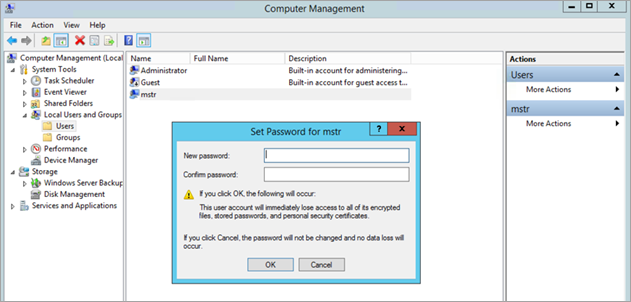
- Klicken Sie auf OK.
Ändern Sie das Standardkennwort für den Remote-Zugriff
Für Guacate
- Melden Sie sich bei Ihrem Linux-Computer an.
-
Navigieren Sie in der Konsole mit dem folgenden Befehl zum Ordner „guacate“:
Kopierencd /opt/guacamole/ -
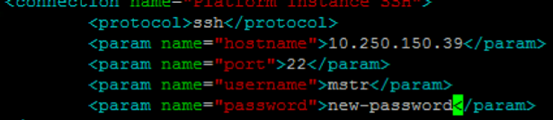
Öffnen Sie den user-mapping.xml -Datei mit dem folgenden Befehl:
Kopierenvim user-mapping.xml -
Lokalisieren <param name="password> und geben Sie Ihr neues Kennwort ein.
Für Vnc
- Melden Sie sich bei Ihrem Linux-Computer an.
- Geben Sie in der Konsole ein vncpasswd.
- Neben Password, geben Sie Ihr neues Kennwort ein.
- Neben Verify, geben Sie das neue Kennwort erneut ein.
Ändern Sie Ihr Strategy Web-Administratorkennwort
- Melden Sie sich bei Ihrem Linux-Computer an.
-
Navigieren Sie in der Konsole mit dem folgenden Befehl zum Tomcat-Verzeichnis:
Kopierencd /opt/apache/tomcat/latest/conf -
Öffnen Sie den tomcat-users.xml -Datei mit dem folgenden Befehl:
Kopierenvim tomcat-users.xml -
Lokalisieren <user password=""> und geben Sie Ihr neues Kennwort ein.

-
Starten Sie Tomcat mit dem folgenden Befehl neu:
Kopierenservice mstr tomcatrestart