
Strategy ONE
Criar e editar relatórios
A partir do MicroStrategy 2021 Update 8, a capacidade de criar e editar relatórios é enviado fora da caixa.
Recursos de visualização para a funcionalidade de relatório em versões anteriores são detalhados abaixo:
-
O MicroStrategy 2021 Update 5.1, lançado em 22 de abril de 2022, incluiu um subconjunto de funcionalidades no Editor de relatórios voltadas para relatórios. Nesse recurso de visualização, as interações obtidas com prompts ainda não estão disponíveis.
-
A partir do MicroStrategy 2021 atualização 6, um recurso de visualização inclui suporte para prompts, seleção de dados que cabem na página, exibição SQL no modo de execução e drill.
-
A partir do MicroStrategy 2021 atualização 7, os recursos de visualização para relatórios incluem um painel de propriedades avançadas, visualização de SQL quando a execução do relatório é pausada, mais opções de formatação, subtotais personalizados e suporte para transformações, consolidações e grupos personalizados, além da funcionalidade disponível de lançamentos anteriores. Use o painel de Propriedades avançadas para definir as propriedades de VLDB que determinam associações, exibição nula e instruções SQL pré/pós, entre outros.
Recursos de visualização são versões anteriores de recursos e não devem ser usados em um ambiente de produção, pois o comportamento principal permanece sujeito a alterações entre a visualização e o GA. Ao selecionar para expor os recursos de visualização em StrategyWorkstation, você pode acessar esses recursos e usá-los como faria com qualquer outra funcionalidade de painel. As versões oficiais dos recursos de visualização estão incluídas nas versões subsequentes.
Para visualizar um relatório existente, você deve ter pelo menos os seguintes privilégios:
-
Usar analytics
-
Usar editor de relatórios
-
Criar novo relatório na web
-
Modificar a lista de objetos de Relatório (use o navegador de objetos)
Para criar um relatório, você deve ter os seguintes privilégios:
-
Criar objetos de aplicativo
Um administrador deve habilitar a nova infraestrutura de serviço de Modelagem no Intelligence Server. O serviço deve estar configurado corretamente e em execução antes de usar o editor de relatórios.
-
Localize e abra o
modelservice.confarquivo nos seguintes locais:-
Linux:
/MicroStrategy/install/ModelingService/conf -
Windows:
\MicroStrategy\ModelingService\conf
-
-
Localizar
modelingservice.featureflag.report.enabled = "false"entrada sob aFeature Flags Settingsseção . -
Alterar o valor de
"false"para"true"e salve o arquivo . -
Reinicie o serviço de modelagem.
Acesse o editor de relatórios
Você acessa o Editor de relatórios a partir da janela do Workstation, abrindo um relatório existente ou criando um novo relatório.
Abrir um relatório existente
-
Abra a janela Workstation.
-
No Painel de navegação, clique em Relatórios.
-
Clique duas vezes em um relatório.
Criar novo relatório
-
No painel de Navegação, clique em
 , ao lado de Relatórios de .
 -
Se você estiver conectado a vários ambientes ou projetos, a caixa de diálogo Selecionar projeto será aberta.
-
Do Ambiente Na lista suspensa, selecione o ambiente no qual deseja criar o relatório.
-
Selecione o projeto no qual deseja criar o relatório.
-
Clique em Select (Selecionar).
Um relatório em branco é exibido no modo de Edição, com a recuperação de dados pausada para melhorar o desempenho ao trabalhar com grandes conjuntos de dados. Quando a recuperação de dados está pausada, os resultados não são exibidos. Para ver os resultados, clique em Retomar recuperação de dados
 de . Para pausar a recuperação de dados, clique em Pausar recuperação de dados
  de .
de . -
-
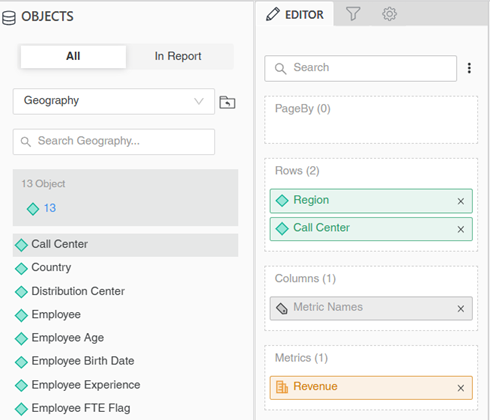
No Objetos painel, pesquise ou navegue até cada um dos objetos para exibir no relatório e siga um destes procedimentos:
-
Arraste-o para a zona para soltar no Editor painel onde você deseja que ele seja exibido.
-
Clique duas vezes no objeto para adicioná-lo automaticamente.
Atributos são adicionados automaticamente às linhas do relatório, embora você possa arratá-los e soltá-los nas colunas.
As métricas são automaticamente exibidas nas colunas e colocadas na zona para soltar Métricas do painel de editor.
-
-
Quando você adiciona uma métrica, o objeto Nomes de métrica é criado automaticamente e exibido na zona para soltar Colunas. Esse objeto determina onde e como as métricas são exibidas.
-
Para exibir cada métrica em uma coluna, com o nome da métrica no cabeçalho da coluna, mantenha os Nomes de métricas objeto na zona para soltar Colunas.
-
Para exibir cada métrica como uma linha, com o nome da métrica na linha, arraste Nomes de métricas para o Linhas zona para soltar.
-
-
Filtre o relatório para garantir que ele contém os dados corretos e se concentra na análise pretendida. Para filtrar o relatório:
-
Clique em Filtrar
 para exibir o painel de Filtros.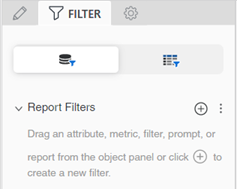
-
Para usar um filtro existente, pesquise ou navegue para um filtro existente no Objetos panel. Arraste o filtro para o Filtrar panel.
-
Para criar um novo filtro dentro do relatório, no Objetos no painel , pesquise ou navegue até o objeto para filtrar o relatório pelo. Se o relatório já tiver o objeto, clique em No relatório para ver os objetos no relatório. Arraste-o para o Filtrar panel. Defina a condição do filtro, como Região = Nordeste ou Receita maior que 1.000. Clique em Concluído.
-
Se a recuperação de dados estiver ativa, clique em Aplicar de .
Para ver as etapas mais detalhadas sobre como filtrar o relatório, incluindo a diferença entre filtros de relatório e filtros de exibição, consulte Filtrando relatórios de .
-
-
Para ver os resultados do relatório, na barra de ferramentas, clique em Retomar recuperação de dados
de . -
Quando a recuperação de dados for retomada, você poderá exibir os subtotais. Para subtotais rápidos em cada nível de atributo do relatório, clique com o botão direito do mouse em um cabeçalho de atributo e selecione Mostrar totais: de . Selecione o Total caixa de seleção, deixando o Nível aplicado na posição Por. Clique em Concluído.
Por exemplo, um relatório contém os atributos Categoria e Subcategoria. Quando você exibe os subtotais por posição, um subtotal é calculado para cada categoria, bem como um total geral. As duas últimas categorias do relatório são mostradas abaixo.
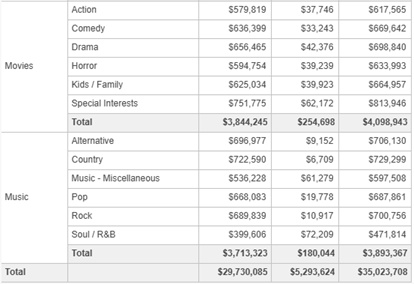
Para ver as etapas para exibir outros subtotais, consulte
-
Clique em Salvar.
-
Digite o nome do relatório no Salvar como box.
-
Navegue até o local para salvar o relatório.
-
Clique em Salvar.
Depois que você salvar, a recuperação de dados será pausada novamente.