
Strategy ONE
Criar filtros
Você pode criar filtros autônomos para um projeto. Use estes filtros em qualquer um de seus painéis,
O editor de filtro usado neste procedimento usa a nova infraestrutura do Modeling Service. Certifique-se de que o serviço está configurado corretamente e em execução antes de criar filtros autônomos.
Criar filtros
- Abra a janela Workstation.
- Escolher Arquivo > Novo filtro de .
- Use a lista suspensa para selecionar um ambiente.
- Escolha um projeto para conter o filtro e clique em Selecionar de .
- No Editor de filtro, use o Navegador de objetos para pesquisar os atributos, métricas, filtros, prompts ou relatórios que deseja usar em seu filtro. O Navegador de objetos só exibe objetos que têm suporte em um filtro. Por exemplo, grupos personalizados não aparecem porque não são suportados.
- Você também pode permitir que o usuário que executa o conteúdo que contém o filtro decida por si mesmo determinados aspectos da definição do filtro. Isso permite que cada usuário individual defina os resultados do relatório que vê. Isso pode ser feito incluindo um prompt na definição do filtro. Para fazer isso, basta arrastar e soltar o prompt na qualificação. Os prompts de nível não são compatíveis com os filtros.
-
Você pode usar expressões personalizadas para criar seu filtro usando o editor de expressão que pode ser acessado por meio do Baseado em campo .
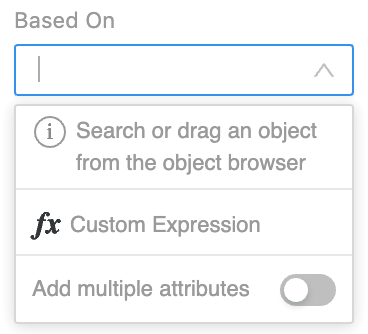
- Você pode definir qualificações de conjunto de relacionamentos para atributos e qualificações de conjunto de métricas para nossas métricas. Ver Que tipos de qualificações posso usar?para obter mais informações sobre outros tipos. Passe o mouse sobre um atributo ou qualificação de métrica, clique em Mais
 e Criar um conjunto de .
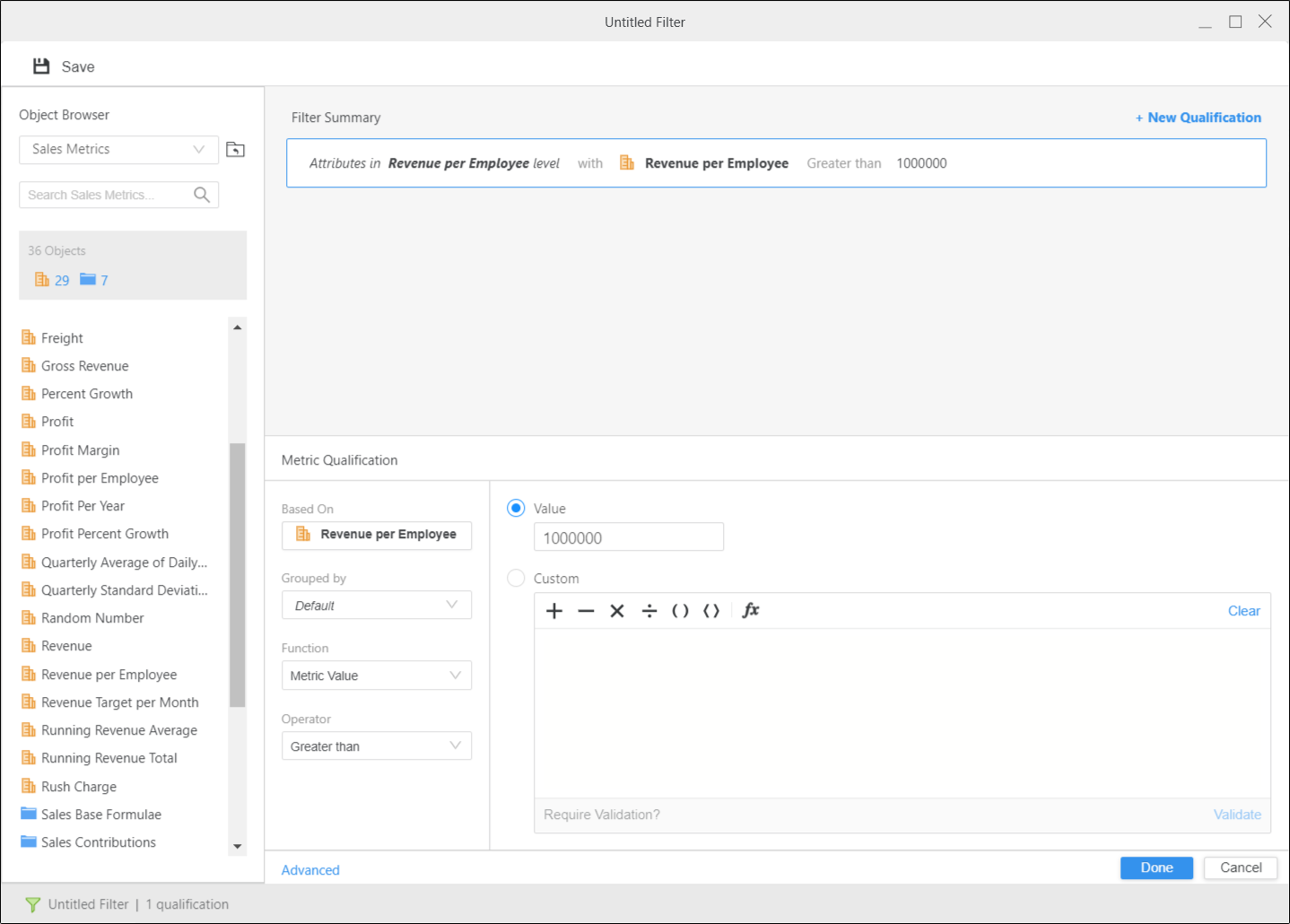
 - Em Conjunto de, selecione um ou mais atributos. Os atributos selecionados definem o nível de saída no qual a qualificação é calculada. Por exemplo, se a qualificação de um conjunto de métricas for Vendas > 1000, as vendas poderão ser por dia, mês, categoria ou região.
- Use o Relacionado por lista suspensa para determinar como os atributos no nível de saída da qualificação se relacionam com as qualificações de filtro nas quais o conjunto é baseado.
-
Quando um filtro contém várias qualificações, elas sempre são unidas por operadores. Quando as qualificações são associadas, os operadores governam a interação entre diferentes condições de filtragem e, portanto, afetam a ordem de avaliação das qualificações em um filtro. Os seguintes operadores são suportados: E, OU, OU NÃO, E NÃO.
Para agrupar ou desagrupar duas qualificações usando AND ou OR, passe o mouse sobre eles e clique em Qualificações de grupo ou Desagrupar qualificações de .
- Usar NOT para excluir dados. Passe o mouse sobre uma qualificação, clique em Mais e escolha NÃO de .
- Clique em Concluído.
- Clique em Save (Salvar)
 .
.
O Navegador de objetos também exibe o número total de objetos aplicáveis. Clique no ícone do objeto para filtrar a lista. Arraste os objetos que deseja usar para o painel vazio. Clique nos objetos que você arrastou e defina suas qualificações no painel inferior. Você também pode clicar em Nova qualificação para criar qualificações, em vez de usar o Navegador de objetos.
Usar padrão do sistema permite Strategy para determinar como relacionar o nível de saída e as qualificações de filtro.
Selecionar uma tabela lógica que estabelece a relação.
Selecione um fato que estabelece a relação.
Que tipos de qualificações posso usar?
Qualificações de atributos: Esses tipos de qualificações restringem os dados relacionados aos atributos.
- Qualificação do formulário de atributo: Filtra dados relacionados a formulário(s) de atributo de negócios, como ID ou descrição. Por exemplo, filtre nomes que começam com a letra “A”
- Qualificação da lista de elementos de atributo: Filtra dados relacionados aos elementos de um atributo de empresa, como Nova York, Washington e São Francisco, que são elementos do atributo Cidade.
Definir qualificações: Esses tipos de qualificações restringem os dados com base no valor, classificação ou porcentagem de uma métrica, ou com base nas relações entre os atributos no relatório.
- Qualificação do conjunto de métricas: Dados de filtros relacionados a um conjunto de atributos determinados com base na métrica associada a esses atributos. Por exemplo, exibir somente dados de vendas de produtos em que a receita for menor que um número especificado
- Qualificação do conjunto de relação: Dados de filtros baseados em um relacionamento específico entre dois atributos. Por exemplo, exiba somente as lojas que vendem o produto A na cidade B.
Qualificações do atalho: Esses tipos de qualificações restringem os dados relacionados a resultados existentes do relatório ou um filtro existente.
- Qualificação de atalho para um relatório: Usa o conjunto de resultados de um relatório existente como está, ou com condições adicionais, como um filtro em um outro relatório. Por exemplo, você pode usar uma qualificação de atalho para um relatório usando o conjunto de resultado de um relatório mostrando todos os clientes da região Sudoeste, colocando o conjunto de resultados como um filtro em um novo relatório, adicionando uma nova qualificação de filtro para clientes comuns no ano atual e exibindo todos os clientes ativos no momento na região Sudoeste.
- Qualificação de atalho para um filtro: Usa um filtro existente como está, ou com condições adicionais, em um relatório. Por exemplo, você pode usar um atalho para uma qualificação de filtro pegando um filtro existente para Região = Nordeste e Ano = 2006, colocando-o em um relatório, e adicionando uma nova qualificação de filtro para Mês do ano = Dezembro
Qualificações do elemento de associação: Esses tipos de qualificação permitem o agrupamento de elementos de múltiplos atributos. Um usuário pode selecionar combinações de elementos específicos, como trimestre e categoria. Por exemplo, o usuário pode especificar o filtro na categoria 1 no trimestre 1 e na categoria 2 no trimestre 2. Para adicionar uma lista de elemento associado a uma qualificação, habilite Adicionar vários atributos no Baseado em campo .