
MicroStrategy ONE
Análisis de previsión de serie temporal
La previsión de series temporales es parte de la MicroStrategy AI paquete de complementos está disponible para clientes de MicroStrategy Cloud (MCE) a partir de MicroStrategy ONE Actualización 11 (septiembre de 2023). Solo los usuarios y grupos de usuarios con el Uso del ayudante automático y las visualizaciones de aprendizaje automático tiene este privilegio puede acceder al Gráfico de líneas de previsión.
El análisis de previsión está disponible de las siguientes formas:
-
En la galería de visualizaciones de un dashboard, con una interfaz de arrastrar y soltar para crear una visualización de Gráfico de líneas de previsión.
-
Auto puede utilizar consultas en lenguaje natural para realizar análisis de previsión.
Crear un gráfico de líneas de análisis de previsiones
-
Abra un dashboard para editarlo.
-
En la barra de herramientas superior, haga clic en

-
Seleccionar Más detallada > Gráfico de líneas de previsión
 .
. -
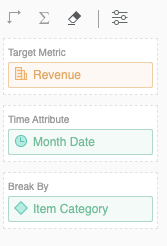
Arrastre un atributo de indicador y tiempo desde el panel Conjuntos de datos al panel Editor.
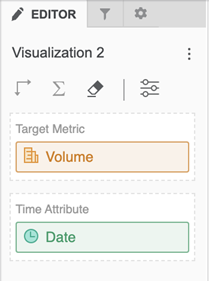
-
Vea la visualización renderizada con los valores previstos a la derecha.
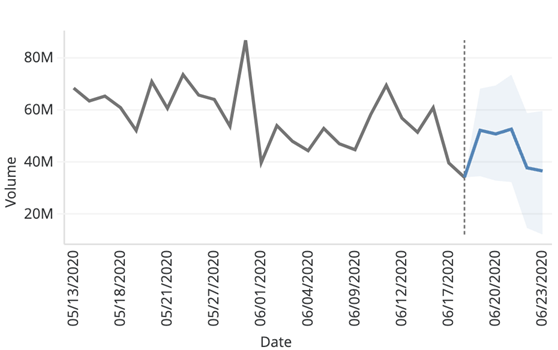
-
El número predeterminado de puntos previstos es cinco. Para cambiar este número, vaya al panel Formato y haga clic en Opciones de visualización
 . En Longitud prevista, cambie el número de puntos previstos. El número máximo de puntos previstos es 100.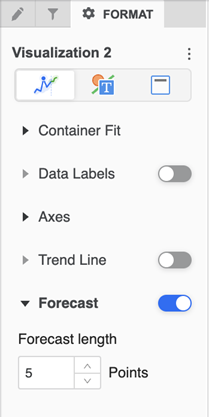
-
-
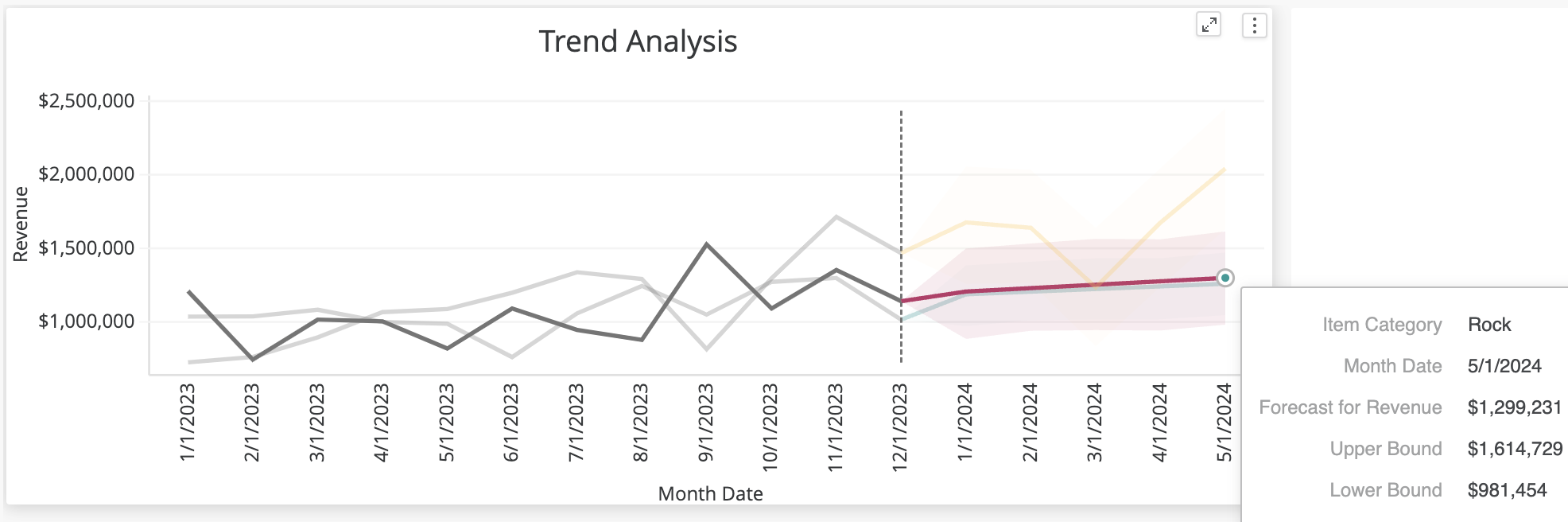
Personalizar la apariencia de los gráficos de líneas de previsión
Haga que sus previsiones sean visualmente atractivas personalizando la apariencia de su Gráfico de líneas de previsión. Ajuste los colores, las fuentes y las etiquetas según sus preferencias y cree un gráfico que no solo sea revelador, sino que también tenga un aspecto fantástico.
Por defecto, el área prevista del gráfico de líneas utiliza el primer color de la paleta de colores elegida. No obstante, puede personalizar el color, las etiquetas de datos, los marcadores y la línea divisoria mediante el panel Formato.