
MicroStrategy ONE
Análisis de factor clave
El análisis del factor clave de un solo factor forma parte de la MicroStrategy AI paquete de complementos está disponible para clientes de MicroStrategy Cloud (MCE) a partir de MicroStrategy ONE Actualización 11 (septiembre de 2023). Solo los usuarios y grupos de usuarios con el Uso del ayudante automático y las visualizaciones de aprendizaje automático privilegio pueden acceder al análisis de factores clave.
El análisis de factores clave está disponible de las siguientes formas:
-
A través de la galería de visualizaciones en un dashboard con una interfaz de arrastrar y soltar para crear una visualización de controlador clave.
-
Auto puede utilizar consultas en lenguaje natural para realizar análisis de factores clave
Crear una visualización de controlador clave de un solo factor
-
Abra un dashboard para editarlo.
-
En la barra de herramientas superior, haga clic en

-
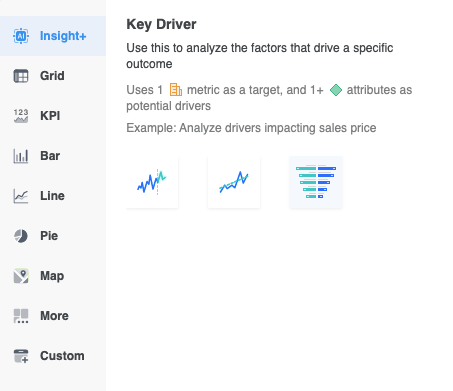
Seleccionar Más detallada > Factor clave.
-
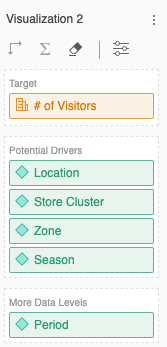
Arrastre una métrica desde el panel Conjuntos de datos hasta Destino en el panel Editor.
-
Arrastre atributos desde el panel Conjuntos de datos a Factores potenciales en el panel Editor.
Utilizar atributos como factores explicativos adicionales
Añadir atributos a Más niveles de datos campo:
Para los atributos que podría no ser su prioridad principal, MicroStrategy recomienda añadirlos a Más niveles de datos. El indicador de destino se analiza en el nivel de visualización, lo que significa que los factores posibles se determinan a partir del grupo de objetos de Controladores potenciales. Sin embargo, esto reduce la granularidad del algoritmo subyacente y aumenta la precisión del resultado. Esta función es específica de la visualización de análisis de controladores clave.
Personalizar la apariencia de una visualización de controlador clave
Haga que los controladores clave sean visualmente atractivos personalizando la apariencia de su visualización de controlador clave. Ajuste los colores, las fuentes y las etiquetas según sus preferencias y cree un gráfico que no solo sea revelador, sino que también tenga un aspecto fantástico.
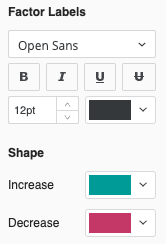
Por defecto, los factores que provocan el aumento de un indicador utilizan el primer color de la paleta de colores elegida y los factores que reducen el indicador utilizan el segundo color de la paleta de colores elegida. No obstante, puede personalizar el color, las etiquetas de los factores y el texto mediante el panel Formato.
-
En el panel Formato, haga clic en Texto y forma
 .
. -
Por debajo de Título, seleccione una fuente, un tamaño y un color.
-
Por debajo de Etiquetas de factor, seleccione una fuente, un tamaño y un color.
-
Por debajo de Forma, seleccione los colores para aumentar y reducir el valor del objeto analizado.
Optimizar Controlador clave Análisis Visualización Interpretación
Saque el máximo partido a la visualización del gráfico de líneas del controlador clave.
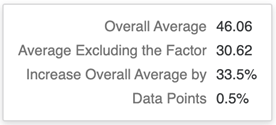
Pasa el ratón por encima para ver información detallada Pase el cursor sobre un punto de datos en la visualización de análisis de controladores clave para revelar la información sobre herramientas. Contiene información detallada sobre los valores del análisis de factores clave.
Preguntas frecuentes
¿Qué método de análisis de factores clave se utiliza?
MicroStrategy genera los factores clave calculando el valor de repercusión en el valor medio. La fórmula del valor de impacto es:
Impact = (Overall Average Value - Average Value Excluding the Element) / ABS(Overall Average Value)
El valor de repercusión puede reflejar cómo el factor clave influye en la media general. Por ejemplo, tiene un conjunto de datos Sueldo de científico de datos y el La ubicación geográfica del empleado es EE. UU. tiene un impacto del 50 %. Esto significa que ubicar el puesto de trabajo de un científico de datos en Estados Unidos aumenta el salario promedio general en todo el mundo en un 54 %.
¿Se pueden ajustar los hiperparámetros para el análisis de factores clave?
Actualmente, MicroStrategy no expone el hiperparámetro.