
Version 2021
[書式: 派生エレメント] ダイアログ ボックス
派生エレメントは、[書式: 派生エレメント] ダイアログ ボックスを使用して書式設定できます。派生エレメントを書式設定すると、重要なデータや特異なデータを強調表示できるとともに、派生エレメントの値や文字の書式を正しく反映させることができます。以下を行うことができます。
- 派生エレメントのヘッダーを書式設定することによって、その派生エレメント名を書式設定します。この方法を使用して、レポートまたはドキュメントに表示されるさまざまな派生エレメントを強調表示したり、見分けやすくしたりできます。これを書式設定するには、最初のドロップダウン リストから [ヘッダー] を選択します。
- 派生エレメントの値に書式を適用することによって、その派生エレメントに関連付けられたすべてのメトリック値を書式設定します。これを使用して、メトリック値をパーセント、分数、またはユニークなフォーマットで表示できます。これを書式設定するには、最初のドロップダウン リストから [値] を選択します。
例およびイメージを含めた派生メトリックの概要は、In-memory Analytics Help の「派生エレメント」の章を参照してください。
[書式: 派生エレメント] ダイアログ ボックスにアクセスするには
- レポート内の派生エレメントを書式設定するには、レポートの名前をクリックして実行します。
- ドキュメント内の派生エレメントを書式設定するには、ドキュメントを編集可モードで開きます。
- 派生エレメントを作成するのに使用されたアトリビュートのヘッダーを右クリックして、[派生エレメント] を選択します。
- 書式設定したい派生エレメントの名前を選択して、[書式] アイコン
![[書式] アイコン](Resources/Images/formatderivedelement.gif "[書式] アイコン") をクリックします。
をクリックします。
以下の書式オプションがあります。
-
[フォント] タブ: フォント タイプおよびフォント スタイルなどのフォント オプションを指定します。
- [フォント]: コンピューターにインストールされている使用可能なフォントを選択します。
- [スタイル]: テキストに斜体と太字を適用します。
- [サイズ]: コンピューターにインストールされている使用可能なフォントのサイズを選択します。このリストの選択肢は、選択したフォント タイプによって異なります。
- [効果]: テキストに下線または取り消し線を適用します。
- [色]: カラー パレットから色を選択して、表示するテキストの色を指定します。[その他の色] をクリックすると、その他の色を使用できます。
-
[表示形式] タブ: 数値の書式オプションを指定します。
- [デフォルト]: 数値は、表示されているアトリビュート値またはメトリック値のデフォルトの表示形式を使用して表示されます。
- [一般]: 数値には特定の書式は設定されません。
- [固定]: 数値は、固定の小数点以下桁数を使用して表示されます。表示する小数点以下の桁数および負の数の表示方法を指定します。
- [通貨]: 数値は通貨として表示されます。表示する小数点以下の桁数、使用する通貨記号、通貨記号の表示場所、および負の数の表示方法を指定します。
- [日付]: 数値は日付として表示されます。[タイプ] フィールドでサンプルの 1 つを選択することにより、日付を表示する書式を選択します。
- [時間]: 数値は時刻の形式で表示されます。[タイプ] フィールドでサンプルの 1 つを選択することにより、時刻を表示する形式を選択します。
- [パーセンテージ]: 数値はパーセントとして表示されます。表示する小数点以下の桁数および負の数の表示方法を指定します。
- [分数]: 小数点以下を分数で表示します。[タイプ] フィールドでサンプルの 1 つを選択することにより、分数を表示する書式を選択します。
- [指数]: 数値を指数表記法で表示します。表示する小数点以下の桁数を指定します。
- [カスタム]: 数値を表示するカスタム表記法を指定します。
-
[配置] タブ: テキストの中央揃えまたはテキストの縦表示などのテキスト配置オプションを指定します。
-
[文字の配置]: セル内でのテキストの横位置および縦位置を指定します。
- [横]: 横方向の配置を、[デフォルトを使用]、[左揃え]、[中央揃え]、[右揃え]、または [均等割り付け] のいずれかに指定します。
- [縦]: 縦方向の配置を、[デフォルトを使用]、[上詰め]、[中央揃え]、または [下詰め] のいずれかに指定します。
-
[テキスト コントロール]: テキストの表示および折り返しのオプションを指定します。
- [折り返して全体を表示する]: セル内でテキストを複数行に表示するには、このチェックボックスを選択します。テキストを 1 行に表示するには、このチェックボックスをクリアします。このチェックボックスは、デフォルトでクリアされています。
- [文字方向]: 下に示す [水平](ページを横切って)と [-90°](上から下に、垂直方向に)のどちらでテキストを表示するかを指定します。
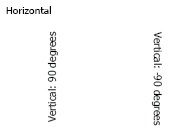
縦書きのテキスは、レポートを MicroStrategy Web で実行したときに表示されます。MicroStrategy Web の MicroStrategy Developer またはデザインモードでは、縦書きのテキストは表示されません。
-
[間隔]: セルの罫線とテキストの間のスペースの大きさを指定します。
- [左]: セルの左罫線とテキストの間の間隔の大きさを入力します。
- [右]: セルの右罫線とテキストの間の間隔の大きさを入力します。
- [上]: セルの上罫線とテキストの間の間隔の大きさを入力します。
- [下]: セルの下罫線とテキストの間の間隔の大きさを入力します。
-
-
[色および線] タブ: 罫線の色および背景の色などのセルの書式オプションを指定します。
- [塗りつぶし]: 色パレットから、派生エレメント値を含むセルの背景を表示するのに使用する色を選択します。[その他の色] をクリックすると、その他の色を使用できます。
-
[罫線]: 各セルの線のスタイルおよび罫線を選択します。
- [なし]: 罫線は適用されません。
- [すべて] (デフォルト): セルの上下左右に同じ線のスタイルと色が適用されます。罫線の線のスタイルおよび色を指定します。
- [カスタム]: セルの上下左右に異なる線のスタイルおよび色を適用することができます。それぞれの罫線に対して線のスタイルおよび色を指定します。
-
[線と図形の設定(Flash のみ)]: これらの書式オプションは、Flash が有効になったドキュメントに対してのみ使用でき、Flash モードで表示されます。
ドキュメントが MicroStrategy 10.1 より前に作成され、Flash モードで表示されるように定義されていた場合にのみ、Flash モードを使用できます。10.1 以降は、プレゼンテーション モードが Flash モードに取って代わりました。
- [スタイル]: ドロップダウン リストから、罫線の線のスタイルを選択します。
- [色]: ドロップダウン リストから、罫線の色を選択します。
- [太さ]: 罫線を構成する線の太さを選択します。