
Version 2021
Utilizzare il connettore SAP S/4HANA per importare dati
Una volta che ti sei autenticato e collegato in SAP S/4HANA, è possibile importare i dati da una vista CDS SAP S/4HANA in MicroStrategy.
Il connettore SAP S/4HANA non supporta la modalità di connessione in tempo reale.
-
In Origini dati, fare clic su una connessione.
Le tabelle della connessione selezionata vengono visualizzate in Entità.
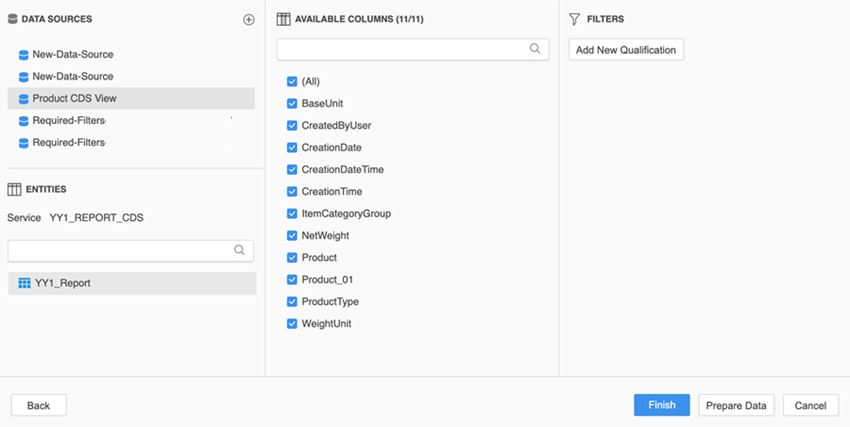
- Utilizzare il Catalogo dei servizi per selezionare da un elenco di servizi. Impara come accedere al Catalogo dei Servizi.
-
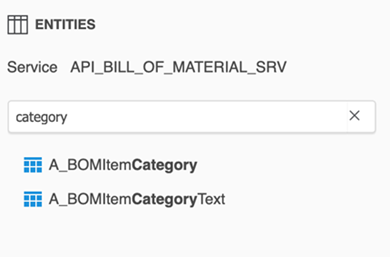
Nella casella di ricerca Entità, digita il nome di una tabella per cercare una tabella specifica.
Gli insiemi di entità vengono trattati come tabelle e vengono visualizzati nel riquadro Entità.
-
Seleziona una tabella.
Quando una tabella è selezionata, tutte le sue colonne sono selezionate per impostazione predefinita.
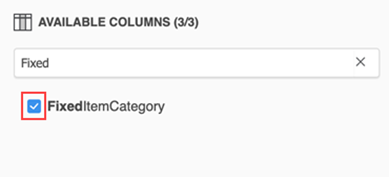
- In Colonne disponibili, utilizza la casella di ricerca per cercare una colonna specifica.
-
Seleziona la casella di controllo accanto alla colonna che desideri importare. È possibile selezionare più colonne.
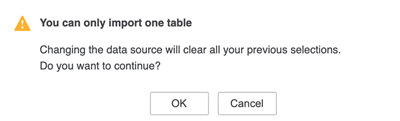
Se si seleziona un'origine dati o una tabella diversa, il connettore genera il seguente avviso e le selezioni vengono cancellate.
.
- È possibile aggiungere filtri facendo clic Aggiungi nuova qualifica. Impara come creare una qualifica di filtro.
- Per discutere o modellare i tuoi dati, fai clic su Prepara i dati.
-
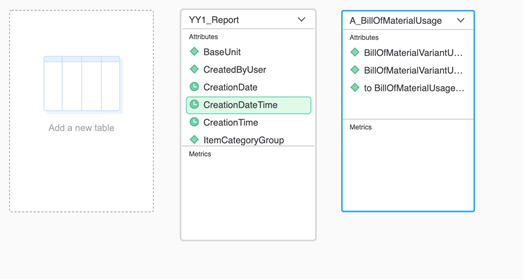
È possibile aggiungere più tabelle all'importazione dei dati.
- Fare clic su Prepara i dati.
- Nella finestra di dialogo Anteprima, fare clic su Aggiungi una nuova tabella.
-
Seleziona un'origine dati. Ad esempio, il SAP S/4HANA connettore.
Per ulteriori informazioni sull'aggiunta di altre fonti, vedere Come importare dati da un database, Hadoop o Google Big Query selezionando le tabelle.
- Seleziona una tabella, colonne, aggiungi filtri e fai clic su Aggiungi. Puoi vedere i dati aggiunti nella finestra di dialogo Anteprima.
- Fare clic su Fine.
- Nel Salva come finestra di dialogo, selezionare una posizione e immettere un nome.
-
Fare clic su Salva.
È possibile utilizzare il cubo pubblicato per creare un dossier, un documento o un report.
articoli Correlati
KB484335: Come importare dati da una vista CDS SAP S/4HANA in MicroStrategy