
Version 2021
Connettiti a SAP S/4HANA da Web o Workstation
Scopri come connetterti a SAP S/4HANA tramite il Finestra di dialogo Origine dati e gestisci la tua connessione.
Una volta stabilita la connessione, puoi iniziare importazione di dati.
Come autenticarsi
Il connettore SAP S/4HANA non supporta la modalità di connessione in tempo reale.
-
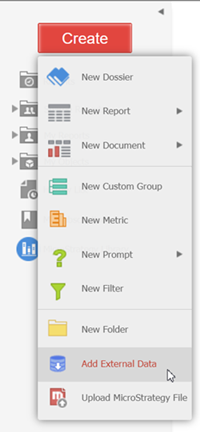
In MicroStrategy Web, fare clic su Creare pulsante > Aggiungi dati esterni.
-
In MicroStrategy Web, fare clic su Creare pulsante > Aggiungi dati esterni.
In MicroStrategy Workstation, fare clic su Crea un nuovo set di dati
 e scegli un progetto
-
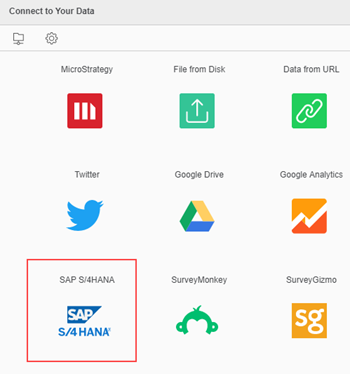
Seleziona il SAP S/4HANA connettore.
-
Accanto a Origini dati, fai clic suNuova fonte di dati
per aggiungere una nuova connessione.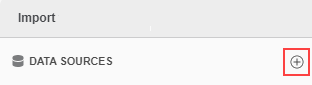
La finestra di dialogo Origine dati viene visualizzata quando non sono presenti nuovi ruoli o connessioni del database.
-
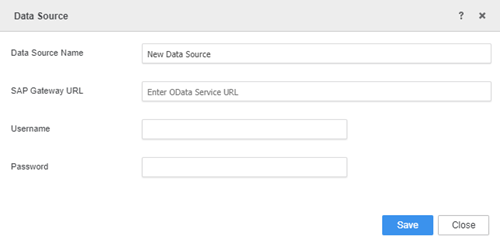
Immettere le credenziali di connessione nella finestra di dialogo Origine dati.
-
Nome origine dati: È richiesto un nome di connessione univoco.
Se si immette un nome esistente, viene restituito il seguente errore: Il nome della connessione al database esiste già.
-
URL gateway SAP: L'URL del servizio per il servizio ODATA.
Per i dettagli sui formati URL supportati dal connettore, vedere Gestione URL.
È inoltre possibile ottenere l'URL del servizio per la visualizzazione CDS accedendo a SAP S/4HANA > Utenti di comunicazione > Servizi in entrata. Per i dettagli, vedere Mantenere un accordo di comunicazione per la comunicazione in entrata.
- Nome utente: Il nome utente di un account utente valido in SAP S/4HANA.
-
Password: La password di un account utente valido in SAP S/4HANA.
È possibile creare un nome utente e una password in Sistemi di comunicazione in Gestione comunicazione. Devi accedere a SAP S/4HANA Cloud System per ottenere le tue credenziali. Per i dettagli, vedere Mantenere un accordo di comunicazione per la comunicazione in entrata.
Per connetterti al tuo SAP s/4HANA Cloud System al tuo account SAP Cloud Platform Consumer, fai riferimento a SAP Help Portal.
-
- Fare clic su Salva.
Gestione dell'origine dati
Gli amministratori possono eliminare le connessioni al database create tramite MicroStrategy Web andando su Amministrazione sviluppatori > Gestori configurazione > Istanze database.
-
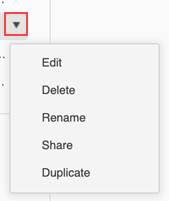
In Origini dati, passa il mouse sopra la tua connessione e fai clic su Di piùicona
 .
.
-
Selezionare una delle opzioni seguenti:
- Modifica: Modifica i campi nella finestra di dialogo Origine dati.
- Elimina: Rimuovi la tua connessione dalle origini dati.
- Rinomina: Rinomina la tua connessione.
-
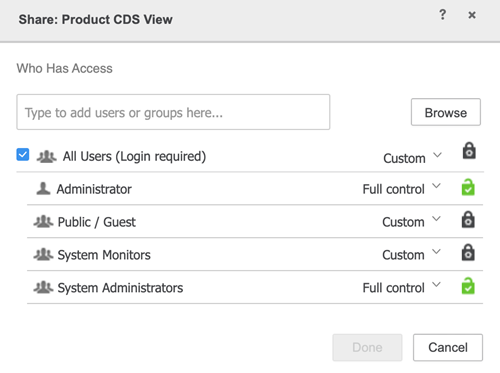
Condividere:Condividi la tua connessione e concedi l'accesso controllato ad altri utenti.
-
Duplica: Crea una connessione duplicata.
Per impostazione predefinita, il nome della connessione duplicata inizia con Copia di , seguito dal nome della connessione originale. È possibile rinominare la connessione duplicata.
Per motivi di sicurezza, la connessione duplicata viene popolata con la stringa hardcdded,
PWDHIDDEN123!@#. Cliccando sulla connessione, senza modificare la password, viene restituito il seguente messaggio di errore: Le tue credenziali e/o la modalità di autenticazione non sono corrette.Gli amministratori possono eliminare le connessioni al database create tramite Web andando su Sviluppatore > Amministrazione > Gestori configurazione > Istanze database.
- Fare clic sulla connessione appena creata e selezionare da una qualsiasi delle tabelle visualizzate.
Una volta stabilita una connessione, puoi iniziare con il importazione di dati processi.