
Version 2021
Esposizione della vista CDS SAP S/4HANA
Le viste SAP S/4HANA Core Data Services (CDS) sono basate su tabelle e viste di database esistenti per fornire un modo efficiente di modellare la data.
Sono disponibili diverse viste CDS in whitelist pre-consegnate con SAP S/4HANA Cloud, che possono essere utilizzate per recuperare i dati dal tenant SAP S/4HANA Cloud.
SAP S/4HANA Cloud offre inoltre all'utente la flessibilità di creare le proprie viste CDS personalizzate, combinando varie viste CDS autorizzate, per soddisfare la loro specifica esigenza di recupero dei dati.
Queste viste CDS personalizzate possono essere facilmente esposte come OData Service (API esterna), che possono quindi essere utilizzate per recuperare i dati da SAP S/4HANA Cloud.
Per creare una vista CDS personalizzata su SAP S/4HANA Cloud, vedere Crea ed esponi una vista CDS personalizzata.
Esempio
Hai esposto la vista CDS con la disposizione di comunicazione (autenticazione di base).

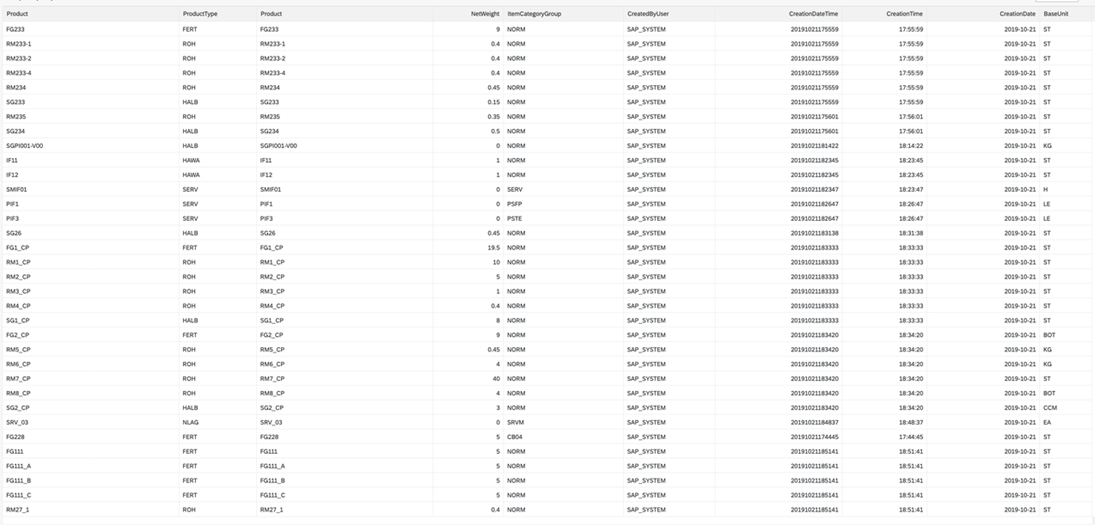
Hai creato una vista CDS personalizzata sul servizio, IO_Prodotto, con alcune colonne specifiche per l'ora, la data di creazione del prodotto e i dettagli relativi a tipo e peso.

Ora dai un'occhiata a come vengono visualizzati i dati su SAP S/4HANA Cloud.
Il CreationDateTime colonna visualizza i dati in un formato non elaborato. Questo potrebbe non essere l'ideale per un analista che presenta i dati.
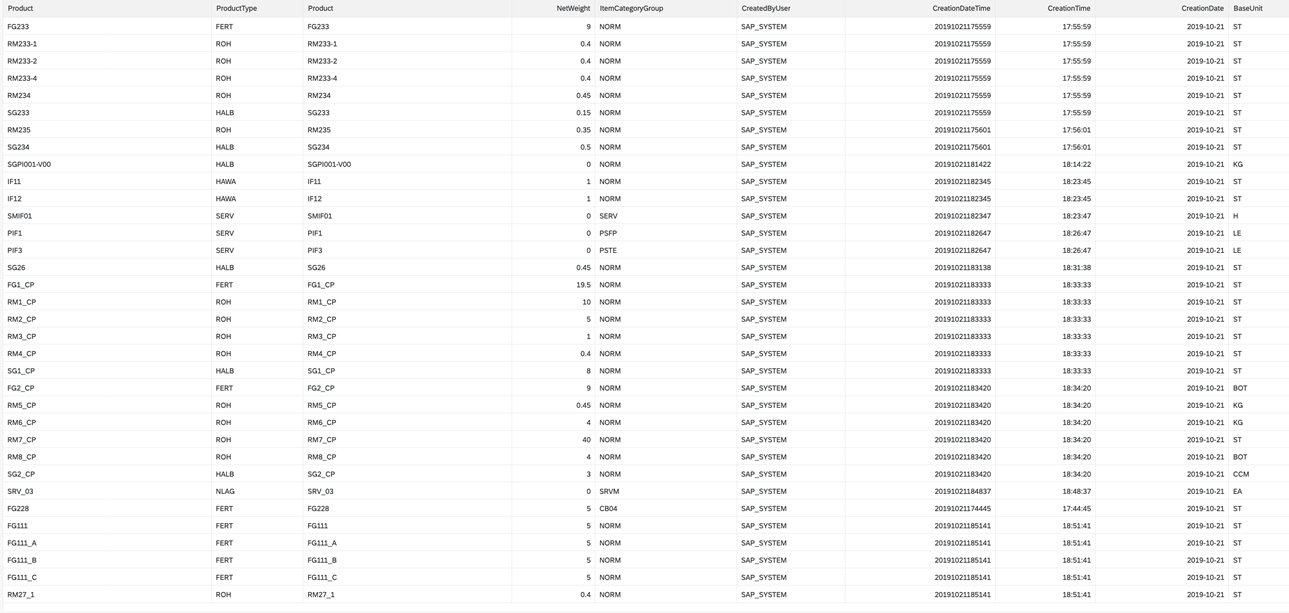
Scopri come utilizzare questa visualizzazione CDS specifica con il connettore MicroStrategy SAP S/4HANA.
- Accedere a MicroStrategy Web.
- Aggiungi dati esterni utilizzando il connettore SAP S/4HANA.
-
Aggiungi una nuova connessione utilizzando la finestra di dialogo Origine dati.

-
Fare clic sulla connessione appena creata.

-
Clic Prepara i dati per vedere come appaiono i dati all'interno di questa vista CDS.
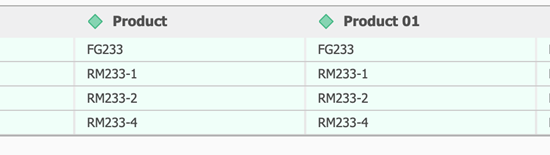
Si noti che il Prodotto la colonna è duplicata.
-
Per rimuovere la colonna duplicata, nella finestra di dialogo Anteprima, fare clic con il pulsante destro del mouse su Prodotto 01 > Non importare.
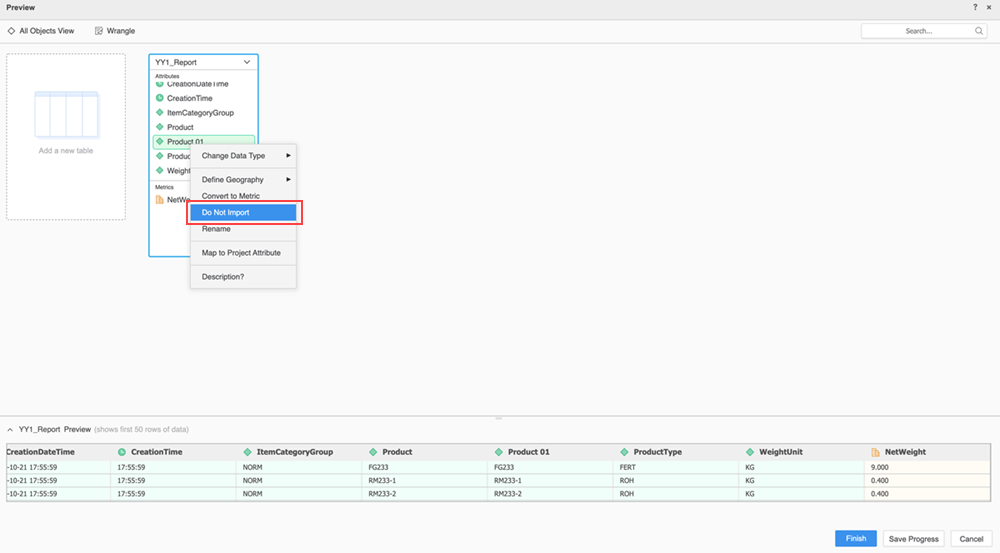
Oppure nella finestra di dialogo Importa da S/4HANA, in Colonne disponibili, deselezionare il Prodotto 01 casella di controllo.

Dopo aver aggiornato la tabella nella finestra di dialogo Anteprima, i dati si presentano così:

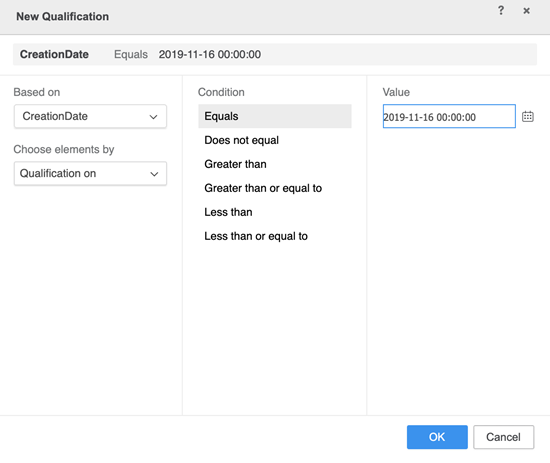
Ora puoi impostare un filtro per recuperare solo i prodotti su cui sono stati creati 2019-11-16.
- Clic Aggiungi nuova qualifica per impostare un nuovo filtro.
- Dal menu a discesa Basato su, selezionare Data di creazione.
- Seleziona il È uguale a condizione.
- Nel campo Valore, immettere 2019-11-16 00:00:00.
-
Fare clic su OK.
-
Fare clic su Aggiorna.
La tabella viene aggiornata con solo le righe create su 2019-11-16.

- Fare clic su Fine.
-
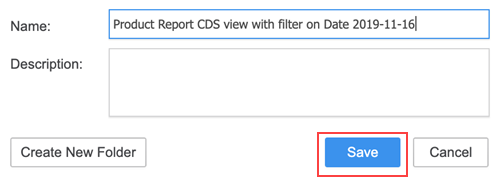
Inserisci un nome per il tuo cubo e fai clic Salva.
 :
:
Puoi utilizzare il cubo pubblicato per creare un dossier
In sintesi, questa è la vista prima dell'importazione in MicroStrategy:
Questa è la vista dopo l'importazione in MicroStrategy:
