
Version 2021
Finestra di dialogo Proprietà mappa di Google
È possibile selezionare le opzioni utilizzate per visualizzare un widget personalizzato di Google Maps utilizzando la finestra di dialogo Proprietà mappa di Google.
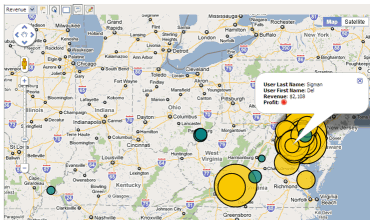
Il widget personalizzato di Google Maps consente di visualizzare posizioni come indicatori di mappa su una mappa, come illustrato nell'immagine seguente.
È possibile:
- Visualizzare indicatori di mappa come bolle dinamiche, che possono essere ridimensionate automaticamente in base al valore della metrica
- Visualizzare indicatori di mappa come indicatori di immagine, che possono essere riposizionati con altre immagini in base al valore della metrica
- Visualizzare linee tra indicatori di mappa nel widget, per rappresentare le relazioni tra posizioni nella mappa
- Eseguire il drilling nei dati visualizzati nel widget oppure aprire collegamenti ad altri report o documenti per un widget visualizzato in un documento.
- Visualizzare una finestra informazioni con informazioni aggiuntive sul widget al passaggio del puntatore del mouse su un indicatore di mappa nel widget
Per ulteriori informazioni sul widget personalizzato di Google Maps, inclusa la procedura per abilitare il plugin utilizzato per visualizzare il widget e i requisiti dei dati per gli attributi utilizzati per fornire le informazioni di posizione per gli indicatori di mappe e le regioni nel widget, vedere GIS Integration Help.
Sono disponibili le seguenti opzioni:
- Seleziona latitudine / longitudine: le opzioni del Seleziona latitudine / longitudine consentono di stabilire se utilizzare attributi o moduli di attributo per fornire le informazioni di posizione per gli indicatori di mappa nel widget.
- Usa attributo o modulo: consente di stabilire se fornire le informazioni di posizione per gli indicatori di mappa utilizzando attributi o moduli di attributo, nel modo seguente: Le opzioni disponibili sono le seguenti:
- Usa attributo: selezionare questa opzione per visualizzare indicatori di mappa nel widget utilizzando attributi contenenti le informazioni di posizione per ciascun indicatore.
- Usa modulo attributo: selezionare questa opzione per visualizzare indicatori di mappa nel widget fornendo la posizione nei moduli di attributo di un attributo.
- Seleziona tipo dati: consente di stabilire se fornire le informazioni di posizione per ogni indicatore di mappa come valore di latitudine e longitudine separato oppure come punto nello spazio. Le opzioni disponibili sono le seguenti:
- Latitudine/longitudine: selezionare questa opzione per fornire le informazioni di posizione per ogni indicatore di mappa utilizzando un valore di latitudine e longitudine separato.
- Punto: selezionare questa opzione per fornire le informazioni di posizione per gli indicatori di mappa come punto spaziale.
- Seleziona attributo (disponibile solo se l'opzione Seleziona latitudine/longitudine è impostata su Usa modulo attributo): selezionare l'attributo contenente i moduli di attributo che si desidera utilizzare per fornire la posizione degli indicatori di mappa.
- Selezionare latitudine: selezionare l'attributo o il modulo di attributo che si desidera utilizzare per fornire la latitudine degli indicatori di mappa nel widget. Questa opzione è disponibile solo se l'opzione Seleziona tipo dati è impostata su Latitudine/longitudine.
- Selezionare longitudine: selezionare l'attributo o il modulo di attributo che si desidera utilizzare per fornire la longitudine degli indicatori di mappa nel widget. Questa opzione è disponibile solo se l'opzione Seleziona tipo dati è impostata su Latitudine/longitudine.
- Seleziona punto: selezionare l'attributo o il modulo di attributo che si desidera utilizzare per fornire la posizione degli indicatori di mappa come punto. Questa opzione è disponibile solo se l'opzione Seleziona tipo dati è impostata su Punto.
- Nel caso di righe ripetute, visualizzare solo un indicatore per lo stesso percorso: Per impostazione predefinita, se più posizioni nel widget hanno la stessa latitudine o longitudine, viene visualizzato un indicatore di mappa separato per ciascuna posizione. Ad esempio, se diversi negozi sono presenti nello stesso edificio, è possibile selezionare questa casella di controllo per visualizzare un indicatore di mappa per tutti i negozi nell'edificio. Quando l'utente tocca l'indicatore di mappa sul dispositivo mobile, verranno visualizzate le informazioni per ciascuna posizione alla latitudine e longitudine selezionate. Questa opzione è disponibile solo se l'opzione Usa attributo o modulo è impostata su Usa attributo.
- Usa attributo o modulo: consente di stabilire se fornire le informazioni di posizione per gli indicatori di mappa utilizzando attributi o moduli di attributo, nel modo seguente: Le opzioni disponibili sono le seguenti:
- Stili indicatore/soglia: le opzioni della sezione Stili indicatore/soglia consentono di definire come gli indicatori di mappa vengono visualizzati nel widget.
- Selezionare stile indicatore: selezionare questa opzione per utilizzare immagini come indicatori di posizione sulla mappa. Gli indicatori di mappa possono essere sostituiti con un'altra immagine in base al valore di una metrica.
- Usa bolle dinamiche: selezionare questa opzione per utilizzare bolle dinamiche come indicatori di posizione sulla mappa. Le bolle possono essere automaticamente ridimensionate e visualizzate in base al valore della metrica.
- Dimensione massima delle bolle (disponibile solo se è selezionata l'opzione Selezionare stile indicatore): Specificare le dimensioni massime per le bolle dinamiche visualizzate sulla mappa. Il valore predefinito è 100.
- Selezionare stile indicatore (disponibile solo se è selezionata l'opzione Selezionare stile indicatore): selezionare l'immagine che si desidera utilizzare per visualizzare gli indicatori di mappa nel widget.
- Applica soglia per la mappa: determina se applicare una formattazione di soglia per gli indicatori di mappa nel widget. Se si utilizzano immagini statiche quali indicatori di mappa nel widget Mappa, è possibile scegliere di sostituire l'immagine statica con un'immagine diversa in base al valore di una metrica. Se si utilizzano bolle dinamiche come indicatori di mappa, è possibile scegliere di sostituire il colore predefinito delle bolle dinamiche.
- Opzioni linea Affinità (Disponibile solo per i widget di Google Maps visualizzati nei documenti): È possibile utilizzare le opzioni della sezione Opzioni linea affinità per visualizzare linee tra gli indicatori di mappa nel widget, per rappresentare le relazioni tra le posizioni sulla mappa.
- Seleziona attributo lookup: Se viene fornita la posizione per ciascun indicatore di mappa nel widget che utilizza gli attributi, selezionare l'attributo lookup dall'elenco a discesa. L'attributo lookup è il primo attributo nelle righe del controllo Tabella/Grafico utilizzato per visualizzare le linee nel widget, e deve fornire un singolo modulo di attributo contenente l'ID della posizione di inizio per ciascuna riga. Questa opzione è disponibile solo se l'opzione Usa attributo o modulo è impostata su Usa attributo.
- Mostra linee/archi di affinità: selezionare questa opzione per abilitare la visualizzazione di linee tra indicatori di mappa per dimostrare le relazioni tra posizioni sulla mappa. Per la procedura dettagliata per visualizzare le linee tra gli indicatori di mappa, vedere GIS Integration Help.
- Seleziona dati affinità: selezionare il controllo Tabella/Grafico che si desidera utilizzare per visualizzare le linee nel widget.
- Disegna archi/linee: specificare se visualizzare le linee curve o rette. Le opzioni disponibili sono le seguenti:
- Archi: selezionare questa opzione per visualizzare linee curve.
- Linee: selezionare questa opzione per visualizzare linee rette.
- Spessore linea massimo: selezionare lo spessore massimo che è possibile utilizzare per visualizzare le linee nel widget. Lo spessore di ciascuna linea viene determinato automaticamente in base al valore della prima metrica nelle righe del controllo Tabella/Grafico. È possibile specificare uno spessore massimo di 8. Il valore predefinito è 5.