
Version 2021
Come aggiungere widget personalizzati a documenti
In MicroStrategy Web, è possibile visualizzare i dati in un report tabellare o grafico come widget personalizzato. È possibile:
- Visualizzare i dati come widget personalizzato in un report specifico: il report selezionato viene sostituito con un widget personalizzato, mentre il resto del documento viene visualizzato normalmente.
- Visualizzare il layout di un documento come widget personalizzato: Il layout viene visualizzato come widget personalizzato utilizzando i dati nel primo report del layout. Se il documento è a più layout, è possibile visualizzare un widget personalizzato diverso per ciascun layout del documento.
- Visualizzare un documento come widget personalizzato: Il documento viene visualizzato come widget personalizzato utilizzando i dati nel primo report del documento.
Per creare widget personalizzati è possibile utilizzare MicroStrategy SDK. Per ulteriori informazioni sui widget personalizzati e sul loro uso, vedere la libreria MicroStrategy Developer Library (MSDL) fornita con MicroStrategy SDK.
Per aggiungere un widget personalizzato a un documento
- Aprire il documento in Modalità Progetto o in Modalità Modificabile.
- Eseguire una delle operazioni seguenti:
- Per visualizzare un report specifico come widget personalizzato, selezionare il report contenente i dati che si desidera utilizzare per la visualizzazione del widget. Scegliere Visualizzazione report personalizzata dal menu Strumenti.
- Per visualizzare un layout come widget personalizzato nel documento, fare clic sulla scheda del layout che si desidera visualizzare come widget personalizzato. Scegliere Layout visualizzazioni personalizzate dal menu Strumenti.
- Per visualizzare il documento come widget personalizzato, scegliere Visualizzazione documento personalizzata dal menu Strumenti.
- Selezionare la casella di controllo Abilita questo report per utilizzare le visualizzazioni personalizzate.
- Nell'elenco Disponibile, selezionare i widget da visualizzare. Per selezionare più widget è possibile tenere premuto CTRL e fare clic.
-
Fare clic sulla freccia destra per spostare i widget nell'elenco Selezionato. Ordinare i widget selezionandone uno e facendo clic sulle frecce su o giù per modificare l'ordine.
Il primo widget nell'elenco Selezionato sarà il widget visualizzato per impostazione predefinita nel documento. Tuttavia, se si aggiungono almeno due widget personalizzati all'elenco Selezionato, è possibile spostarsi rapidamente tra questi tipi per scegliere quello da utilizzare per visualizzare il widget. Per la procedura relativa al passaggio da un tipo di widget all'altro, vedere Per visualizzare un widget personalizzato con un altro tipo di widget.
- Selezionare la casella di controllo Imposta modalità di visualizzazione a Visualizzazione Personalizzata.
-
È possibile specificare ulteriori opzioni per un widget personalizzato:
- Per selezionare ulteriori report nel documento in modo da fornire dati per il widget, fare clic su Origini dati secondari. Viene visualizzata la finestra di dialogo Origini Dati Secondari.
- Dall'elenco Disponibile selezionare il report da utilizzare per fornire i dati.
- Fare clic sulla freccia destra per spostare i report nell'elenco Selezionato. Ordinare i report selezionandone uno e facendo clic sulle frecce su o giù per modificarne l'ordine.
- Fare clic su OK.
- Per indicare ulteriori opzioni per il widget, fare clic su Proprietà di visualizzazione. Selezionare le opzioni desiderate, quindi fare clic su OK.
- Fare clic su OK.
Alcune opzioni potrebbero non essere disponibili in base al widget personalizzato selezionato.
Dopo aver aggiunto un widget personalizzato a un documento, è possibile passare rapidamente da una visualizzazione del widget all'altra, se si sono definiti almeno due tipi di widget. Ad esempio, un widget personalizzato utilizza una visualizzazione controllo multiplo. È possibile scegliere di passare alla visualizzazione di un widget Tabella selezionando Tabella da un elenco a discesa, come mostrato nell'immagine seguente. Di seguito viene riportata la procedura per modificare il tipo di visualizzazione di un widget personalizzato.
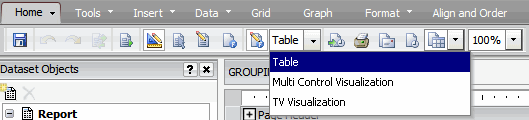
Per visualizzare un widget personalizzato con un altro tipo di widget
- Aprire il documento in Modalità Progetto o in Modalità Modificabile.
- Fare clic sulla scheda Tabella.
- Dall'elenco a discesa sulla barra degli strumenti del documento, selezionare il tipo di widget personalizzato da visualizzare.