
Strategy ONE
Comment ajouter des filtres à votre tableau de bord
Un panneau de filtre intuitif facilite le choix de données pour voir uniquement les informations dont vous avez besoin. Vous pouvez filtrer les données en fonction des valeurs de n’importe quel(le) attribut ou mesure pour modifier votre vue et mieux comprendre vos données. Des cases à cocher, des curseurs et des cases d'option simples rendent les filtres faciles à utiliser et l'impact de vos sélections est instantanément visible.
Le panneau Filtre limite les données qui apparaissent dans les visualisations et le texte du chapitre actuel. Chaque chapitre du tableau de bord est représenté par une entrée dans le panneau Contenu. Chaque chapitre est une couche de données, avec ses propres critères de filtrage. L’utilisation de chapitres et de filtres vous permet de créer différentes vues des données, à l’aide de différentes visualisations et divers filtres.
Pour ajouter un filtre :
-
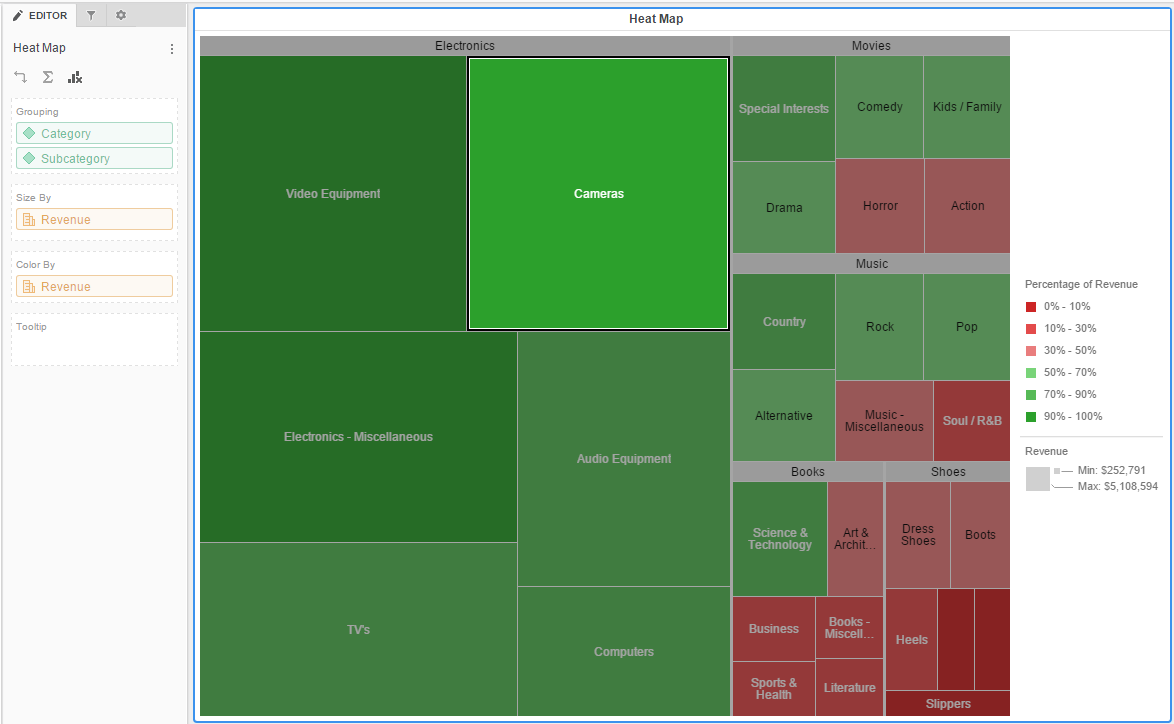
Ouvrez le tableau de bord avec la visualisation de carte thermique que vous avez créée dans Créez votre visualisation.
- Sélectionnez la visualisation Carte de chaleur.
-
Glissez des attributs ou des mesures du panneau Jeux de données vers le panneau Filtre. Maintenez enfoncée la touche Ctrl pour sélectionner plusieurs attributs ou mesures.
Les attributs et mesures apparaissent sous forme de filtres dans le panneau Filtre. Les valeurs d'attribut apparaissent avec des cases à cocher et les valeurs de mesure apparaissent sur un curseur.
-
Cliquez Plus
 à côté du nom du filtre et choisissez Style d'affichage > [Style] pour sélectionner un style pour l'affichage du filtre. Voir Filtrer les styles d'affichage pour plus d'informations.
Pour créer un filtre d'attribut, sélectionnez le style à utiliser pour afficher le filtre (c'est-à-dire, Curseur, Zone de recherche, Cases d'option, etc.).
Pour créer un filtre de mesure, sélectionnez Qualification pour filtrer les valeurs de mesures en les comparant à une valeur spécifique. Puis, sélectionnez un opérateur de comparaison (c'est-à-dire, Égal à, Supérieur à, etc.) et entrez une valeur dans le filtre.
- Les filtres de mesures peuvent également être filtrés en fonction du rang de la mesure. Cliquez Plus en regard du nom du filtre et choisissez Qualifier sur Rang. Sélectionnez ensuite un opérateur (par exemple, Le plus élevé, Le plus bas, etc.) à partir du curseur.
- Cochez la case à côté d'un filtre pour l'appliquer et mettre à jour les données correspondantes dans la visualisation.
- Cliquez Plus en regard du nom du filtre et choisissez Exclure pour afficher les données pour toutes les valeurs à l'exception de celles sélectionnées.
-
Cliquez Plus
à côté du nom du filtre et choisissez Désactiver les interactions dans Library pour empêcher les utilisateurs de sélectionner ce filtre spécifique lors de l'affichage dans Library, Library Mobile ou le Strategy application. Les utilisateurs doivent réinitialiser le tableau de bord pour voir l'interaction de filtre désactivé si les scénarios suivants sont vrais :
-
Si les manipulations de filtres ont été enregistrées dans le signet avant d'activer le Désactiver l'interaction dans Library paramètre.
-
Si des manipulations de filtres ont été apportées sur le tableau de bord source d'un lien contextuel avant d'activer Désactiver l'interaction dans Library paramètre.
Regardez la vidéo ci-dessous pour en savoir plus !
-
Rubriques connexes
Autoriser une visualisation à mettre à jour les données dans une autre visualisation
Utiliser des filtres d'attribut pour cibler d'autres filtres d'attribut dans un chapitre