Strategy ONE
Ajouter un filtre de rapport
Un filtre de rapport s'applique aux données dans votre source de données, limitant la quantité de données récupérées de la source de données. Les filtres de rapport sont utilisés dans la requête SQL générée pour extraire les données de la source de données.
Vous pouvez ajouter un filtre de rapport par :
- Ajout d'un filtre autonome, si un objet de filtre a déjà été créé dans votre projet qui répond à vos exigences de filtrage. Pour connaître les étapes, reportez-vous à Ajouter un filtre autonome à un rapport ci-dessous.
- Création d'un filtre directement dans le rapport. Ce type de filtre ne peut pas être utilisé comme filtre sur d'autres rapports. Pour connaître les étapes, reportez-vous à Créer un filtre dans un rapport ci-dessous.
Les deux types de filtres réalisent les mêmes résultats dans un rapport donné. La différence réside dans le fait qu’un filtre autonome peut vous faire gagner du temps, parce qu’il peut être réutilisé sur plusieurs rapports. Cela est particulièrement utile si les utilisateurs de vos rapports ont besoin de sous-ensembles communs de données pour de nombreux rapports. Par exemple, si la plupart de vos utilisateurs ont uniquement besoin de voir les résultats pour votre région Nord-Est pour l’année en cours, vous pouvez créer un filtre avec l’attribut Nord-Est et l’attribut de l’année en cours. Lorsque vous ajoutez ce filtre à tous les rapports, seules les données liées à la région Nord-Est pour l'année en cours s'affichent.
Vous pouvez Supprimer un filtre de rapport.
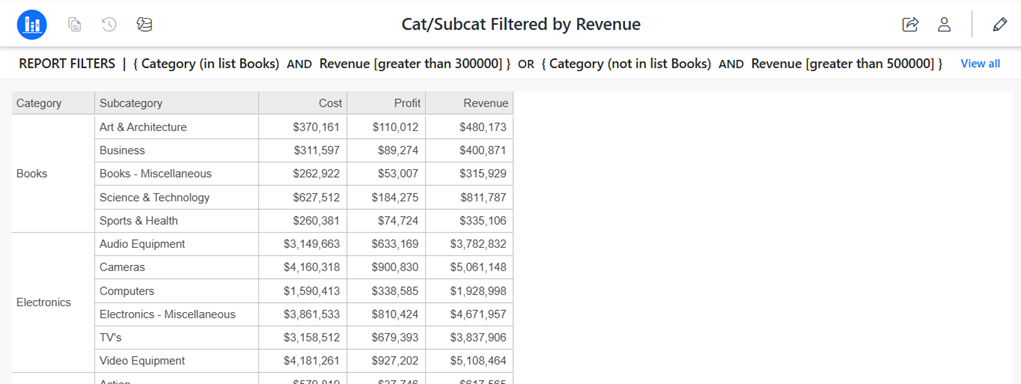
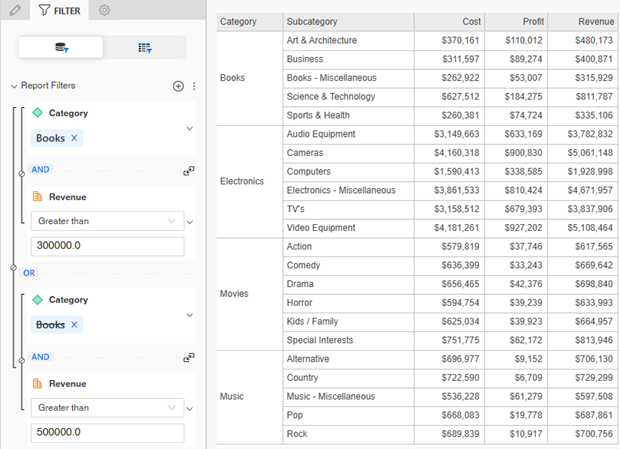
Lorsque vous affichez un rapport dans Library, une description de ses filtres s'affiche au-dessus des résultats du rapport. Dans l'exemple ci-dessous, le rapport contient des filtres de rapport sur la catégorie et le chiffre d'affaires. Pour modifier le filtre de rapport, cliquez sur Modifier.
Ajouter un filtre autonome à un rapport
Vous pouvez également ajouter un rapport ou une invite pour utiliser un filtre.
Les résultats d’un rapport existant peuvent être utilisés comme filtre pour un autre rapport. Vous pouvez également utiliser un rapport sous forme de filtre, puis ajouter des qualifications supplémentaires afin d’étendre la définition de filtre globale. Pour obtenir des exemples, reportez-vous à Filtrage des données en fonction des résultats des rapports : Qualification de raccourci vers un rapport.
-
Ouvrez le rapport pour filtrer. Dans le volet de navigation de Workstation, cliquez sur Rapports. Recherchez ou accédez au rapport. Double-cliquez sur le rapport.
-
Ouvrez le rapport pour filtrer. Sur n'importe quelle page de Library, recherchez ou accédez au rapport. Cliquez avec le bouton droit sur le rapport et sélectionnez Modifier.
-
Cliquez sur Filtrer
 pour afficher le panneau Filtre.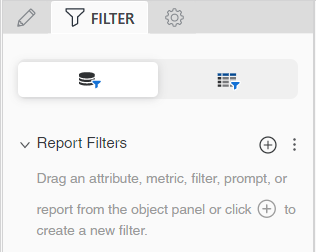
-
Dans la Objets Panneau, recherchez ou accédez au filtre, au rapport ou à l'invite autonome. Glisser l'objet vers Filtrer panneau.
-
Vous pouvez ajouter plus de filtres autonomes ou Créer un filtre dans un rapport.
-
Modifiez l'ordre dans lequel les filtres sont évalués. Dans la Filtrer Panneau , cliquez et faites glisser un filtre vers un autre emplacement.
-
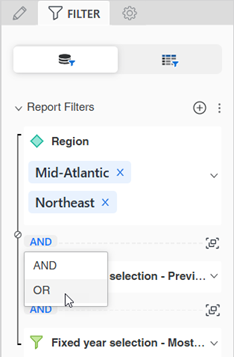
Modifiez l'opérateur qui joint les filtres. Par défaut, tous les filtres sont joints avec l'opérateur AND, ce qui signifie que les données doivent répondre à tous les filtres pour être incluses dans le rapport. Pour changer l'opérateur sur OR, ce qui signifie que les données doivent répondre à un seul des filtres pour être incluses, cliquez sur ET et sélectionnez OU.
-
Filtres de groupe à évaluer ensemble en cliquant sur Groupe
 .
. Par exemple, vous souhaitez filtrer la catégorie Livres à une valeur de chiffre d'affaires différente de celle des autres catégories sur le rapport. Créez un filtre pour Catégorie = Livres et un autre pour les Chiffres d'affaires supérieurs à 300 000. Regroupez ces filtres. Créez un filtre pour la catégorie non livre et un autre pour le chiffre d'affaires supérieur à 500 000. Regroupez ces filtres. Assurez-vous de modifier l’opérateur entre les deux groupes sur OR, au lieu de AND par défaut.
-
Pour afficher les résultats, cliquez sur Reprendre la récupération des données
 .
. -
Si le filtre est invité, la page Invite s'affiche. Répondez à l'invite et cliquez sur Exécuter.
-
Le rapport s'affiche avec la récupération des données suspendue.
Si vous ajoutez plusieurs filtres, qu'ils soient autonomes ou dans le rapport, vous pouvez :
Si vous ajoutez un autre filtre alors que la récupération des données est active, cliquez sur Appliquer pour appliquer le nouveau filtre.
Créer un filtre dans un rapport
Lorsque vous créez un filtre dans un rapport, vous pouvez le baser sur n'importe quel objet de votre source de données, que l'objet soit inclus ou non dans le rapport. Vous pouvez également créer une expression personnalisée ou une invite à utiliser comme filtre.
-
Ouvrez le rapport pour filtrer. Dans le volet de navigation de Workstation, cliquez sur Rapports. Recherchez ou accédez au rapport. Cliquez avec le bouton droit sur le rapport et sélectionnez Modifier.
-
Ouvrez le rapport pour filtrer. Sur n'importe quelle page de Library, recherchez ou accédez au rapport. Cliquez avec le bouton droit sur le rapport et sélectionnez Modifier.
-
Cliquez sur Filtrer
pour afficher le panneau Filtre.
-
Dans la Objets Panneau, recherchez ou naviguez vers l'objet pour filtrer le rapport. Si le rapport contient déjà l'objet, cliquez sur Dans le rapport pour afficher les objets sur le rapport.
-
Pour créer une expression personnalisée ou une invite à la place, cliquez sur le Ajouter bouton
 à côté de Filtres de rapport. À partir de Basé sur liste déroulante, sélectionnez Expression personnalisée ou en Créer une invite. Créez l'expression personnalisée ou l'invite. Continuer ces étapes ici.
-
-
Glisser l'objet vers Filtrer panneau.
-
Définissez la condition de filtre, par exemple Région = Nord-Est ou Chiffre d'affaires supérieur à 1 000. Les options de définition varient en fonction du type d'objet que vous avez ajouté au filtre.
-
Si vous filtrez en fonction d'une attribut, vous pouvez qualifier les éléments d'attribut d'une liste ou créer une qualification de forme d'attribut.
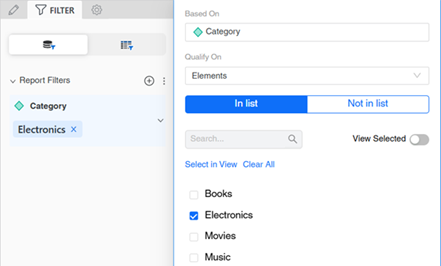
- Par défaut, le filtre est qualifié sur les éléments d'attribut d'une liste. Vous pouvez sélectionner Pas dans la liste à la place. Activez les cases à cocher pour les éléments à inclure ou à exclure. Par exemple, la définition de filtre ci-dessous inclut la catégorie Électronique dans le rapport.
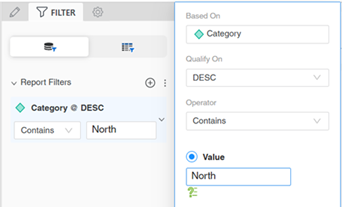
- Vous pouvez à la place effectuer une qualification sur une forme d'attribut, qui compare une forme d'attribut sélectionnée (par exemple ID ou Description) à une valeur spécifique. Par exemple, la définition de filtre ci-dessous inclut les descriptions de catégorie qui contiennent la valeur Nord sur le rapport. Pour connaître les étapes, reportez-vous à Filtrer les données en fonction des formes d'attribut : Qualification de forme d'attribut.
-
Si vous filtrez en fonction d'un mesure, vous créez une qualification en fonction de valeurs de mesures, d'un rang ou d'un pourcentage. Pour connaître les étapes, reportez-vous à Filtrer les données en fonction d'une mesure .
-
-
Vous pouvez créer plus de filtres ou Ajouter un filtre autonome à un rapport.
-
Modifiez l'ordre dans lequel les filtres sont évalués. Dans la Filtrer Panneau , cliquez et faites glisser un filtre vers un autre emplacement.
-
Modifiez l'opérateur qui joint les filtres. Par défaut, tous les filtres sont joints avec l'opérateur AND, ce qui signifie que les données doivent répondre à tous les filtres pour être incluses dans le rapport. Pour changer l'opérateur sur OR, ce qui signifie que les données doivent répondre à un seul des filtres pour être incluses, cliquez sur ET et sélectionnez OU.
-
Filtres de groupe à évaluer ensemble en cliquant sur Groupe
. Par exemple, vous souhaitez filtrer la catégorie Livres à une valeur de chiffre d'affaires différente de celle des autres catégories sur le rapport. Créez un filtre pour Catégorie = Livres et un autre pour les Chiffres d'affaires supérieurs à 300 000. Regroupez ces filtres. Créez un filtre pour la catégorie non livre et un autre pour le chiffre d'affaires supérieur à 500 000. Regroupez ces filtres. Assurez-vous de modifier l’opérateur entre les deux groupes sur OR, au lieu de AND par défaut.
-
Pour afficher les résultats, cliquez sur Reprendre la récupération des données
. -
Si le filtre est invité, la page Invite s'affiche. Répondez à l'invite et cliquez sur Exécuter.
-
Le rapport s'affiche avec la récupération des données suspendue.
Si vous ajoutez plusieurs filtres, qu'ils soient autonomes ou dans le rapport, vous pouvez :
Si vous ajoutez un autre filtre alors que la récupération des données est active, cliquez sur Appliquer pour appliquer le nouveau filtre.
Filtrer les données en fonction des formes d'attribut : Qualification de forme d'attribut
Utilisez ces étapes pour définir une qualification de forme d'attribut dans votre filtre de rapport.
-
Après avoir déplacé un attribut vers Filtrer panneau, à partir de Qualifier sur Liste déroulante, sélectionnez la forme d'attribut pour filtrer les données.
-
À partir de Opérateur Dans la liste déroulante, sélectionnez l'opérateur qui décrit la façon dont vous souhaitez filtrer les données, par exemple, Commence par ou Moins de.
-
Définissez la valeur qui sera comparée aux données de votre source de données. Vous pouvez :
- Utiliser une valeur statique spécifiée. Saisissez Valeur. Selon l'opérateur que vous avez sélectionné, vous devrez peut-être saisir plusieurs valeurs. Par exemple, l’opérateur Entre requiert deux valeurs. La définition de filtre ci-dessous comprend les descriptions de catégorie qui contiennent la valeur Nord sur le rapport.
- Utilisez une invite pour permettre aux utilisateurs de sélectionner la valeur. Glissez-déplacez une invite de valeur depuis Objets volet vers Personnalisée zone. L’invite de valeur peut être une invite de texte ou une invite de date. Cliquez sur Valider. Par exemple, la définition de filtre ci-dessous invite les utilisateurs à sélectionner une catégorie à inclure dans le rapport.
- Créez une invite qui demande la valeur à l'utilisateur. Cliquez sur Créer une invite
 . Vous pouvez modifier le titre de l'invite et les instructions, les restrictions de réponse et la réponse par défaut en cliquant sur chaque composant. Les restrictions de réponse sont le nombre minimum et maximum de réponses à l'invite, si la réponse à l'invite est obligatoire et si les réponses personnelles sont autorisées. Cliquez sur Terminé. Pour des informations générales sur les invites de valeur, reportez-vous à Créer des invites de valeurCréer des invites de valeur.
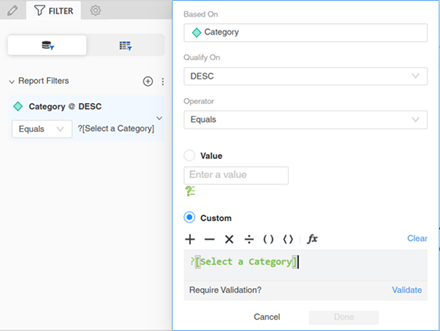
- Utiliser une valeur statique spécifiée. Saisissez Valeur. Selon l'opérateur que vous avez sélectionné, vous devrez peut-être saisir plusieurs valeurs. Par exemple, l’opérateur Entre requiert deux valeurs. La définition de filtre ci-dessous comprend les descriptions de catégorie qui contiennent la valeur Nord sur le rapport.
- Revenir à la création du filtre à ce étape.
Filtrer les données en fonction d'une mesure
Utilisez ces étapes pour définir une qualification de mesure dans votre filtre de rapport.
-
Après avoir déplacé une mesure vers Filtrer panneau, à partir de Fonction liste déroulante, indiquez si vous souhaitez filtrer la mesure sur Valeur de mesure, Classer, ou Pourcentage.
-
À partir de Opérateur Dans la liste déroulante, sélectionnez l'opérateur qui décrit la façon dont vous souhaitez filtrer les données, par exemple Égal à ou Inférieur à.
-
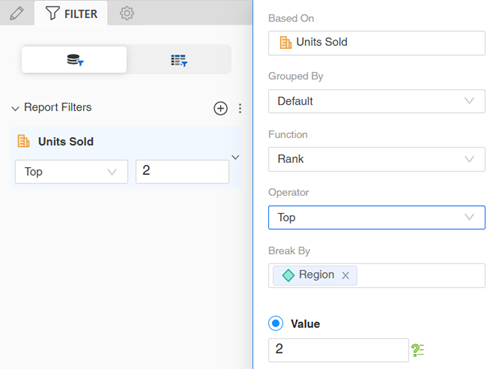
Si vous filtrez par rang ou par pourcentage, vous pouvez sélectionner le niveau pour redémarrer le comptage. Rechercher un attribut dans Répartir par zone ou faites glisser un attribut depuis Objets volet vers Répartir par boîte. La définition de filtre ci-dessous inclut les deux premières valeurs d'unités vendues dans chaque région.
-
Définissez la valeur qui sera comparée aux données de votre source de données. Vous pouvez :
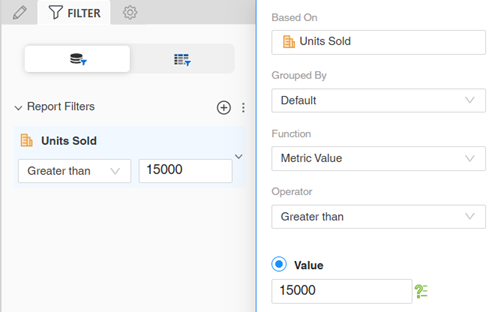
- Utiliser une valeur statique spécifiée. Saisissez Valeur. Selon l'opérateur que vous avez sélectionné, vous devrez peut-être saisir plusieurs valeurs. Par exemple, l’opérateur Entre requiert deux valeurs. La définition de filtre ci-dessous inclut les valeurs d'unités vendues supérieures à 15 000.
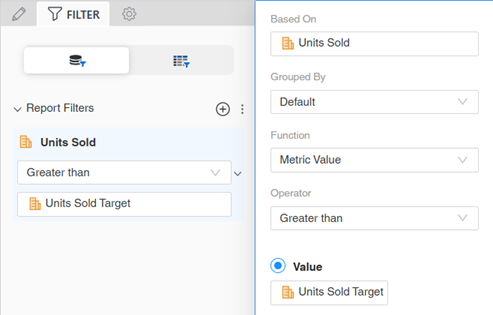
- Utilisez une autre mesure. Glissez-déplacez une mesure à partir de Objets volet vers Valeur boîte. Par exemple, la définition de filtre ci-dessous inclut des valeurs d'unités vendues supérieures aux valeurs cibles d'unités vendues.
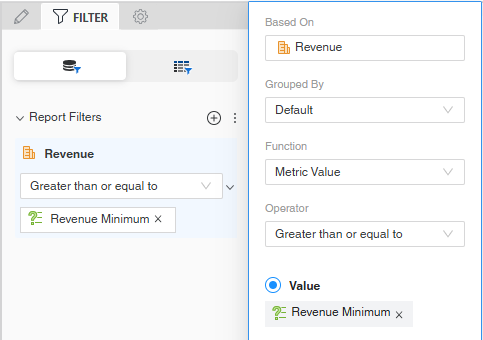
- Utilisez une invite pour permettre aux utilisateurs de sélectionner la valeur. Glissez-déplacez une invite de valeur depuis Objets volet vers Personnalisée zone. L’invite de valeur peut être une invite numérique, une invite longue ou une invite de grande décimale. Cliquez sur Valider. Par exemple, la définition de filtre ci-dessous invite les utilisateurs à saisir une valeur qui est utilisée comme valeur de chiffre d'affaires minimale à inclure dans le rapport.
- Créez une invite qui demande la valeur à l'utilisateur. Cliquez sur Créer une invite. Vous pouvez modifier le titre de l'invite et les instructions, les restrictions de réponse et la réponse par défaut en cliquant sur chaque composant. Les restrictions de réponse sont les valeurs minimales et maximales, si la réponse à l'invite est requise et si les réponses personnelles sont autorisées. Cliquez sur Terminé. Pour des informations générales sur les invites de valeur, reportez-vous à Créer des invites de valeurCréer des invites de valeur.
-
Vous pouvez définir le niveau d'attribut auquel la mesure est calculée. Vous pouvez modifier le niveau de calcul pour :
-
Attributs définis dans la mesure
- Attributs dans le modèle de rapport (l'attribut de niveau le plus bas sur le rapport, pas seulement affiché sur la grille de rapport)
-
Attributs sélectionnés
-
- Revenir à la création du filtre à ce étape.
Supprimer un filtre de rapport
-
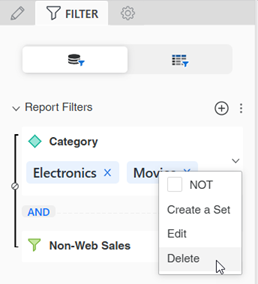
Pour supprimer un filtre de rapport unique, cliquez sur l'icône de plus
 pour le filtre et sélectionnez Supprimer.
 -
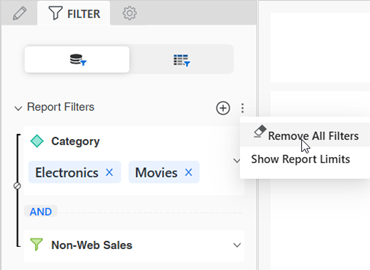
Pour supprimer tous les filtres de rapport, cliquez sur l'icône de menu
 à côté de Filtres de rapport et sélectionnez Supprimer tous les filtres.
 -
Si la récupération des données est active, cliquez sur Appliquer pour supprimer les filtres.