
MicroStrategy ONE
プロジェクト ベースラインとアップグレード済み実稼働環境の比較
アップグレード完了後、プロジェクト ベースラインの結果が新しいバージョンとの比較を実行しStrategyOne環境です
- を開く[スタート] メニュー > Strategy製品 > Integrity Manager。
- [ファイル] メニューで、[テストを作成] を選択します。
-
[ベースライン対プロジェクト] を選択し、[次へ] をクリックします。
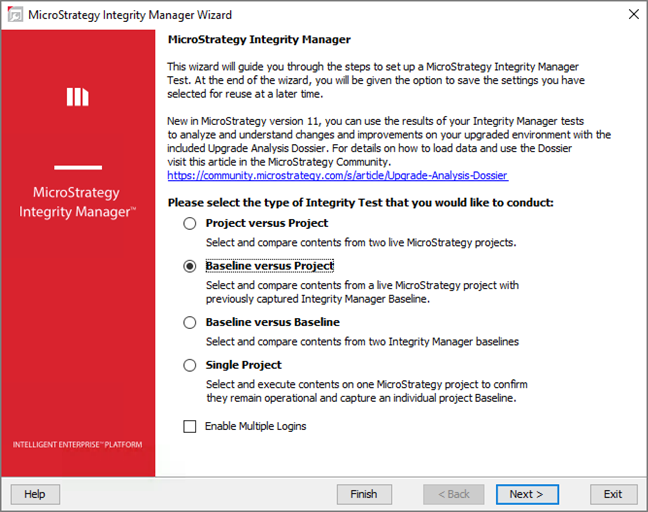
- [ベースを選択] 画面の [ベースライン XML ファイルを選択] フィールドで、あらかじめ Integrity Manager テストで作成しておいた、ベースライン ファイルを選択します。
- [次へ] をクリックします。
-
承認日: ターゲットを入力プロジェクト情報ページで、プロジェクトに関する次の詳細を入力しますStrategy環境:
- [サーバー名]: Strategy Intelligence Server の名前を入力。
- [サーバー ポート]: Intelligence Server のポート番号を入力。デフォルトのポート番号は 34952 です。
- [認証モード]: Intelligence Server が使用する認証モードを選択。
- [ログイン ID] フィールドと [パスワード] フィールドで、ログインのための資格情報を入力しますStrategy Intelligence Server。
- [プロジェクト]: ベースラインのテストで使ったプロジェクトを選択。
- [テストする内容を選択] ページで、ベースラインのテストで使ったオブジェクトを選択してください。
- [次へ] をクリックします。
- [プロンプト設定を選択] 画面で、デフォルト設定のまま [次へ] をクリックします。
- [実行設定を選択] 画面で、そのまま [次へ] をクリックします。
-
[処理オプションを選択] 画面でもそのまま [次へ] をクリックします。
- [要約] 画面で [実行] をクリックします。
- [保存] ウィンドウで [はい] をクリックし、テストの設定内容を保存します。
-
テストの実行が完了したら、Integrity Manager を終了し、アップグレード分析ダッシュボードを使用して結果の理解に進みます。