
Strategy ONE
Instalar manualmente en la Mac
Las instrucciones a continuación se han adaptado de Microsoft Docs: Realizar una instalación de prueba de un complemento en Office en el Mac. Para más información, consulte la documentación de Microsoft.
Los iPhone y iPad no son compatibles.
Para instalar Strategy for Office, necesita un archivo de manifiesto XML. Puede solicitarlo al administrador de MicroStrategy o generarlo en Workstation.
Vea los requisitos previos generales de Office en el Mac en Microsoft Docs: requisitos previos de Office en el Mac.
Cómo realizar la instalación de prueba del Strategy for Office Complemento en la Mac
- Abra el Buscador.
-
Seleccionar Ir > Library. Ahora se encuentra en la /Usuarios/< su_nombre de usuario>/Library carpeta.

-
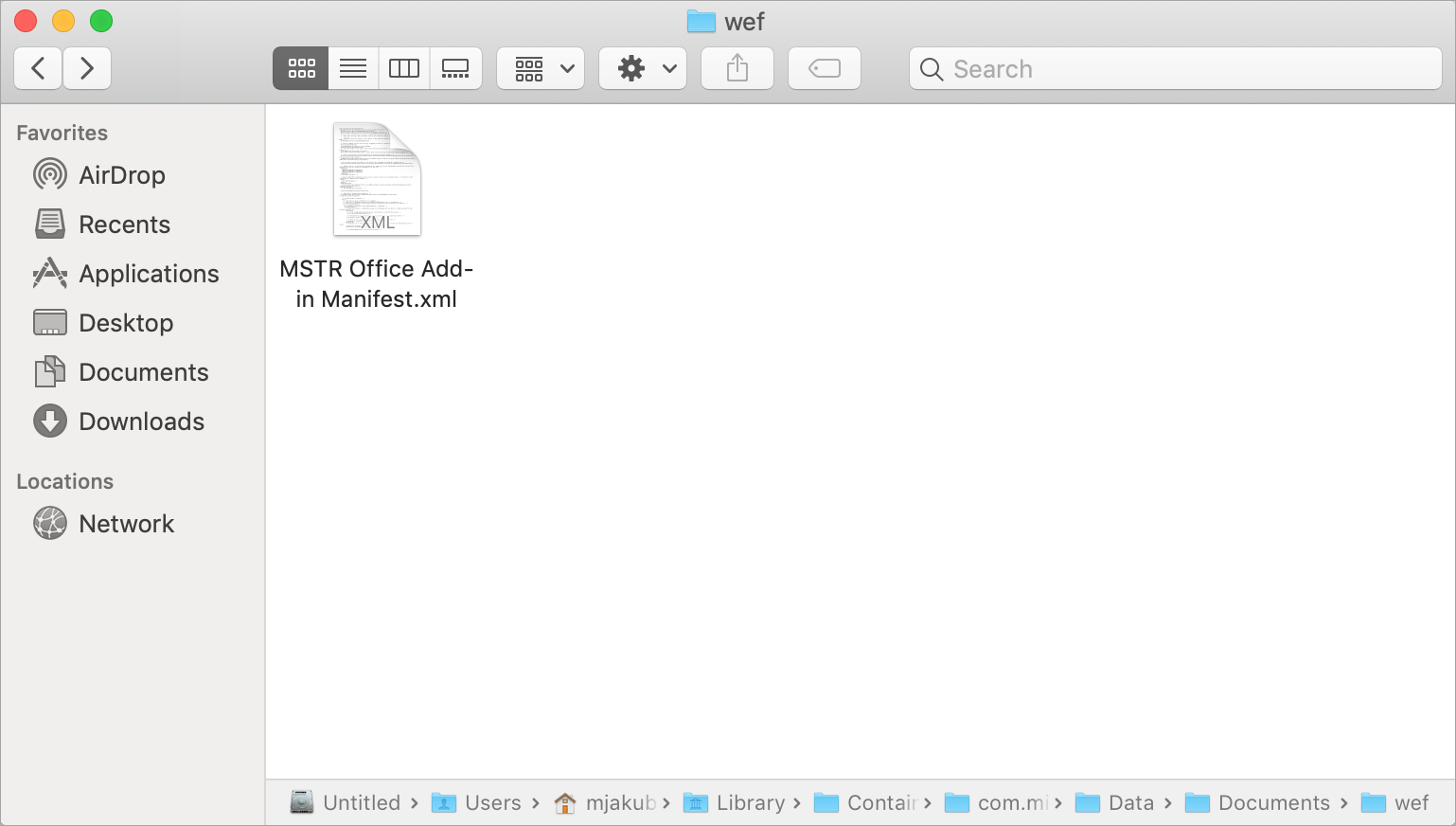
Navegar a: Containers/com.microsoft.Excel/Data/Documents/wef
Si el wef no existe en su equipo, créela manualmente.
-
Copiar el Strategy for Office manifiesto en la carpeta wef.
- Reinicie Excel.
- Abrir un libro de trabajo nuevo o existente.
-
Seleccionar Insertar > Mis complementos > Strategy.
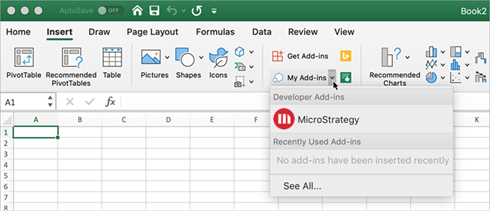
Los complementos descargados solo aparecen en el menú desplegable Mis complementos.
-
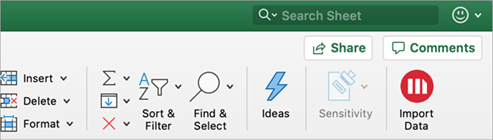
Compruebe que Strategy for Office aparece en Excel.
Cómo eliminar la instalación de prueba Strategy for Office Complemento en la Mac
- Abra el Buscador.
-
Seleccionar Ir > Library. Ahora se encuentra en la /Usuarios/< su_nombre de usuario>/Library carpeta.
-
Navegar a: Containers/com.microsoft.Excel/Data/Documents/wef
-
Eliminar el Strategy for Office archivo de manifiesto.
- Reinicie Excel.