MicroStrategy ONE
Datenimport
Start in MicroStrategy ONE (Spalte 2024) können Sie vorhandene Zellendaten überschreiben.
Ab MicroStrategy ONE (June 2024) können Sie den Import mit anpassen Importeinstellungen und Page-By-Einstellungen.
Ab MicroStrategy ONE Update 12 können Sie den Import mit anpassen Eingabeaufforderungseinstellungen.
MicroStrategy for Office ermöglicht den Import von Daten aus Dashboards, Berichten, Datensätzen und Cubes in Form von tabellarischen Rohdaten.
- Verbinden to the MicroStrategy for Office add-in. MicroStrategy for Office wird in einem Seitenabschnitt geöffnet.
- Wählen Sie eine Startzelle aus.
- Klicken Sie Daten importieren.
- Das Importfenster wird angezeigt, in dem Sie Inhalte in der Library-Web-Ansicht durchsuchen oder Quellobjekte aus der Smart-Ansicht auswählen können Inhaltserkennung.
- Daten mit Aktionen je nach ausgewähltem Inhaltstyp importieren:
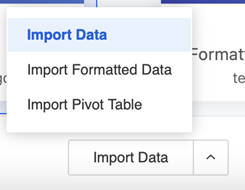
- Für Datensätze, Cubes und Berichte wählen Sie ein Objekt aus und klicken Sie auf Daten importieren oder auswählen Daten importieren aus dem Dropdown. Wenn Sie die Daten verfeinern möchten, können Sie auch auf klicken Daten vorbereiten.
- Für Dashboards:
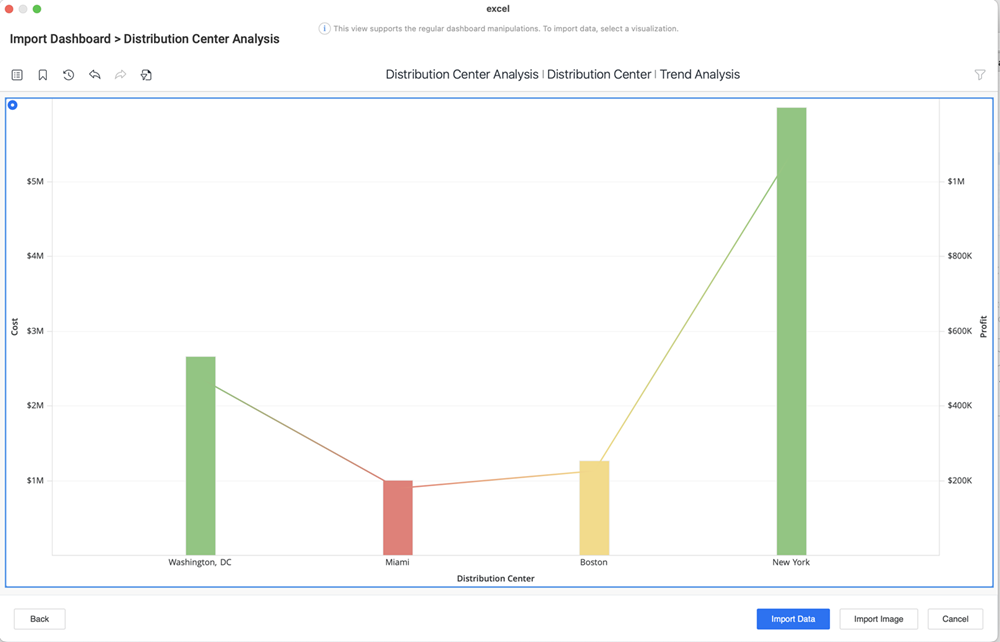
- Wählen Sie ein Dashboard aus und klicken Sie auf Importieren.
- Rufen Sie die gewünschte Seite auf und ändern Sie die Filter bei Bedarf.
- Wählen Sie eine Visualisierung aus und klicken Sie auf Daten importieren oder auswählen Daten importieren aus dem Dropdown.
Beginnt in MicroStrategy ONE (Spalte 2024) können Sie alle oder ausgewählte Kapitel und Seiten eines Dashboards importieren. Weitere Informationen finden Sie unter Seiten und Kapitel importieren.
-
Wenn der ausgewählte Zellenbereich bereits aufgefüllt ist, wird das Dialogfeld „Importziel“ angezeigt. Wählen Sie eine der folgenden zwei Optionen aus:
- Aktive Zelle: Wählen Sie eine Zelle aus oder beginnen Sie in MicroStrategy ONE (Spalte 2024) verwenden Sie die ausgewählte Zelle. Wenn Sie mit der ausgewählten Zelle fortfahren, werden Ihre Daten ersetzt und diese Aktion kann nicht rückgängig gemacht werden.
-
Neues Blatt: Ein neues Blatt mit Ihren Daten wird erstellt.
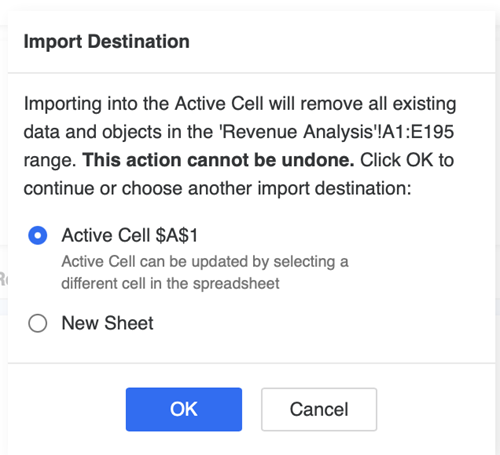
Ab MicroStrategy ONE (Spalte 2024) können Sie Daten in einer vorhandenen Zelle überschreiben. Wenn Sie eine Version vor MicroStrategy ONE verwenden (Spalte 2024) können Sie nur einen neuen Speicherort für den Datenimport auswählen.
-
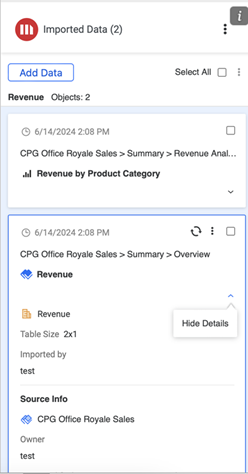
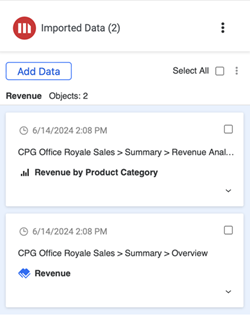
Importierte Objekte werden im Add-in-Seitenabschnitt angezeigt.
Start in MicroStrategy ONE (June 2024) werden importierte Inhalte im Seitenabschnitt basierend auf der Platzierung in der Excel-Tabelle angezeigt, um eine einfache Inhaltsverfolgung zu unterstützen.
-
Wenn Sie auf ein importiertes Objekt klicken, wird es im Arbeitsblatt hervorgehoben.
Sie können das importierte Objekt und die Quelldetails Ihrer Daten auch anzeigen, indem Sie das erweitern Details anzeigen Dropdown.