
Strategy ONE
向报告添加视图筛选器
一旦显示报告,您可以通过对报告应用视图过滤器来缩小其结果范围。视图过滤器包含一个或多个过滤条件,用于限制报告中显示的数据。与报表过滤器不同,一旦应用视图过滤器,它就不会从数据源检索数据。相反,视图过滤器仅根据屏幕上已显示的报告结果来限制数据。
您可以通过限定您报表上的任意实体或度量来创建视图筛选器。虽然属性和指标限定都限制了报告上显示的数据,但它们的创建和定义方式略有不同。
您可以在任意报表内创建视图筛选器。包括与智能立方体连接的报表,直接从数据仓库返回信息的报表,从 Excel 电子表格返回信息的自由格式 SQL 报表等等。
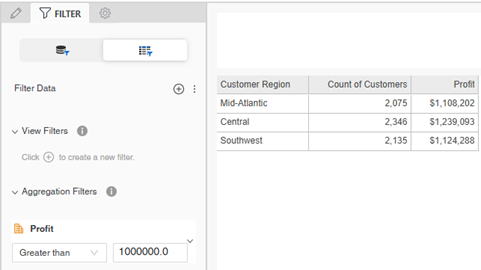
例如,在下面的报告中,视图过滤器是在原始报告执行后应用的。原始报表包含了所有 7 个地区的数据。当应用视图过滤条件时,报告中显示的唯一数据是利润超过 1,000,000 美元的地区数据。因此,新的报告结果中仅显示原来的七个区域中的三个。
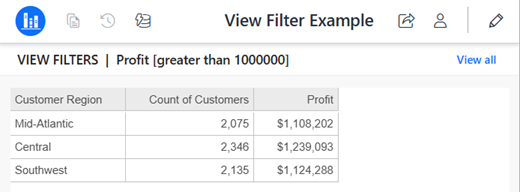
当您在库中查看报告时,其过滤器的描述会显示在报告结果上方。在下面的示例中,报告包含“利润”的视图过滤器。要更改视图过滤器,请点击编辑。
使用视图过滤器过滤报表上显示的数据
-
打开报告进行过滤。在 Workstation 的导航窗格中,单击报告。搜索或导航至报告。双击该报告。
-
打开报告进行过滤。在库中的任何页面上,搜索或导航到该报告。右键单击报告并选择编辑。
- 报告显示数据检索已暂停。点击恢复数据检索
 这样您就可以查看初始报告,然后查看视图过滤器的结果。
 -
点击筛选
 显示过滤器面板。
 -
点击视图过滤器
 在过滤器面板上显示过滤数据选项卡。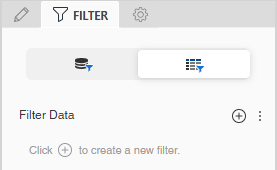
-
在“过滤数据”选项卡中,单击添加
 。
。 -
从基于下拉列表中,选择要作为过滤器基础的对象(属性或指标)。
- 定义过滤条件,例如“地区 = 东北”或“收入大于 1,000”。定义选项根据您添加到过滤器的对象类型而有所不同。
- 如果您根据属性:
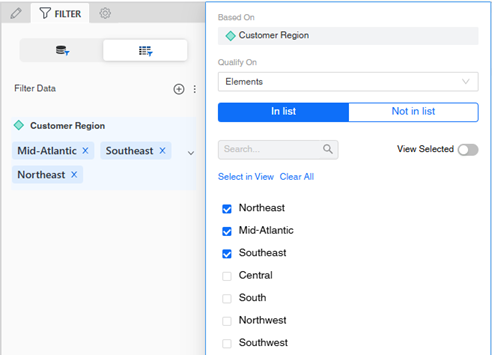
- 默认情况下,过滤器符合列表中的实体元素。您可以选择不在列表中反而。选中要包含或排除的元素的复选框。例如,下面的视图过滤器定义在报告中显示中大西洋、东南和东北地区。
- 您可以改为限定实体形式,将选定的实体形式(例如 ID 或描述)与特定值进行比较。
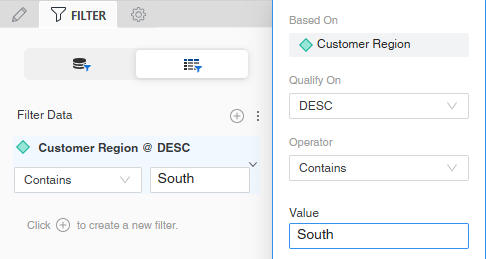
从资格下拉列表中,选择要过滤的实体形式。
从操作员下拉列表中,选择一个比较运算符,例如“不等于”或“包含”。
键入价值与属性元素进行比较。
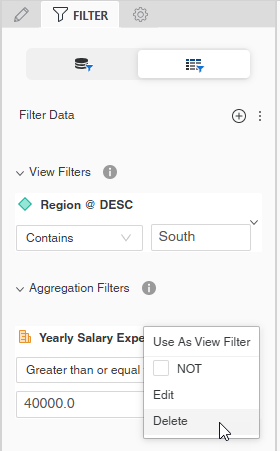
单击此处查看创建实体形式限定条件的步骤。例如,下面的过滤器定义在报告中显示包含值“南部”的客户区域描述。
- 默认情况下,过滤器符合列表中的实体元素。您可以选择不在列表中反而。选中要包含或排除的元素的复选框。例如,下面的视图过滤器定义在报告中显示中大西洋、东南和东北地区。
如果您根据公制,创建过滤器定义。
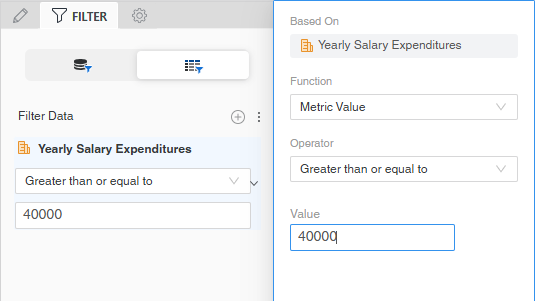
单击此处查看创建过滤器定义的步骤。从功能下拉列表中,选择是否过滤指标指标值,秩, 或者百分比
从操作员下拉列表中,选择一个比较运算符,例如“不等于”或“包含”。
如果您按排名或百分比进行过滤,您可以选择级别来重新开始计数。从休息一下下拉列表中,选择属性级别。
键入价值与属性元素进行比较。
例如,下面的过滤器定义在报告中显示大于或等于 40,000 的年度工资支出指标值。
- 如果您根据属性:
- 点击完毕来完成条件。
- 您可以创建更多过滤条件来进一步细化报表显示。
-
更改评估过滤器的顺序。在过滤数据面板上,单击过滤器并将其拖到另一个位置。
-
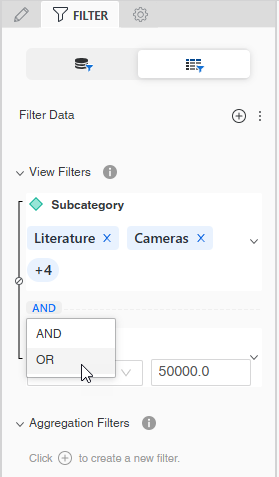
更改连接过滤器的运算符。默认情况下,所有过滤器都与 AND 运算符连接,这意味着数据必须满足所有过滤器才能包含在报告中。要将运算符更改为“或”,即数据必须仅满足其中一个筛选条件才能包含在内,请单击和并选择或者。
-
要应用视图过滤器,请点击申请。
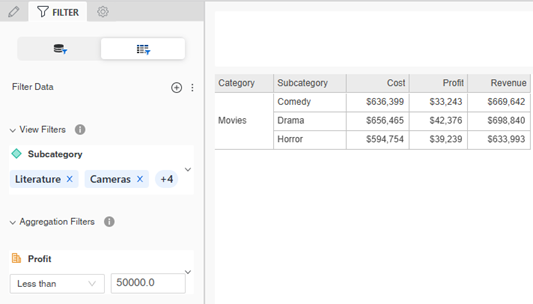
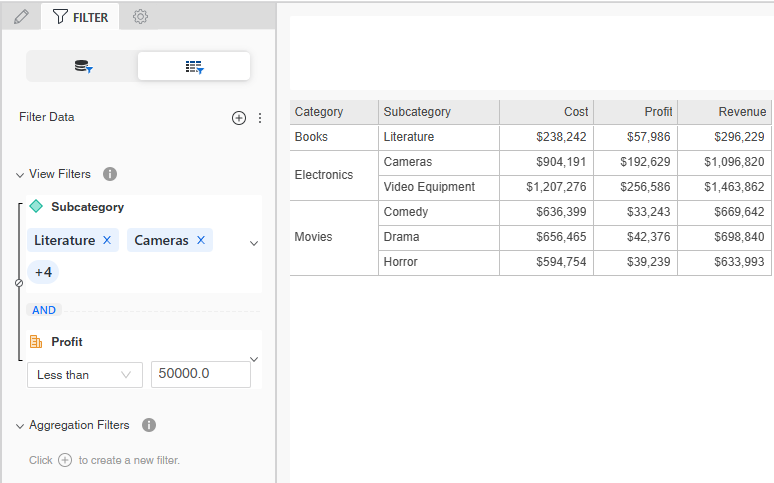
属性条件列在视图过滤器下,而指标条件列在聚合过滤器下。在下面的示例中,属性条件“子类别”显示为视图过滤器,而度量条件“利润”显示为聚合过滤器。默认情况下,视图过滤条件中的度量是在报表网格上显示的实体级别计算的,尽管您可以将其更改为在报表上的所有对象级别计算。有关更改计算级别的示例和步骤,请参阅更改度量条件的计算级别。
如果添加多个过滤器(无论是独立的还是报告中的),您可以:
移除视图过滤器
-
要移除单个视图过滤器,请点击更多图标
 用于过滤器并选择删除。
 -
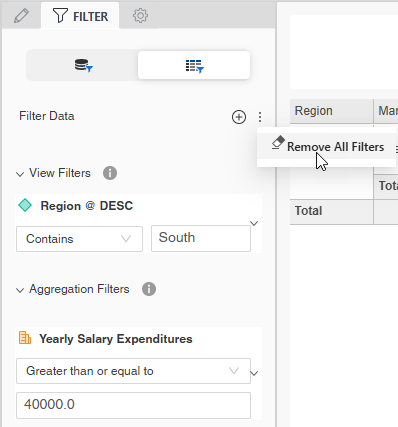
要删除所有视图过滤器,请点击菜单图标
 旁边的“过滤数据”并选择删除所有过滤器。
 -
如果数据检索处于活动状态,请单击申请移除过滤器。如果数据检索暂停,则当您恢复数据检索时将应用更新。
更改度量条件的计算级别
属性条件列在视图过滤器下,而指标条件列在聚合过滤器下。在下面的示例中,属性条件“子类别”显示为视图过滤器,而度量条件“利润”显示为聚合过滤器。该报告返回三行利润值低于 50,000 美元的数据。
默认情况下,视图过滤条件中的度量是在报表网格上显示的实体级别计算的,尽管您可以将其更改为在报表上的所有对象级别计算。此条件在网格的最低级别(即子类别)进行计算。
该报告包含项目,如下所示,尽管它未显示在报告网格上。项目是报告中的最低级别。
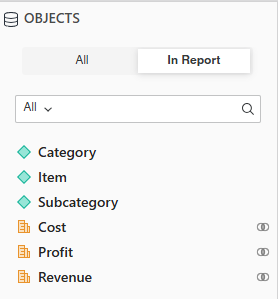
当度量条件作为视图过滤器进行评估时,“利润”度量将在报表的最低级别(即“项目”)进行计算。报告现在返回六行;尽管显示的利润值仍在子类别级别计算,但这些子类别中的项目的利润值低于 50,000 美元。
-
要更改指标条件的计算级别,请点击“更多”图标
用于过滤器并选择用作视图过滤器。 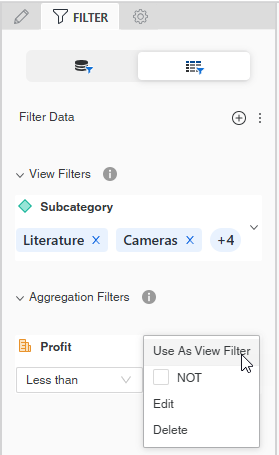
-
如果度量条件显示在“视图过滤器”区域中,您可以将其更改为在报表网格级别进行计算。点击更多图标
用于过滤器并选择用作聚合过滤器。 -
单击应用。