Strategy One
パネル スタックをダッシュボードに追加
パネル スタックを使用すると、分析ワークフローに柔軟性を持たせるとともに、画面のスペースを最適化できます。パネル スタックは、ミニ ダッシュボード キャンバスとして機能し、図形、ビジュアリゼーション、テキスト ボックスなど、ページに追加できるすべてのオブジェクトをサポートします。
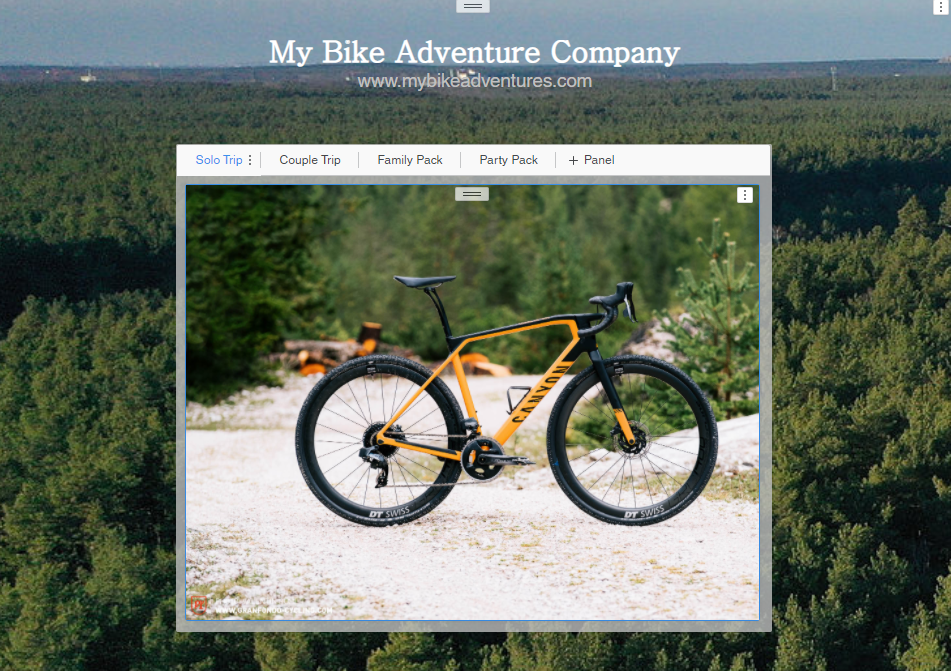
パネル スタックを使用する利点を次にいくつか挙げます。
- デザイナーは、ダッシュボード レイアウトをより経済的に管理することができ、自由形式のダッシュボードで新たな可能性を開きます。
- セルフサービスは、作成者がすべてのニーズを予測する必要があるため、困難な作業になる場合があります。パネル スタックでは、作成者がすべてのビューを事前に作成できるようにすることで、この課題を解決しています。
詳しくは、以下の動画をご覧ください。
Strategy One (2025年9月) から、フィルタリング エクスペリエンスを強化するためにセレクター パネルを追加できます。セレクター パネルには、複数のフィルターとセレクターを表示できるため、エンド ユーザーは 1 つの場所ですべての選択肢を簡単に表示できます。エンド ユーザーは、複数のフィルターを一括で変更し、すべての選択を一度に適用することもできます。手順と例については、Selector Panel または Window の作成を参照してください。
パネル スタックを作成する
-
新しいまたは既存のダッシュボードを開きます。
- 最上部のツールバーで、パネル スタック
 をクリックして パネル スタック を選択します。
パネル スタックがページに追加され、Panel 1 という名前の単一パネルが表示されます。これには空白のグリッド ビジュアライゼーションが含まれています。
- パネル スタックに別のパネルを追加するには、+ パネル をクリックします。
- レイヤー パネルで、オブジェクトを追加するパネルを選択します。たとえば、ギャラリーでダブルクリックすることで、選択したパネルにビジュアライゼーションを追加できます。さらに、レイヤー パネルから、既存のビジュアライゼーションとオブジェクトをキャンバスからパネル スタックのパネルへドラッグ & ドロップできます。
パネル スタックのナビゲーションを定義する
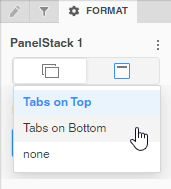
- パネル スタックを選択し、フォーマット パネルを開きます。パネル スタック オプション アイコン
 をクリックします。ドロップダウン リストから、パネル スタックの上部または下部にタブを表示するかを選択します。
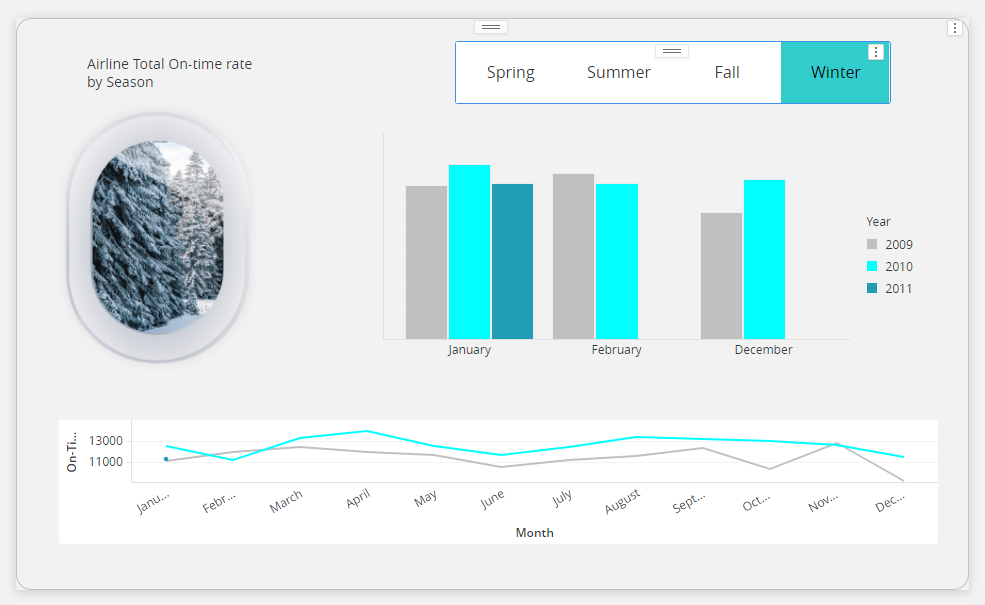
 - デザインやフォーマットの柔軟性を高めるためにパネル セレクターを使用するには、ドロップダウン リストから なし を選択します。スタンドアロンのパネル セレクターを使用して、セレクターをページ上の任意の場所に移動し、パネルをドロップダウン リストまたはリンク バーとして表示します。パネル セレクターを作成するには:
- 最上部のツールバーで、フィルター をクリックし、パネル セレクター を選択して、対象のパネルを選択します。
下図の例では、パネル セレクターを使用して春、夏、秋、冬を選択します。
- 最上部のツールバーで、フィルター をクリックし、パネル セレクター を選択して、対象のパネルを選択します。
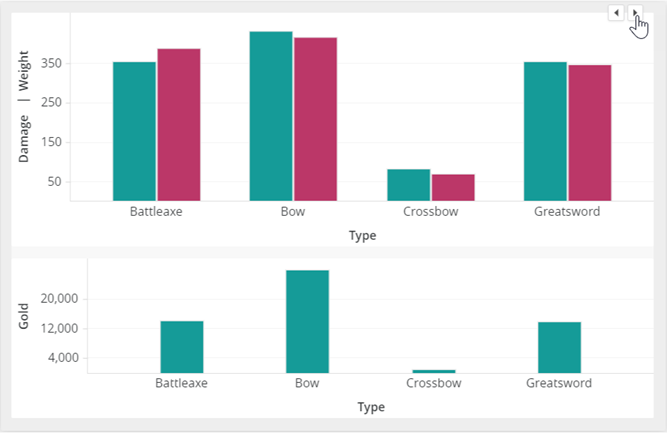
- パネルをスクロールして切り替えたい場合は、ドロップダウン リストから なし を選択します。ナビゲーション タブが非表示になり、カーソルをパネルの上に置くと矢印アイコンが表示されます(以下に示すように):
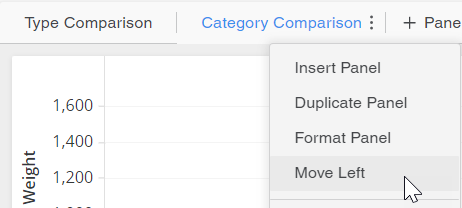
- パネルの表示順序を調整できます。移動するパネルを右クリックして、左に移動 または 右に移動 を選択します。
パネル スタック コンテナをフォーマットする
- フォーマット パネルで、タイトルとコンテナ アイコン
 をクリックします。
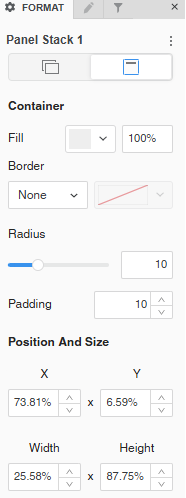
- 塗りつぶし の色と透明度を選択します。
- 境界線 のスタイルと色を選択します。
-
Strategy One (2025年9月) から、パネル スタック コンテナの角丸の 半径 を調整できます。
-
0 ~ 40 の数値を使用します。
-
現在の パディング が更新された 半径 の 50% 未満の場合、パディング は自動的に新しい 半径 の 50% に一致するように増加します。
-
- Strategy One (2025年7月) から、パネル スタック コンテナ周辺の パディング を調整できます。1 ~ 100 の数値を使用します。
- X と Y のボックスにパーセンテージを設定して、パネル スタックの位置を定義します。たとえば、X ボックスに 25 と入力すると、パネル スタックの左上隅がダッシュボード ページの左端から 25% の位置に表示されます。Y ボックスに 15 と入力すると、左上隅がダッシュボード ページの上端から 15% 下の位置に表示されます。
- 幅 と 高さ を設定して、パネル スタックのサイズを定義します。
パネルをフォーマットする
パネル スタック上の各パネルを個別にフォーマットできます。
- フォーマットするパネルを右クリックして パネルをフォーマット を選択するか、レイヤー パネルでパネルを選択します。
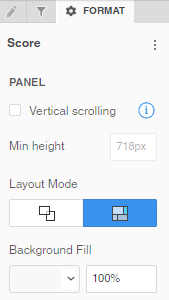
- 以下の操作が可能です:
- 垂直スクロール を有効または無効にする
- 垂直スクロールが有効な場合、最小の高さ を設定します
- レイアウト モード を自由形式と自動の間で変更する
- 自由形式レイアウトを選択した場合、ページを埋めるために 要素を引き伸ばす
 か、既存のキャンバスをリサイズせずにページにコンテンツを追加するために キャンバスを展開する
  かを選択します。
 自由形式レイアウト を使用して、ビジュアライゼーション、フィルター、セレクター、画像、HTML、その他のオブジェクトを整理および重ねて配置します。パネル上のコンテナを独立して配置、サイズ変更、およびレイヤー化できます。
自動レイアウト を使用して、オブジェクトでパネルの画面領域を自動的に埋めます。オブジェクトは互いに再配置できます。
パネル スタックの各パネルは、最大限の柔軟性のために異なるレイアウト タイプを使用できます。
- 自由形式レイアウトを選択した場合、ページを埋めるために 要素を引き伸ばす
- 背景の塗りつぶし を追加して透明度を設定する。
- Strategy One (2025年9月) から、自動レイアウトで パディング を調整できます。
- 垂直スクロール を有効または無効にする
ネストされたパネル スタックは 1 レベルのみサポートされています。つまり、別のパネル スタック内にパネル スタックを作成できます。2 つのレベルのパネル スタックをチャプターとページと組み合わせて、最適な使いやすさを維持しながら、追加の構造と秩序を提供します。