
Strategy One
情報ウィンドウの追加
ダッシュボードに情報ウィンドウを追加することで、ユーザーの視覚的なインタラクティビティを強化できます。情報ウィンドウを使用すると、キャンバスを過密にすることなく、データ ポイントにとって重要な追加のコンテキストを含めることができます。これは、コンテンツがダッシュボードの上のポップアップ ウィンドウに表示されるためです。
ビジュアリゼーション内のオブジェクトをクリックして情報ウィンドウを開くと、選択したオブジェクトによってフィルターされます。イメージまたはテキスト ボックスから情報ウィンドウを開くこともできます。情報ウィンドウには、ビジュアリゼーション、テキスト ボックス、イメージ、パネル (あらゆるダッシュボード オブジェクト) を表示できます。
詳しくは、以下の動画をご覧ください。
Strategy One (2025 年 9 月) 以降、セレクター ウィンドウを追加して、フィルタリング エクスペリエンスを強化できます。セレクター ウィンドウには複数のフィルターとセレクターを表示できるため、エンド ユーザーはすべての選択肢を 1 か所で簡単に表示できます。エンド ユーザーは、複数のフィルターを一括で変更し、すべての選択を一度に適用することもできます。手順と例については、Selector Panel または Window の作成 を参照してください。
情報ウィンドウを作成
- 最上部ツールバーで、[情報ウィンドウ]
 > [情報ウィンドウ] をクリックします。
空白のグリッドを含む空白の情報ウィンドウが、ダッシュボード ページに表示されます。[レイヤー] パネルに、情報ウィンドウの新しいセクションが追加されました。残りのダッシュボード オブジェクトは、[キャンバス] セクションに表示されます。[レイヤー] パネルの [キャンバス] の下でエレメントを選択することで、ダッシュボード キャンバスに戻ることができます。
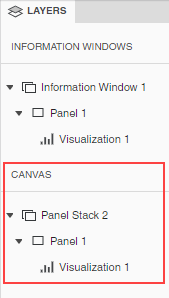
- デフォルト グリッドのビジュアリゼーション タイプを変更するには、グリッドを右クリックして [ビジュアリゼーションを変更] を選択します。 ビジュアリゼーションをパネルに表示しない場合は、削除することもできます。
-
ビジュアリゼーション、テキスト ボックス、イメージ、パネル スタック、その他のダッシュボード オブジェクトを情報ウィンドウに追加します。
-
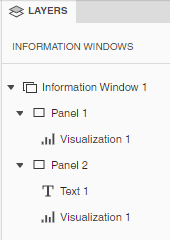
情報ウィンドウには、最初は単一のパネル (データのレイヤー) が含まれています。情報ウィンドウにさらにパネルを追加して、データのレイヤーを増やすことができます。以下の例では、情報ウィンドウ 1 に 2 つのパネルが含まれています。
情報ウィンドウ エレメントは、[レイヤー] パネルの [情報ウィンドウ] セクションに表示されます。特定のエレメントに移動するには、選択します。
情報ウィンドウのトリガーを選択
-
ダッシュボード キャンバスから、情報ウィンドウをトリガーする必要があるビジュアリゼーション、テキスト ボックス、またはイメージを選択します。これは、情報ウィンドウのソースとも呼ばれます。
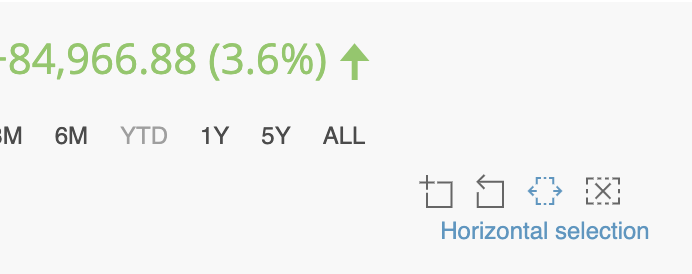
時系列ビジュアリゼーションで情報ウィンドウをトリガーするには、横方向のセレクターを使用して目的のデータ ポイントを選択します。これには、1 つのデータ ポイントを渡すために 1 の範囲が含まれます。
-
ソース オブジェクトの右上隅で、[その他]
 > [情報ウィンドウを選択] をクリックします。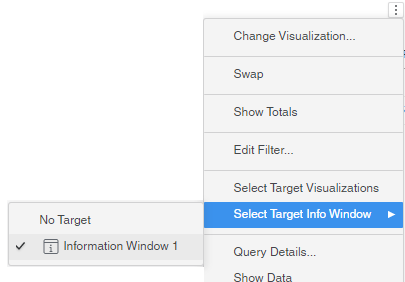
-
情報ウィンドウを選択します。
ソース ビジュアリゼーション、テキスト ボックス、またはイメージをクリックすると、情報ウィンドウが表示され、ソースで選択したエレメントに対してフィルターされます。
情報ウィンドウをフィルター
情報ウィンドウは、選択したデータ ポイントによって自動的にフィルターされます。ソースを対象とするフィルターとしてのキャンバス内フィルターおよびビジュアリゼーションが情報ウィンドウにも適用されるかどうかを制御できます。
-
フィルターを渡す場合は、[レイヤー] パネルで情報ウィンドウを右クリックし、[追加のフィルター条件を適用] を選択します。
これで、ソース ビジュアリゼーション、テキスト ボックス、またはイメージをクリックすると、情報ウィンドウが表示され、ソースで選択したエレメントおよびソースを対象とするフィルターに対してフィルターされます。
情報ウィンドウをフォーマット
- 情報ウィンドウとそのタイトル、コンテナー、およびその他のエレメントをフォーマットするには、[レイヤー] パネルで情報ウィンドウを右クリックし、[フォーマット] を選択します。
-
[フォーマット] パネルで、[情報ウィンドウ オプション] アイコン
 をクリックします。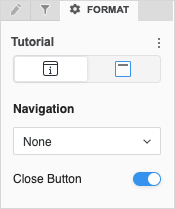
-
情報ウィンドウに複数のパネルが含まれている場合は、パネル間のナビゲーションを定義できます。デフォルトでは、ユーザーはパネルの上にカーソルを置いたときに表示される矢印アイコンを使用してパネルをスクロールします。[ナビゲーション] は [なし] に設定されています。[ナビゲーション] ドロップダウン リストから、パネル スタックの上部または下部にパネル タブを表示するかどうかを選択します。
-
ユーザーは、情報ウィンドウの外側をクリックして情報ウィンドウを閉じます。ユーザーが情報ウィンドウを閉じる方法を制御する [閉じる] ボタンを追加できます。これを行うには、[閉じるボタン] を有効にします。
-
[フォーマット] パネルで、[タイトルとコンテナー] アイコン
 をクリックします。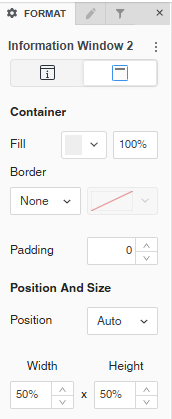
-
次のことができます。
- [塗りつぶし] カラーとその透明度を選択します。
- [境界線] スタイルとカラーを選択します。
-
Strategy One (2025 年 9 月) 以降、情報ウィンドウ コンテナーの角の丸みの半径を調整できます。
-
0 から 40 までの数値を使用します。
-
現在のパディングが更新された半径の 50% 未満の場合、パディングは自動的に増加して、新しい半径の 50% に一致します。
-
- Strategy One (2025 年 7 月) 以降、情報ウィンドウ コンテナーの周囲のパディングを調整できます。1 から 100 までの数値を使用します。
-
情報ウィンドウがトリガーされたときの位置を制御します。
左、右、上、下の位置は、選択したデータ ポイントを基準にした値です。選択したポイントを基準にした指定の位置に十分なスペースがない場合は、十分なスペースがある位置に情報ウィンドウが自動的に表示されます。
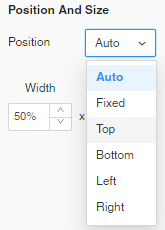
- 幅と高さを設定して、情報ウィンドウのサイズを定義します。
- フォーマットするパネルを右クリックし、[パネルをフォーマット] を選択するか、[レイヤー] パネルでパネルを選択します。
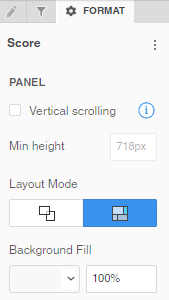
- 次のことができます。
- [縦方向スクロール] を有効または無効にします。
- 縦方向スクロールが有効な場合は、[最小の高さ] を設定します。
- [レイアウト モード] を自由形式と自動の間で変更します。
- 自由形式レイアウトが選択されている場合は、[エレメントをストレッチ]
 を選択してページを塗りつぶすか、[キャンバスを拡張]
  を選択して既存のキャンバスのサイズを変更せずにページにコンテンツを追加します。
 自由形式レイアウトを使用して、ビジュアリゼーション、フィルター、セレクター、イメージ、HTML、およびその他のオブジェクトを整理および重複します。パネル上のコンテナーを個別に配置、サイズ変更、およびレイヤー化できます。
自動レイアウトを使用して、パネルの画面領域にオブジェクトを自動的に塗りつぶします。オブジェクトは互いに再配置できます。
各パネルは、パネル スタック上で異なるレイアウト タイプを使用して、柔軟性を最大限に高めることができます。
- 自由形式レイアウトが選択されている場合は、[エレメントをストレッチ]
- 背景の塗りつぶしを追加し、透明度を設定します。
Strategy One (2025 年 9 月) 以降、自動レイアウトでパディングを調整できます。
- [縦方向スクロール] を有効または無効にします。
パネルをフォーマット
各パネルは個別にフォーマットできます。