
Strategy One
ビュー フィルターをレポートへ追加
レポートが表示されたら、レポートにビュー フィルターを適用することで結果を絞り込むことができます。ビュー フィルターには、レポートに表示するデータを制限する 1 つ以上のフィルター条件が含まれます。レポート フィルターとは異なり、ビュー フィルターは、適用されると、データ ソースからデータを取得しません。代わりに、ビュー フィルターは、すでに画面に表示されているレポート結果にのみ基づいてデータを制限します。
ビュー フィルターは、レポート内のアトリビュートやメトリックに条件を設定することで作成できます。アトリビュート条件とメトリック条件は、どちらもレポートに表示されるデータを制限しますが、作成方法と定義方法が多少異なります。
任意のレポート内で、フィルターを作成できます。これには、インテリジェント キューブに接続されているレポート、データ ウェアハウスから直接情報を返すレポート、Excel スプレッドシートから情報を返すフリーフォーム SQL レポートなどが含まれます。
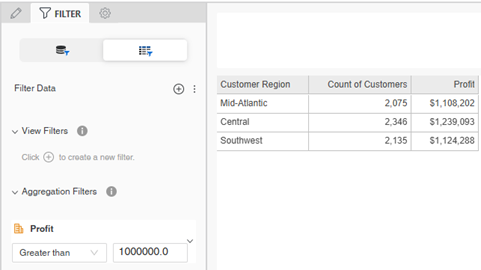
例えば、以下のレポートでは、元のレポートの実行後にビュー フィルターが適用されます。元のレポートには、7 つの地域すべてのデータが含まれていました。ビュー フィルター条件が適用されている場合、レポートに表示されるデータは、利益が 1,000,000 ドルを超える地域のもののみです。したがって、元の 7 つの地域のうち、新しいレポート結果に表示されるのは 3 つだけです。
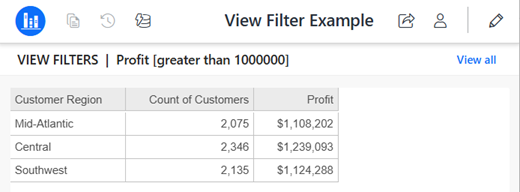
ライブラリでレポートを表示すると、レポート結果の上にフィルターの説明が表示されます。以下の例では、レポートに「利益」に関するビュー フィルターが含まれています。ビュー フィルターを変更するには、 をクリックしますを編集。
ビュー フィルターを使用して、レポートに表示するデータをフィルター
-
フィルターするレポートを開きます。Workstation の [ナビゲーション] ペインで、レポート。レポートを検索またはレポートに移動します。レポートをダブルクリックします。
-
フィルターするレポートを開きます。ライブラリの任意のページで、レポートを検索またはレポートに移動します。レポートを右クリックして、を編集。
- レポートは、データの取得を中断した状態で表示されます。クリックデータの取得を再開
 最初のレポートを表示し、ビュー フィルターの結果を確認できます
 -
クリックフィルター
 フィルター パネルを表示します。
 -
クリックビュー フィルター
 フィルター パネルの [フィルター データ] タブを表示します。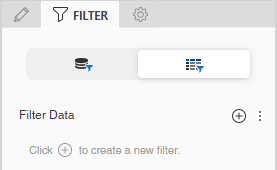
-
[フィルター データ] タブで、[フィルター データ] をクリックします追加
 。
。 -
送信元基準ドロップダウン リストから、フィルターのベースにするオブジェクト (アトリビュートまたはメトリック) を選択します。
- 地域 = 北部または売上 1,000 以上のフィルター条件を定義します。定義オプションは、フィルターに追加したオブジェクトのタイプによって異なります。
- 基づいてフィルタリングする場合アトリビュート :
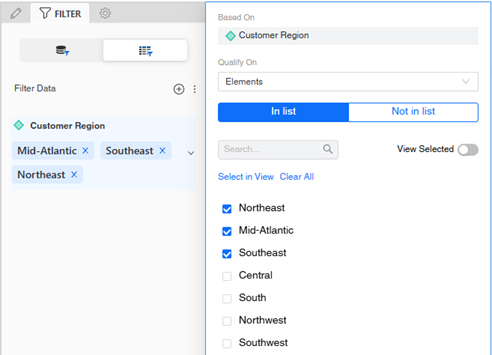
- デフォルトでは、フィルターはリスト内のアトリビュート エレメントを条件に条件設定されます。選択できますリストにない代わりに。含めるまたは除外するエレメントのチェック ボックスを選択します。たとえば、以下のビュー フィルター定義は、レポート内の中大西洋、南東部、北東部の地域を表示します。
- 代わりに、選択されたアトリビュート フォーム (ID または説明など) を特定の値と比較するアトリビュート フォームで条件設定できます。
送信元条件の対象ドロップダウン リストから、フィルター対象のアトリビュート フォームを選択します。
送信元演算子ドロップダウン リストから、[次の値に等しくない] や [含む] などの比較演算子を選択します。
タイプ値比較対象はアトリビュート エレメントです
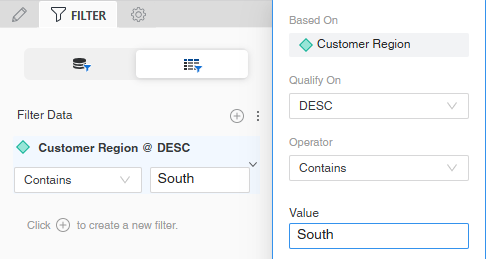
ここをクリックすると、アトリビュート フォーム条件を作成する手順が表示されます。たとえば、以下のフィルター定義は、レポート上の値 南を含む顧客地域の説明を表示します。
- デフォルトでは、フィルターはリスト内のアトリビュート エレメントを条件に条件設定されます。選択できますリストにない代わりに。含めるまたは除外するエレメントのチェック ボックスを選択します。たとえば、以下のビュー フィルター定義は、レポート内の中大西洋、南東部、北東部の地域を表示します。
基づいてフィルタリングする場合メトリック、フィルター定義を作成します。
ここをクリックすると、フィルター定義の作成手順が表示されます。送信元関数ドロップダウン リストから、以下の条件でメトリックをフィルタリングするか選択しますメトリック値、順位、またはパーセント
送信元演算子ドロップダウン リストから、[次の値に等しくない] や [含む] などの比較演算子を選択します。
順位またはパーセンテージでフィルタリングしている場合、レベルを選択して集計を再起動できます。送信元分割ドロップダウン リストからアトリビュート レベルを選択します。
タイプ値比較対象はアトリビュート エレメントです
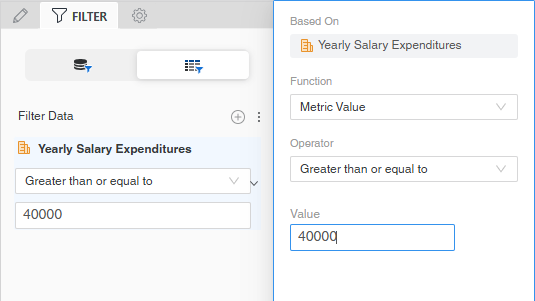
例えば、以下のフィルター定義では、年間給与支出メトリック値が 40,000 以上のレポートに表示されます。
- 基づいてフィルタリングする場合アトリビュート :
- クリック完了条件を完了します
- 追加のフィルター条件を作成することで、レポート表示をさらに絞り込むことができます。
-
フィルターが評価される順序を変更します。内データをフィルターパネル、クリック、フィルターの別の場所へのドラッグなどです
-
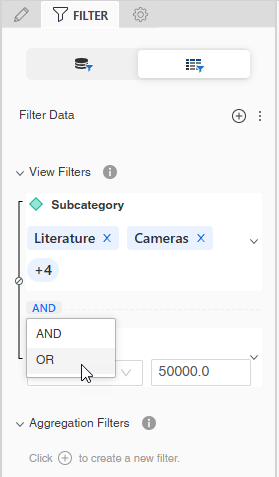
フィルターを結合する演算子を変更します。デフォルトでは、すべてのフィルターは AND 演算子で結合されます。つまり、レポートに含めるには、データがすべてのフィルターに一致する必要があります。演算子を または に変更するには、データが含まれるフィルターの 1 つにのみ一致する必要があることを確認し、 をクリックします。 AND選択または。
- フィルター間の not アイコン
 をクリックして、演算子に NOT を追加します。これは、レポートがフィルターに一致しないすべてのものを返すことを意味します。
 -
ビュー フィルターを適用するには、 をクリックします適用。
アトリビュート条件は表示フィルターの下に表示され、メトリック条件は集計フィルターの下に表示されます。下記の例では、アトリビュート条件であるサブカテゴリはビュー フィルターとして表示され、メトリック条件である利益は集計フィルターとして表示されます。デフォルトでは、ビュー フィルター条件のメトリックは、レポート グリッドに表示されているアトリビュートのレベルで計算されます。これを変更すると、レポート上のすべてのオブジェクトのレベルで計算されます。計算レベルを変更する例と手順については、メトリック条件の計算レベルを変更。
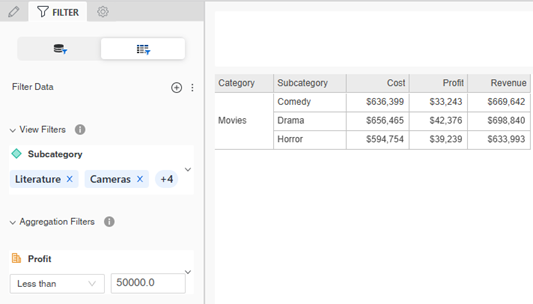
複数のフィルターを追加すると、スタンドアロンでもレポート内でも構いません。
ビュー フィルターを削除
-
ビュー フィルターを削除するには、[詳細表示] アイコン
 フィルターを選択し削除。
 -
すべてのビュー フィルターを削除するには、メニュー アイコン
 [データをフィルター] の横で選択すべてのフィルターを削除。
 -
データの取得が有効な場合は、クリック適用フィルターを削除しますデータの取得を一時停止している場合、データの取得を再開したときに更新が適用されます。
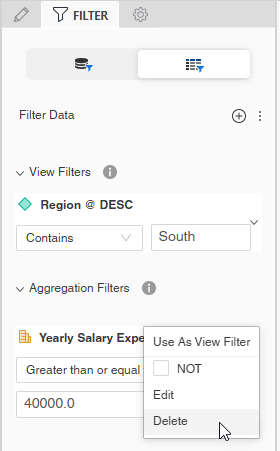
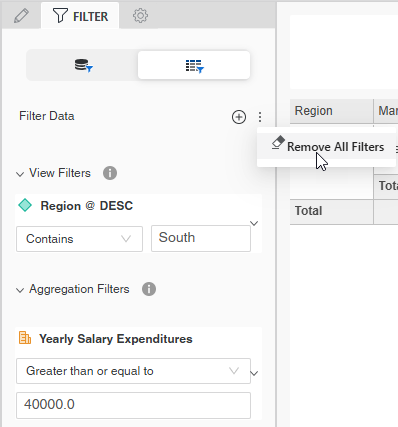
メトリック条件の計算レベルを変更
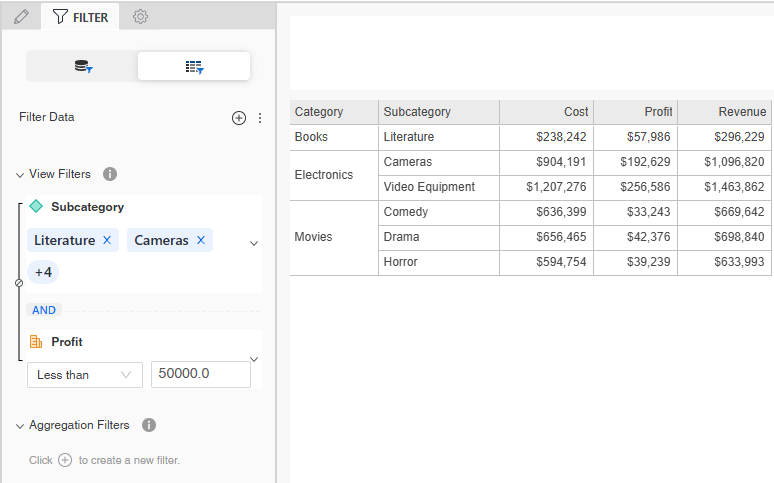
アトリビュート条件は表示フィルターの下に表示され、メトリック条件は集計フィルターの下に表示されます。下記の例では、アトリビュート条件であるサブカテゴリはビュー フィルターとして表示され、メトリック条件である利益は集計フィルターとして表示されます。レポートは、利益値が $50,000 未満の 3 行を返します。
デフォルトでは、ビュー フィルター条件のメトリックは、レポート グリッドに表示されているアトリビュートのレベルで計算されます。これを変更すると、レポート上のすべてのオブジェクトのレベルで計算されます。この条件は、グリッド上の最低レベル (サブカテゴリ) で計算されます。
このレポートには、以下に示すように、レポート グリッドには表示されていない項目が含まれています。項目はレポート上の最低レベルです。
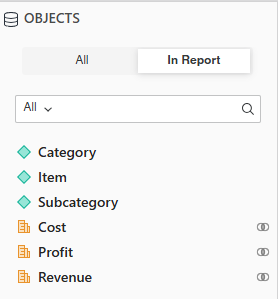
メトリック条件がビュー フィルターとして評価される場合、利益メトリックはレポート上の最低レベル (項目) で計算されます。レポートは 6 行を返すようになりました。表示される利益はサブカテゴリ レベルで計算されたものですが、そのサブカテゴリ内の項目の利益は 5 万ドル未満です。
-
メトリック条件の計算レベルを変更するには、[詳細表示] アイコン
フィルターを選択しビュー フィルターとして使用。 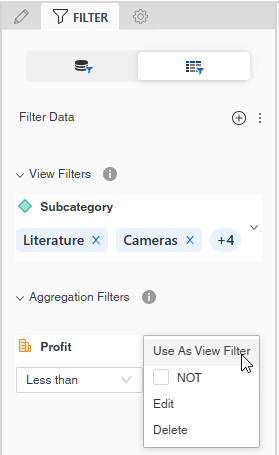
-
メトリック条件が [ビュー フィルター] 領域に表示される場合、レポート グリッド レベルで計算するように変更できます。[詳細表示] アイコンをクリック
フィルターを選択し集計フィルターとして使用。 -
[適用] をクリックします。