Strategy One
レポート フィルターを追加
レポート フィルターは、データ ソースのデータに適用され、データ ソースから取得するデータ量を制限します。レポート フィルターは、データ ソースからデータを取得するために生成された SQL で使用されます。
以下の方法でレポート フィルターを追加できます:
- プロジェクトでフィルター オブジェクトが既に作成されている場合、フィルター要件に合ったスタンドアロン フィルターを追加手順については、スタンドアロン フィルターをレポートへ追加以下。
- レポートにフィルターを直接作成する。この種類のフィルターは、他のレポートのフィルターとして使用できません。手順については、レポート内にフィルターを作成以下。
どちらのタイプのフィルターでも、レポートで同じ結果になります。違いは、スタンドアロン フィルターは複数のレポートで再利用できるため時間を節約できるという点です。これは、レポート ユーザーが多くのレポートで共通のデータ サブセットを必要とする場合に特に便利です。たとえば、今年の北東部地域の結果のみを表示する必要がある場合は、北東部アトリビュートと今年のアトリビュートを含むフィルターを作成できます。そのフィルターをすべてのレポートに追加すると、今年の北東部に関連するデータのみが表示されます。
できますレポート フィルターを削除。
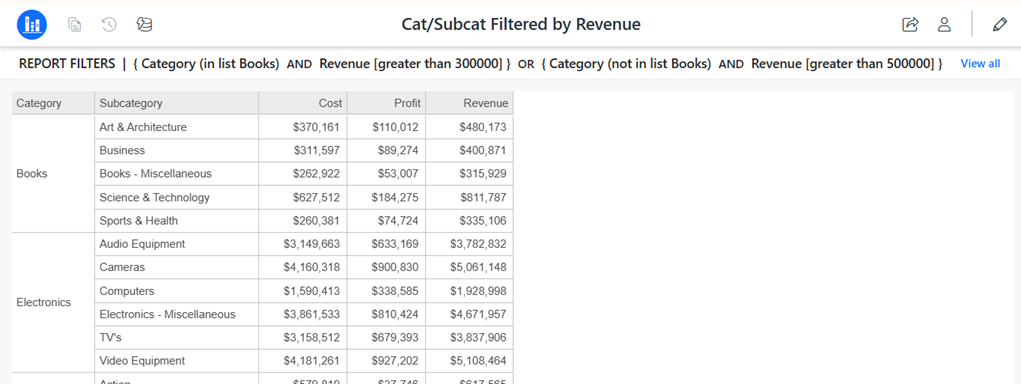
ライブラリでレポートを表示すると、レポート結果の上にフィルターの説明が表示されます。以下の例では、レポートに、[カテゴリ] と [売上] を対象としたレポート フィルターが含まれています。レポート フィルターを変更するには、 をクリックしますを編集。
スタンドアロン フィルターをレポートへ追加
レポートまたはプロンプトを追加してフィルターを使用することもできます。
既存のレポートの結果を、別のレポートのフィルターとして使用できます。レポートをフィルターとして使用し、その他の条件を追加して、フィルター定義全体を拡張することもできます。例については、レポート結果に基づいてデータをフィルタリング:レポートへのショートカット条件」を参照してください。
-
フィルターするレポートを開きます。Workstation の [ナビゲーション] ペインで、レポート。レポートを検索またはレポートに移動します。レポートをダブルクリックします。
-
フィルターするレポートを開きます。ライブラリの任意のページで、レポートを検索またはレポートに移動します。レポートを右クリックして、を編集。
-
クリックフィルター
 フィルター パネルを表示します。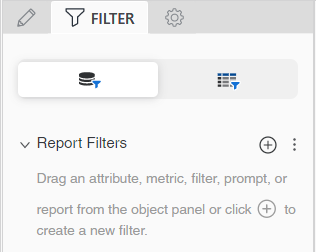
-
内個のオブジェクトパネル、スタンドアロン フィルター、レポートまたはプロンプトの検索または移動が可能ですにオブジェクトをドラッグフィルターパネルです。
-
スタンドアロン フィルターをさらに追加することも、またはレポート内にフィルターを作成。
-
フィルターが評価される順序を変更します。内フィルターパネル、クリック、フィルターの別の場所へのドラッグなどです
-
フィルターを結合する演算子を変更します。デフォルトでは、すべてのフィルターは AND 演算子で結合されます。つまり、レポートに含めるには、データがすべてのフィルターに一致する必要があります。演算子を または に変更するには、データが含まれるフィルターの 1 つにのみ一致する必要があることを確認し、 をクリックします。 AND選択または。
-
クリックして一緒に評価するフィルターをグループ化個のグループ
 。
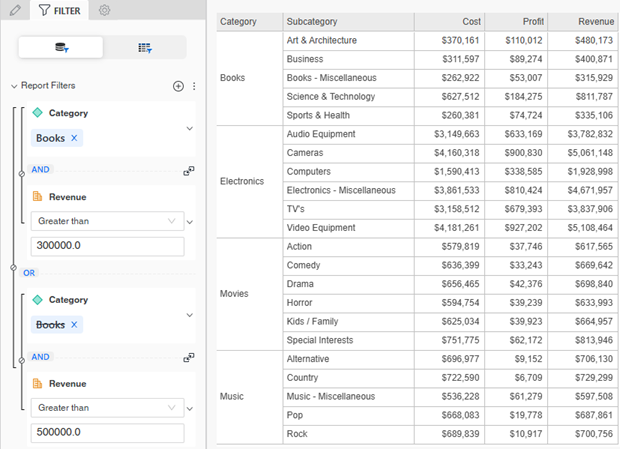
。たとえば、レポート上の他のカテゴリとは異なる売上値でブック カテゴリをフィルタリングします。[Category = Book] 用のフィルターと、300,000 より以上の [売上] 用のフィルターを作成します。これらのフィルターをグループ化します。[本] ではない [Category] 用のフィルターと、500,000 より大きな [売上] 用のフィルターを作成します。これらのフィルターをグループ化します。2 つのグループ間の演算子を、デフォルトの AND ではなく、OR に変更してください。
-
結果を表示するには、 をクリックしますデータの取得を再開
 。
。 -
フィルターにプロンプトが表示される場合、プロンプト ページが表示されます。プロンプトに回答し、 をクリックします実行。
-
レポートは、データの取得を中断した状態で表示されます。
複数のフィルターを追加すると、スタンドアロンでもレポート内でも構いません。
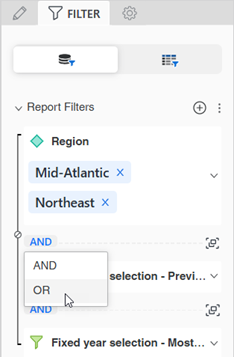
データの取得が有効な間に別のフィルターを追加する場合、適用使用して新しいフィルターを適用します。
レポート内にフィルターを作成
レポート内でフィルターを作成する際、オブジェクトがレポートに含まれているかどうかに関係なく、データ ソース内の任意のオブジェクトをベースにできます。カスタム式またはプロンプトを作成してフィルターとして使用することもできます。
-
フィルターするレポートを開きます。Workstation の [ナビゲーション] ペインで、レポート。レポートを検索またはレポートに移動します。レポートを右クリックして、を編集。
-
フィルターするレポートを開きます。ライブラリの任意のページで、レポートを検索またはレポートに移動します。レポートを右クリックして、を編集。
-
クリックフィルター
フィルター パネルを表示します。
-
内個のオブジェクトパネル、レポートのフィルタリング基準のオブジェクトを検索またはオブジェクトに移動。レポートにすでにオブジェクトが含まれている場合は、クリックレポート内レポート上のオブジェクトを表示します。
-
代わりにカスタム式またはプロンプトを作成するには、追加ボタン
 レポート フィルターの隣にあります送信元基準ドロップダウン リスト、選択カスタム式またはプロンプトを作成。カスタム式またはプロンプトを作成します。この手順を続行こちら。
-
-
にオブジェクトをドラッグフィルターパネルです。
-
地域 = 北部または売上 1,000 以上のフィルター条件を定義します。定義オプションは、フィルターに追加したオブジェクトのタイプによって異なります。
-
基づいてフィルタリングする場合アトリビュート、リストのアトリビュート エレメントで条件設定、またはアトリビュート フォーム条件を作成できます。
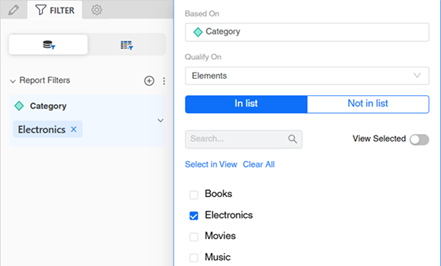
- デフォルトでは、フィルターはリスト内のアトリビュート エレメントを条件に条件設定されます。選択できますリストにない代わりに。含めるまたは除外するエレメントのチェック ボックスを選択します。たとえば、以下のフィルター定義には、レポートの [Electronics] カテゴリが含まれています。
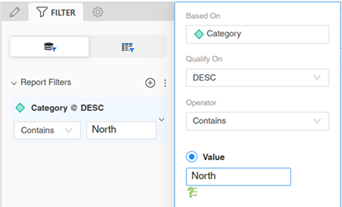
- 代わりに、選択されたアトリビュート フォーム (ID または説明など) を特定の値と比較するアトリビュート フォームで条件設定できます。たとえば、以下のフィルター定義には、レポート上の値 北 を含むカテゴリの説明が含まれています。手順については、アトリビュート フォームに基づいてデータをフィルター: アトリビュート フォーム条件設定。
-
基づいてフィルタリングする場合メトリック、メトリック値、順位、またはパーセンテージに基づいて条件を作成します。手順については、メトリックに基づいてデータをフィルター 。
-
-
さらにフィルターを作成するか、またはスタンドアロン フィルターをレポートへ追加。
-
フィルターが評価される順序を変更します。内フィルターパネル、クリック、フィルターの別の場所へのドラッグなどです
-
フィルターを結合する演算子を変更します。デフォルトでは、すべてのフィルターは AND 演算子で結合されます。つまり、レポートに含めるには、データがすべてのフィルターに一致する必要があります。演算子を または に変更するには、データが含まれるフィルターの 1 つにのみ一致する必要があることを確認し、 をクリックします。 AND選択または。
-
クリックして一緒に評価するフィルターをグループ化個のグループ
。たとえば、レポート上の他のカテゴリとは異なる売上値でブック カテゴリをフィルタリングします。[Category = Book] 用のフィルターと、300,000 より以上の [売上] 用のフィルターを作成します。これらのフィルターをグループ化します。[本] ではない [Category] 用のフィルターと、500,000 より大きな [売上] 用のフィルターを作成します。これらのフィルターをグループ化します。2 つのグループ間の演算子を、デフォルトの AND ではなく、OR に変更してください。
-
結果を表示するには、 をクリックしますデータの取得を再開
。 -
フィルターにプロンプトが表示される場合、プロンプト ページが表示されます。プロンプトに回答し、 をクリックします実行。
-
レポートは、データの取得を中断した状態で表示されます。
複数のフィルターを追加すると、スタンドアロンでもレポート内でも構いません。
データの取得が有効な間に別のフィルターを追加する場合、適用使用して新しいフィルターを適用します。
アトリビュート フォームに基づいてデータをフィルター: アトリビュート フォーム条件設定
こちらの手順で、レポート内フィルターのアトリビュート フォーム条件を定義できます。
-
アトリビュートをフィルターパネル、以下から条件の対象ドロップダウン リストから、データをフィルタリングするアトリビュート フォームを選択します。
-
送信元演算子ドロップダウン リストから、データのフィルタリング方法を説明する演算子を選択します。
-
データ ソースのデータと比較される値を定義します。できる:
- 指定された静的な値を使用します。タイプ値。選択した演算子によっては、複数の値の入力が必要な場合があります。たとえば、演算子 [Between] には 2 つの値が必要です。以下のフィルター定義には、レポート上の値 北 を含むカテゴリの説明が含まれています。
- プロンプトを使用して、ユーザーが値を選択できるようにします。値プロンプトを個のオブジェクトペインからカスタム地域。値プロンプトは、テキスト プロンプトまたは日付プロンプトに使用できます。[検証] をクリックします。たとえば、以下のフィルター定義は、レポートに含めるカテゴリを選択するようプロンプトを表示します。
- ユーザーに値を問い合わせるプロンプトを作成します。クリックプロンプトを作成
 。各コンポーネントをクリックすると、プロンプトのタイトルと手順、回答の制限、デフォルトの回答を変更できます。回答の制限は、プロンプト回答の最小数および最大数、プロンプト回答が必須かどうか、および個人用回答を許可するかどうかです。[完了] をクリックします。値プロンプトの背景については、値プロンプトを作成値プロンプトを作成。
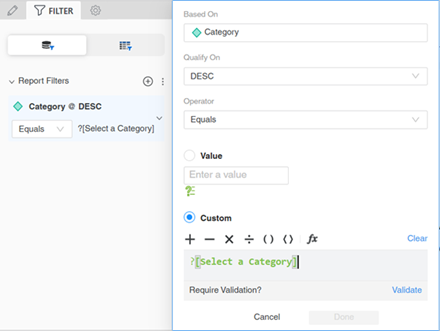
- 指定された静的な値を使用します。タイプ値。選択した演算子によっては、複数の値の入力が必要な場合があります。たとえば、演算子 [Between] には 2 つの値が必要です。以下のフィルター定義には、レポート上の値 北 を含むカテゴリの説明が含まれています。
- ここでフィルターの作成に戻るステップ。
メトリックに基づいてデータをフィルター
こちらの手順で、レポート内フィルターのメトリック条件を定義できます。
-
メトリックをフィルターパネル、以下から関数ドロップダウン リストから、以下の条件でメトリックをフィルタリングするか選択しますメトリック値、順位、またはパーセント。
-
送信元演算子ドロップダウン リストから、[次の値に等しい] や [以下の値] など、データのフィルタリング方法を説明する演算子を選択します。
-
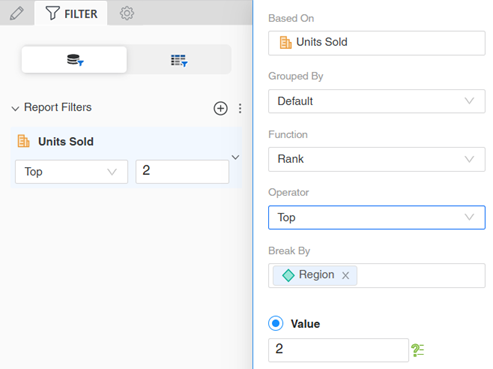
順位またはパーセンテージでフィルタリングしている場合、レベルを選択して集計を再起動できます。アトリビュートの検索場所: 分割ボックスからアトリビュートをドラッグ個のオブジェクトペインから分割ボックス。以下のフィルター定義には、各地域の上位 2 つの売上数量値が含まれます。
-
データ ソースのデータと比較される値を定義します。できる:
- 指定された静的な値を使用します。タイプ値。選択した演算子によっては、複数の値の入力が必要な場合があります。たとえば、演算子 [Between] には 2 つの値が必要です。以下のフィルター定義には、15,000 を超える売上数量値が含まれています。
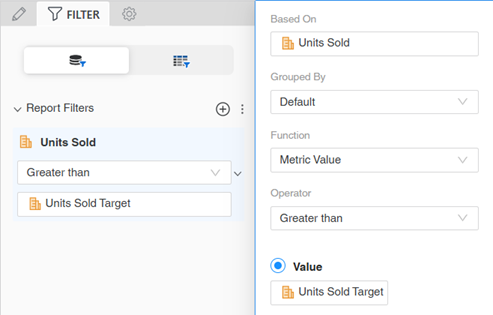
- 別のメトリックを使用します。からメトリックをドラッグ & ドロップ個のオブジェクトペインから値ボックス。たとえば、以下のフィルター定義には、売上数量ターゲット値より大きな売上数量値が含まれています。
- プロンプトを使用して、ユーザーが値を選択できるようにします。値プロンプトを個のオブジェクトペインからカスタム地域。値プロンプト は、数値プロンプト、ロング プロンプト、または Big Decimal プロンプトに使用できます。[検証] をクリックします。たとえば、以下のフィルター定義は、レポートに含める最小売上値として使用される値を入力するようにユーザーにプロンプトを表示します。
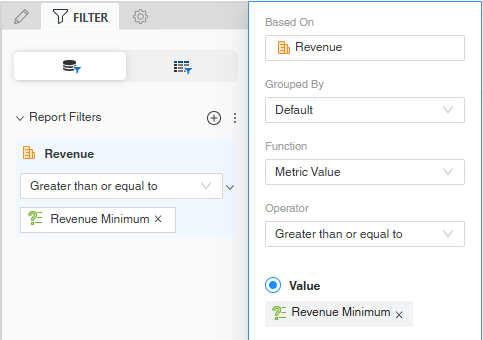
- ユーザーに値を問い合わせるプロンプトを作成します。クリックプロンプトを作成。各コンポーネントをクリックすると、プロンプトのタイトルと手順、回答の制限、デフォルトの回答を変更できます。回答の制限は、最小値および最大値、プロンプト回答が必須かどうか、および個人用回答を許可するかどうかです。[完了] をクリックします。値プロンプトの背景については、値プロンプトを作成値プロンプトを作成。
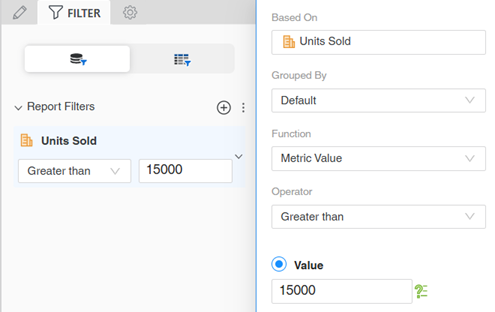
-
メトリックの計算に必要なアトリビュート レベルを定義できます。計算レベルを以下に変更できます:
-
メトリックで定義されているアトリビュート
- レポート テンプレートのアトリビュート (レポート グリッドに表示されるのではなく、レポート上の最低レベル アトリビュート)
-
選択したアトリビュート
-
- ここでフィルターの作成に戻るステップ。
レポート フィルターを削除
-
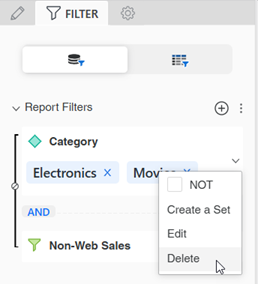
レポート フィルターを削除するには、[詳細表示] アイコンをクリックします
 フィルターを選択し削除。
 -
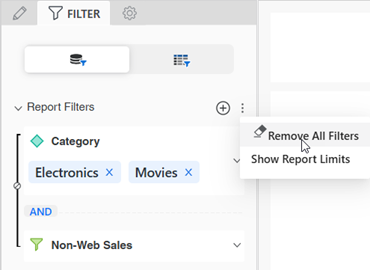
すべてのレポート フィルターを削除するには、メニュー アイコン
 レポート フィルターの横にあるものを選択しすべてのフィルターを削除。
 -
データの取得が有効な場合は、クリック適用フィルターを削除します