MicroStrategy ONE
Consente di personalizzare l'aspetto dei grafici a linee di previsione
Rendi le previsioni visivamente accattivanti personalizzando l'aspetto del grafico a linee delle previsioni. Regola colori, caratteri ed etichette in base alle tue preferenze e crea un grafico non solo dettagliato, ma anche bello da vedere.
Per impostazione predefinita, l'area prevista del grafico a linee utilizza il primo colore della tavolozza scelta. Tuttavia, è possibile personalizzare il colore, le etichette dei dati, gli indicatori e la linea di divisione usando il riquadro Formato.
Consente di personalizzare linee di previsione, fasce di confidenza, linee di divisione e indicatori di linea di previsione
-
Nel riquadro Formato, fare clic su Testo e forma
 .
. -
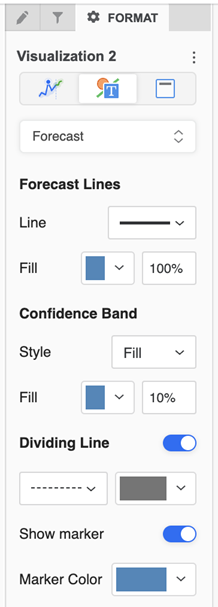
Selezionare Previsione dall'elenco a discesa.
-
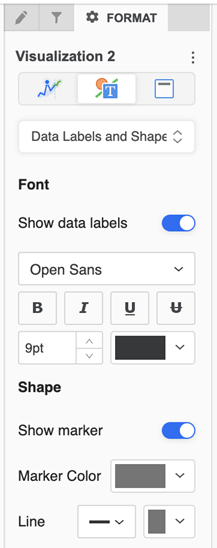
Selezionare le opzioni per formattare il Linee previsione, Banda di confidenza, Linea di divisione, nonché gli indicatori di attivazione e colore sulla linea di previsione.
Personalizza stile e colore linea
-
Nel riquadro Formato, fare clic su Testo e forma
. -
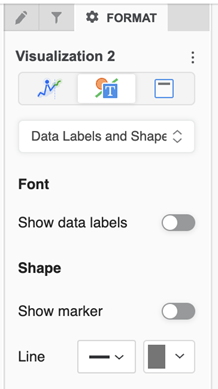
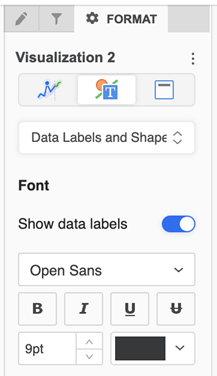
Selezionare Etichette dati e forme dall'elenco a discesa.
-
In Forma, selezionare a Line stile e colore.
Personalizza etichette dati
-
Nel riquadro Formato, fare clic su Opzioni di visualizzazione
 .
. -
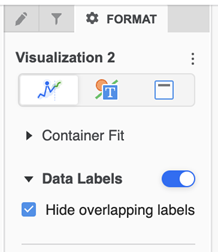
Abilita Etichette dati per visualizzarli.
-
Per impostazione predefinita, sono visibili solo le etichette che non si sovrappongono. Deselezionare Nascondi le etichette sovrapposte per abilitare tutte le etichette dati.
-
Nel riquadro Formato, fare clic su Testo e forma
-
In Carattere, utilizzare le opzioni di formattazione testo per modificare le opzioni del carattere e del colore dell’etichetta dati.
Personalizza gli indicatori di linea
-
Nel riquadro Formato, fare clic su Testo e forma
-
Selezionare Etichette dati e forme dall'elenco a discesa.
-
In Forma, abilitare Mostra indicatore per abilitare tutti gli indicatori su una linea.
-
Se gli indicatori sono abilitati, selezionare Colore indicatore.