
MicroStrategy ONE
Come aggiungere filtri alla dashboard
Un riquadro intuitivo dei filtri semplifica la selezione di dati per visualizzare solamente le informazioni necessarie. È possibile filtrare i dati in base ai valori di qualsiasi attributo o metrica per modificare la visualizzazione e per comprendere meglio i propri dati. Caselle di controllo, dispositivi di scorrimento e pulsanti di scelta semplici semplificano l'uso dei filtri e l'impatto delle selezioni è immediatamente visibile.
Il riquadro Filtro limita i dati che appaiono nelle visualizzazioni e nel testo nel capitolo corrente. Ogni capitolo della dashboard è rappresentato da una voce nel riquadro Contenuti. Ciascun capitolo è un livello di dati, con i propri criteri di filtraggio. L'utilizzo di capitolo e filtri consente di creare varie viste dei dati, usando diverse visualizzazioni e diversi filtri.
Per aggiungere un filtro:
-
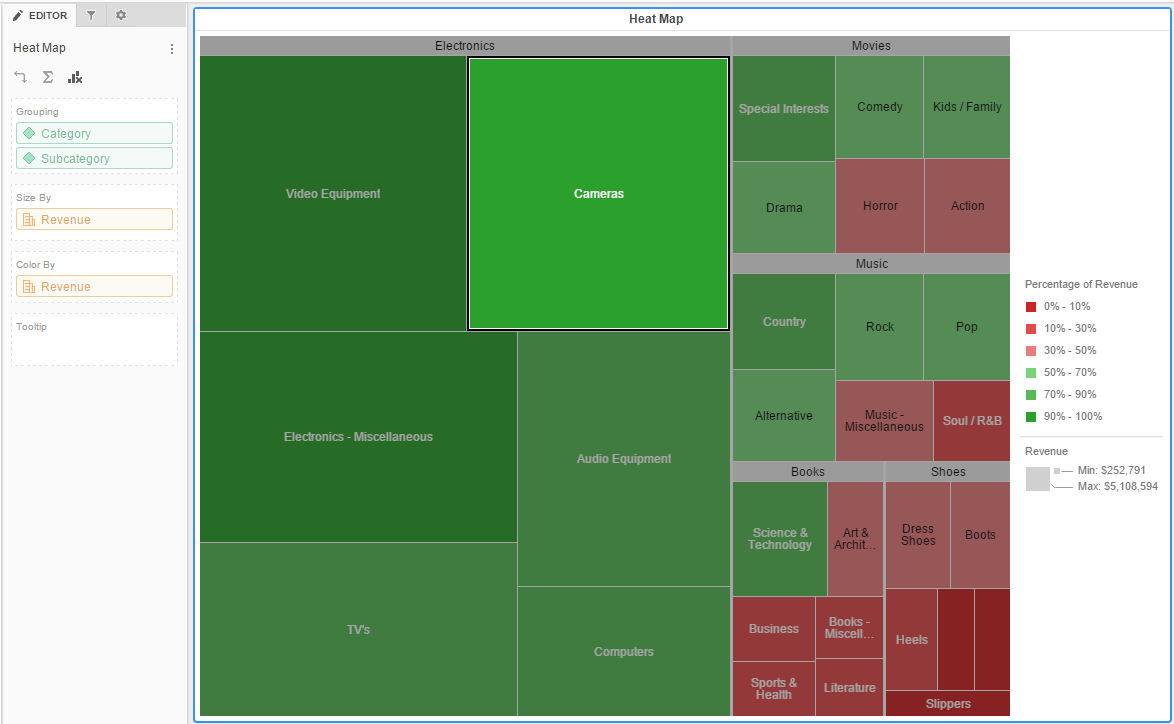
Aprire la dashboard con la visualizzazione della mappa termica creata Crea visualizzazione.
- Selezionare la visualizzazione Mappa di calore.
-
Trascinare attributi o metriche dal riquadro Dataset al riquadro Filtro. Tenere premuto il tasto CTRL per selezionare diversi attributi o metriche.
Gli attributi e le metriche vengono visualizzati come filtri nel riquadro Filtro. I valori degli attributi vengono visualizzati con caselle di controllo e i valori delle metriche su un dispositivo di scorrimento.
-
Fare clic su Altro
 accanto al nome del filtro e scegliere Stile di visualizzazione > [Stile] per selezionare uno stile di visualizzazione del filtro. Vedere Stili di visualizzazione dei filtri per ulteriori informazioni.
Per creare un filtro di attributo, selezionare lo stile per la visualizzazione del filtro (ovvero Barra di scorrimento, Casella Cerca, Pulsanti di opzione e così via).
Per creare un filtro di metrica, selezionare Qualifica per filtrare i valori delle metriche confrontandoli con un valore specifico. Quindi, selezionare un operatore di confronto (Uguale a, Maggiore di e così via) e immettere un valore nel filtro.
- I filtri delle metriche possono essere filtrati anche in base alla classifica della metrica. Fare clic su Altro a fianco del nome del filtro e scegliere Qualifica in base a classifica. Selezionare quindi un operatore (Massimo, Minimo, ecc.) dalla barra di scorrimento.
- Selezionare la casella accanto a qualsiasi filtro per applicarlo e aggiornare i dati corrispondenti nella visualizzazione.
- Fare clic su Altro accanto al nome del filtro e scegliere Escludi per visualizzare i dati per tutti i valori ad eccezione di quelli selezionati.
-
Fare clic su Altro
accanto al nome del filtro e scegliere Disabilita interazioni in Library per impedire agli utenti di effettuare selezioni per quel filtro specifico durante la visualizzazione in Library, Library Mobile o nel MicroStrategy applicazione. Gli utenti devono reimpostare la dashboard per visualizzare l'interazione del filtro disabilitato nei seguenti scenari:
-
Se le manipolazioni del filtro sono state salvate nel segnalibro prima di abilitare Disabilita interazione in Library impostazione .
-
Se sono state apportate manipolazioni ai filtri alla dashboard di origine di un collegamento contestuale prima di abilitare il Disabilita interazione in Library impostazione .
Guarda il video qui sotto per saperne di più!
-
Argomenti correlati
Consenti a una visualizzazione di aggiornare i dati di un'altra visualizzazione
Applica le modifiche ai filtri di dashboard o capitoli singolarmente o tutte in una volta