MicroStrategy ONE
Utilizzate il connettore Adobe Analytics
A partire da MicroStrategy ONE Update 12, è possibile utilizzare Adobe Analytics come parte di nuova esperienza di importazione dei dati. Se si utilizza una versione precedente a MicroStrategy ONE Update 12, vedere Utilizzare il connettore di Adobe Analytics prima di MicroStrategy ONE Aggiornamento 12.
Per iniziare, consultare i seguenti argomenti:
- Configurare i parametri per Adobe Analytics in importazione dati obsoleti
- Importa i dati da Adobe Analytics
Configurare i parametri per Adobe Analytics in importazione dati obsoleti
Vedere MicroStrategy Community Data Connector per configurare il connettore Adobe Analytics.
Importa i dati da Adobe Analytics
Dopo aver configurato i parametri richiesti, è possibile iniziare a importare i dati. Questa funzione è disponibile solo quando la nuova esperienza di importazione dati è abilitata.
- Aprire il Finestra di Workstation.
- Assicurarsi che Guida > Abilita nuova esperienza di importazione dati è abilitato.
- Nel riquadro Navigazione, fare clic su
 , accanto a Dataset.
 - Scegliere un Ambiente, Progetto, e Data Import Cube.
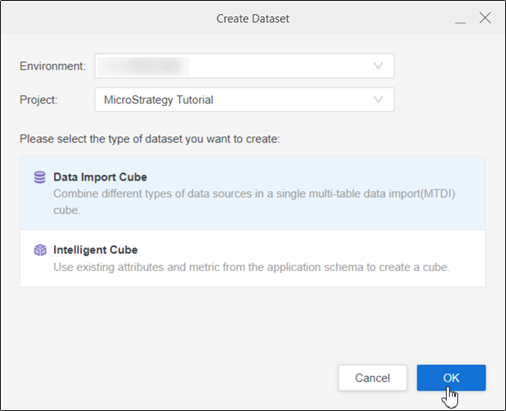
- Fare clic su OK.
- Accedere a MicroStrategy Library Web.
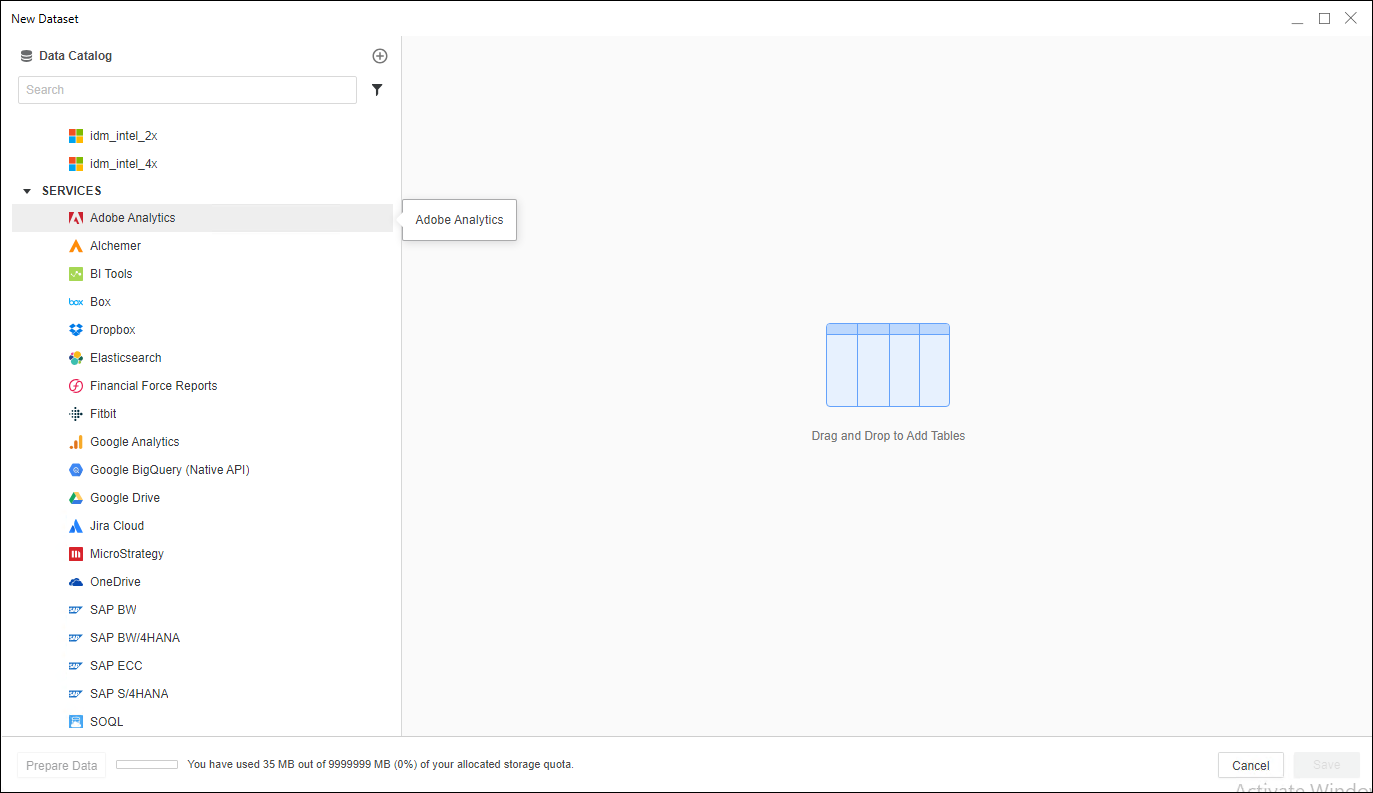
- Accedere alla home page di New Data Import.
- Scegliere Adobe Analytics dal Servizi elenco a discesa.
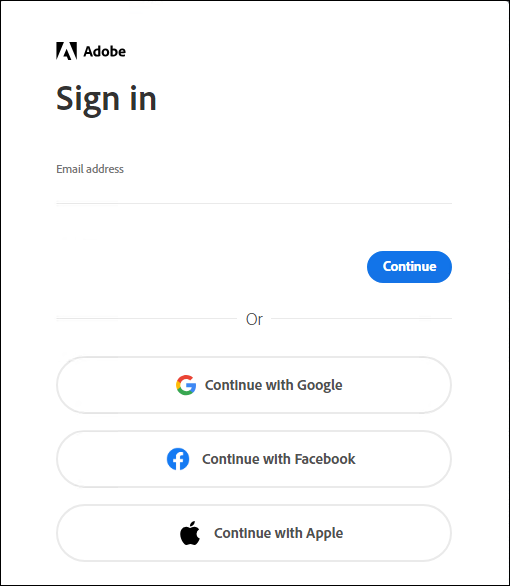
- Accedi all'account Adobe Analytics.
- Scegliere un report da importare e fare clic su Invia.
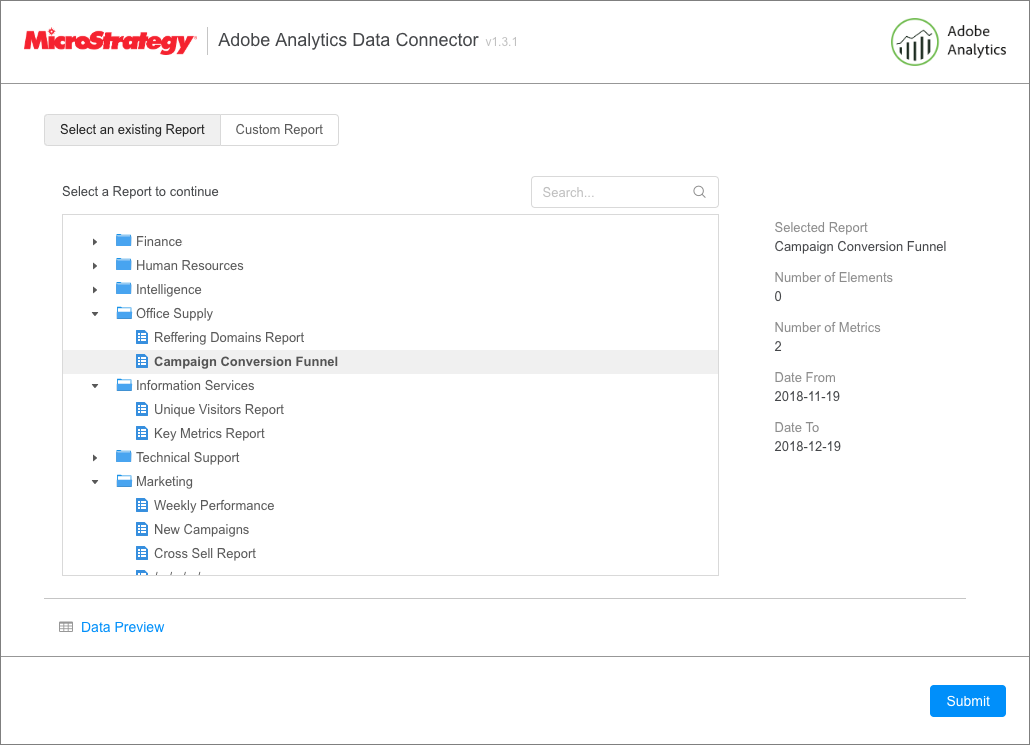
- Se necessario, fare clic su Prepara dati per visualizzare i dati di esempio e regolare i tipi di colonna.
- Pubblicare il cubo in MicroStrategy.
Utilizzare il connettore di Adobe Analytics prima di MicroStrategy ONE Aggiornamento 12
Per utilizzare questo connettore con MicroStrategy Web, l'amministratore deve eseguire i passaggi indicati in MicroStrategy Community Data Connector argomento di Guida di MicroStrategy Web Administration.
Per importare un report esistente
Per creare un report personalizzato
Per importare un report esistente
Potete importare un report già esistente nel progetto Adobe Analytics.
- Consente di aprire una dashboard nuova o esistente.
- Scegliere Aggiungi dati > Nuovi dati.
- Fare clic sull'icona del connettore Adobe Analytics nell'elenco di origini dati. Si viene reindirizzati alla pagina di accesso di Adobe.
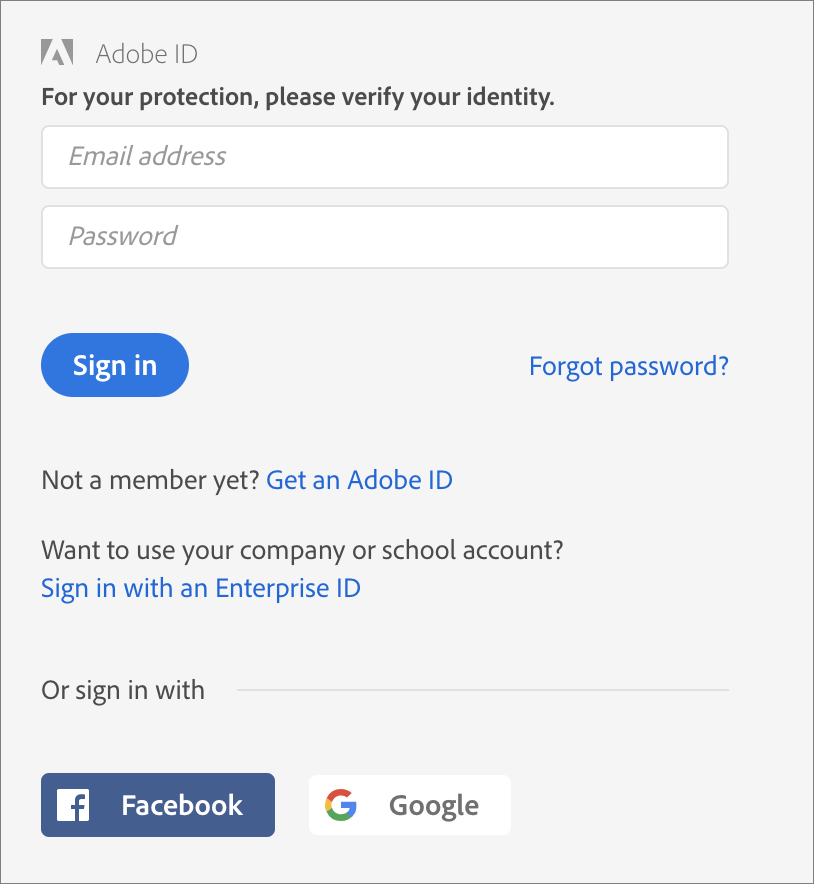
- Accedere e concedere all'applicazione connettore l'autorizzazione per la connessione ai dati.
- Selezionare i dati da importare.
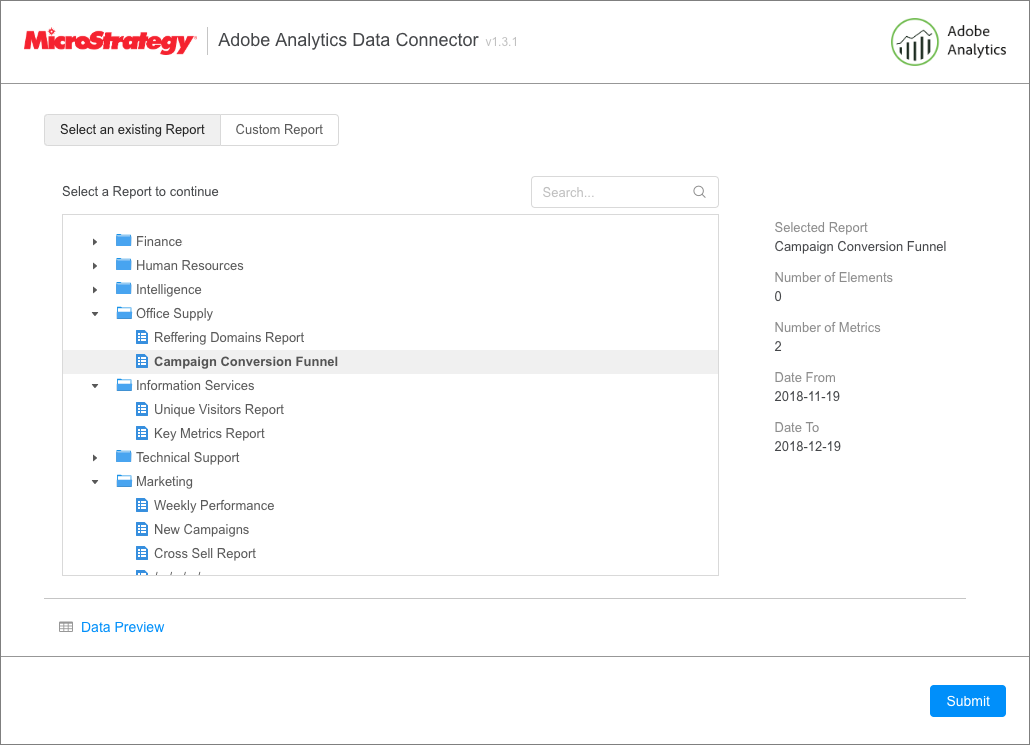
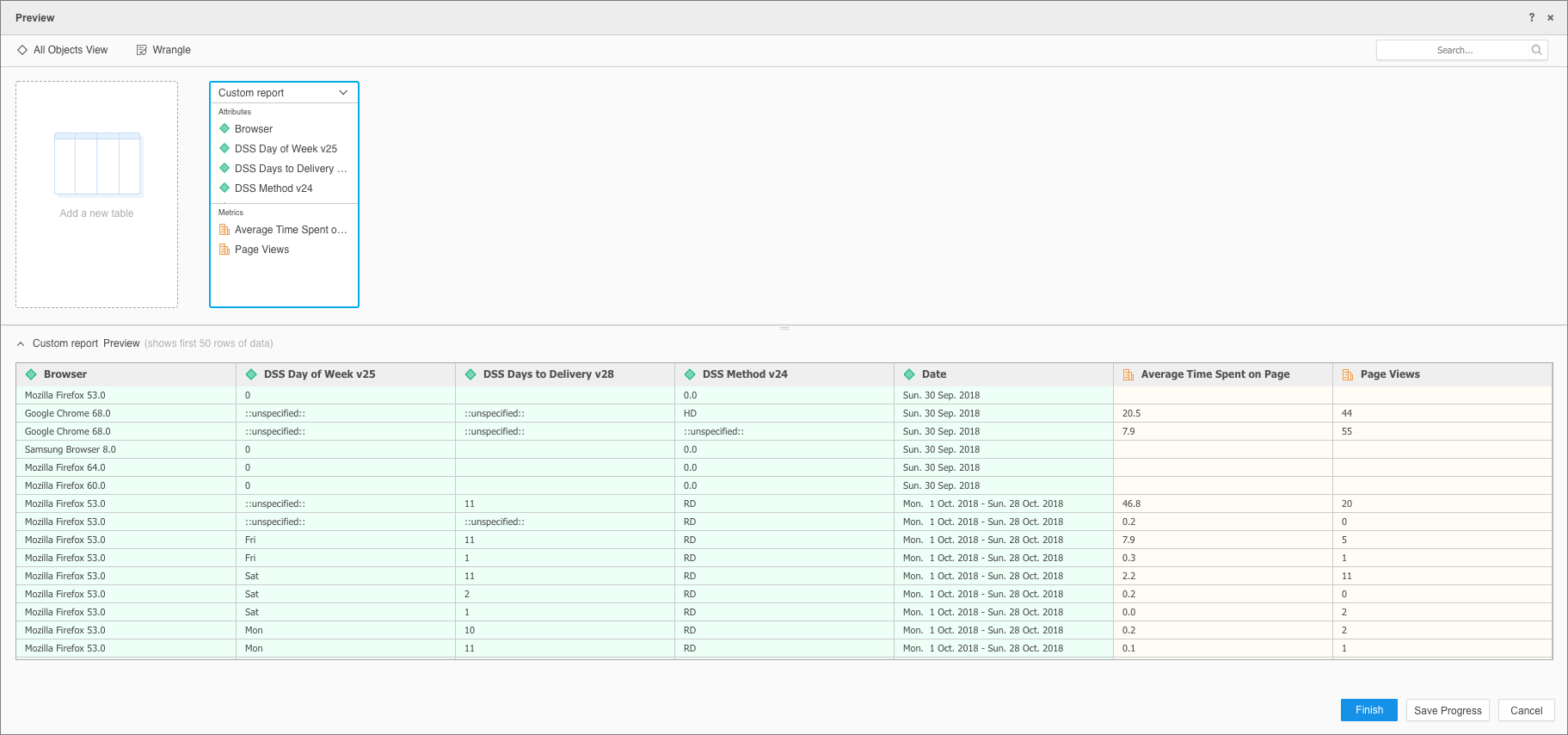
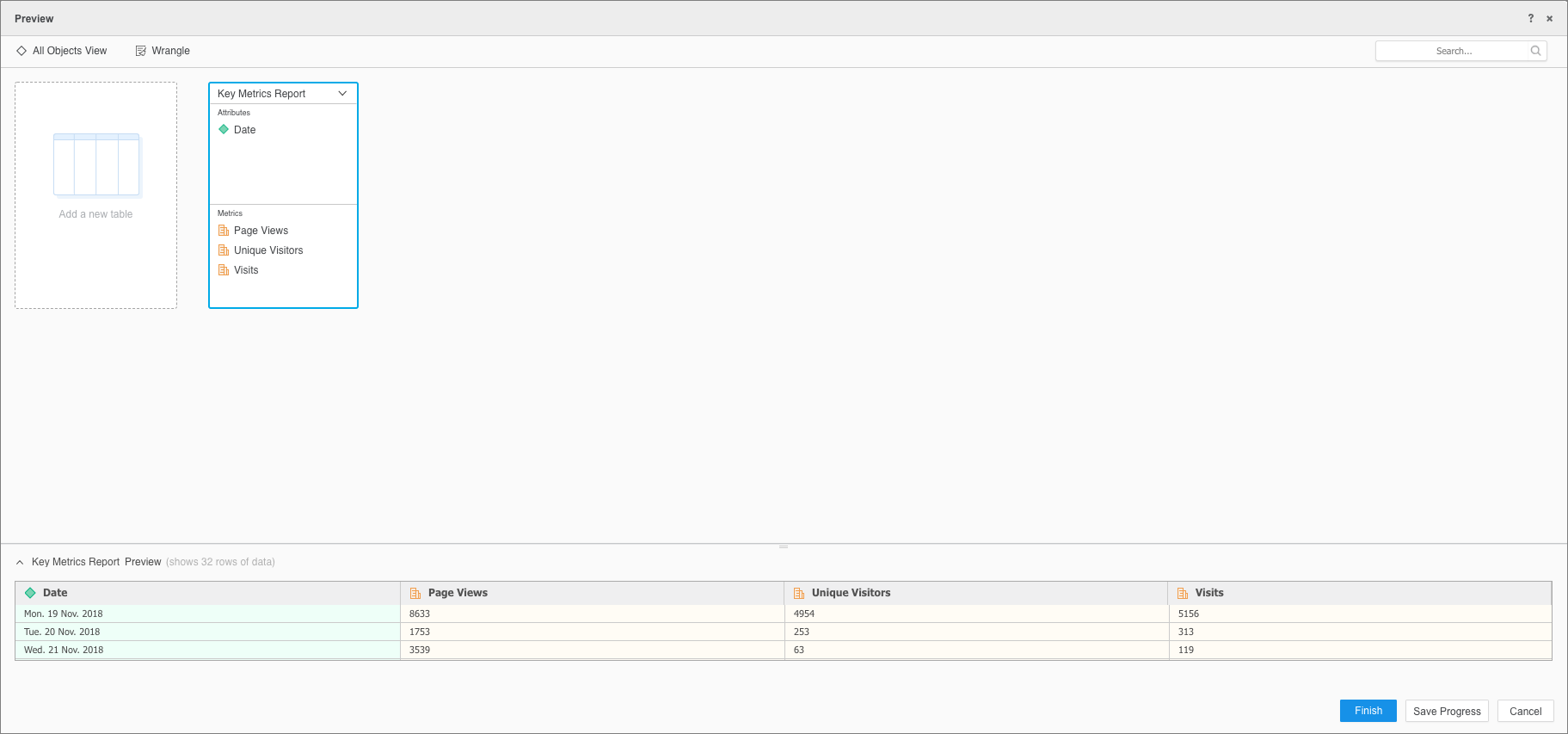
- Fare clic su Invia. Viene visualizzata un'anteprima dei dati importati.
A causa delle limitazioni delle API Adobe, alcuni tipi di metriche non sono supportati. Se si invia una metrica non supportata, viene visualizzato un messaggio di errore API Adobe.
- Nella finestra di dialogo Anteprima, eseguire il wrangling dei dati e fare clic su Fine.
Per creare un report personalizzato
È possibile creare un report personalizzato utilizzando i dati disponibili nel progetto Adobe Analytics.
- Scegliere Aggiungi dati > Nuovi dati.
- Fare clic sull'icona del connettore Adobe Analytics nell'elenco di origini dati. Si viene reindirizzati alla pagina di accesso di Adobe.
- Accedere e concedere all'applicazione connettore l'autorizzazione per la connessione ai dati.
- Selezionare la scheda Report personalizzato.
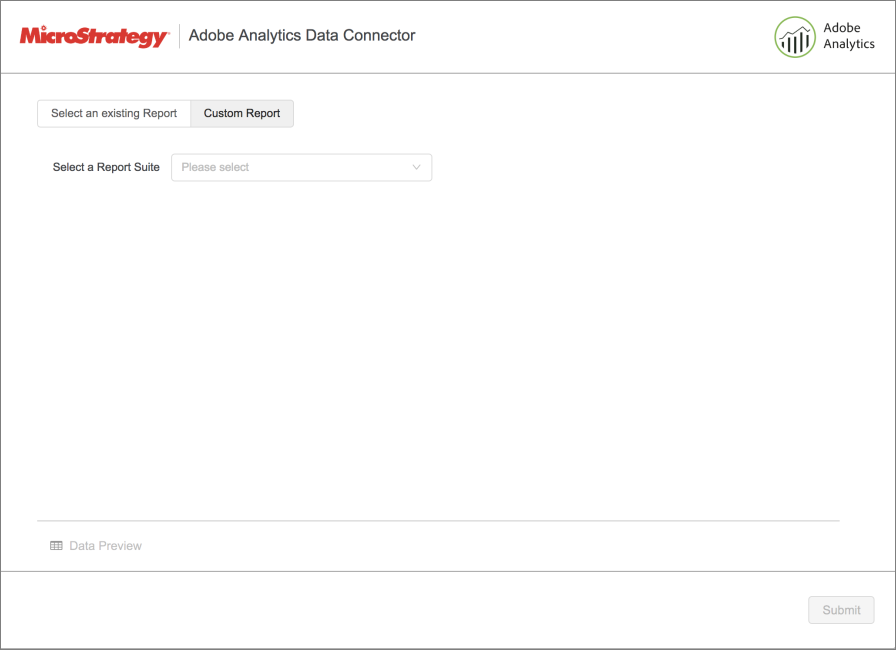
- Selezionare una suite di report dall'elenco a discesa. Vengono visualizzati elementi, metriche e filtri aggiuntivi per la suite.
- Selezionare i dati da utilizzare nel report personalizzato.
- Fare clic su Invia.
A causa delle limitazioni delle API Adobe, alcuni tipi di metriche non sono supportati. Se si invia una metrica non supportata, viene visualizzato un messaggio di errore API Adobe.
- Nella finestra di dialogo Anteprima, eseguire il wrangling dei dati e fare clic su Fine.