MicroStrategy ONE
Crea un filtro per attributi gerarchico per una visualizzazione
È possibile creare un filtro di attributi gerarchici per una visualizzazione.
- Selezionare la pagina contenente le visualizzazioni da filtrare.
- Fare clic su Filtro . Nella dashboard viene visualizzato un filtro vuoto.
- Trascinare il filtro nell'area appropriata della dashboard.
- Trascinare l'attributo gerarchico da utilizzare per il filtro dal riquadro Dataset al filtro vuoto.
- Nel filtro selezionare Seleziona destinazione.
- Fare clic su ogni visualizzazione da filtrare.
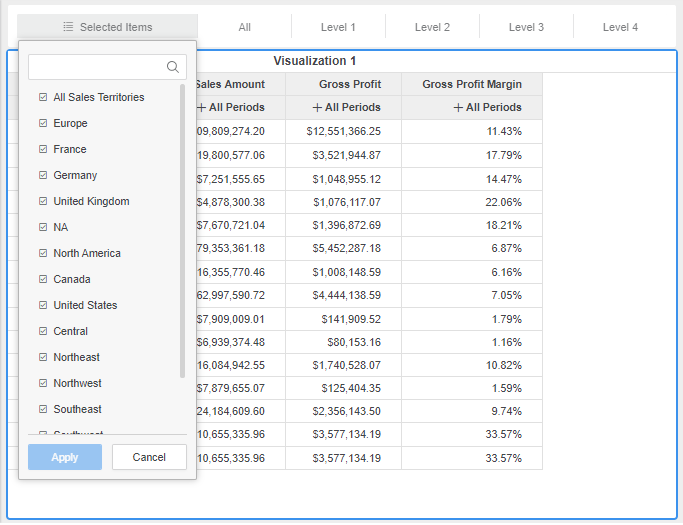
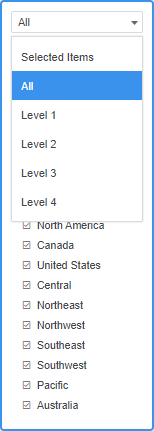
- Fare clic su Applica. Il filtro viene visualizzato nello stile della casella di controllo predefinito. Utilizzare questo stile per filtrare gli attributi gerarchici per livello. Le opzioni del filtro vengono visualizzate in modo diverso, a seconda che il filtro venga visualizzato nella dashboard in orizzontale o in verticale.
- Fare clic su Elementi selezionati, Tutto, Livello 1, Livello 2, ecc., per visualizzare i filtri corrispondenti ed effettuare delle selezioni. Elementi selezionati consente di visualizzare i filtri selezionati. Tutto consente di visualizzare un elenco dei filtri disponibili. Livello 1, Livello 2 e così via consentono di visualizzare i filtri per ogni livello della gerarchia.
- Se necessario, è possibile selezionare stili di visualizzazione dei filtri che contengono caselle di ricerca o elenchi a discesa facendo clic su Altro
 accanto al nome del filtro e scegliere Stile di visualizzazione > Casella di ricerca o Elenco a discesa. Gli attributi gerarchici vengono visualizzati in un elenco semplice per questi stili di visualizzazione dei filtri, quindi potrebbe essere necessario deselezionare le caselle di controllo prima di scegliere queste opzioni. Per ulteriori informazioni sul filtraggio, vedere Filtra dati.