
MicroStrategy ONE
Crea e modifica bot
MicroStrategy ONE (settembre 2024) aggiunge il supporto per dataset multipli nei bot e il supporto per gli oggetti del report come formato di dataset valido.
A partire da MicroStrategy ONE Update 12, è possibile creare bot con un singolo dataset. Sono supportati solo i dataset cubi OLAP e MTDI in memoria.
Costruire il proprio bot è un processo semplice che può essere portato a termine senza alcuna conoscenza di programmazione, grazie a un’interfaccia intuitiva. È sufficiente aggiungere i dati e iniziare a creare. I dati devono contenere tutte le informazioni di cui il bot ha bisogno per rispondere alle domande che gli verranno poste.
-
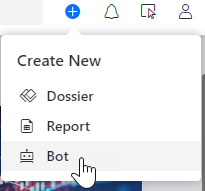
In Library, scegliere Crea nuovo
 > Bot o fare clic su Modifica.
 Se si sta visualizzando il bot, fare clic su Modifica
 icona in altoOK.
Se non si visualizza Crea nuovo o Bot opzioni, selezionare Prerequisiti e assicurarsi di disporre dei privilegi assegnati correttamente.
-
Aggiungere i dati in uno dei seguenti modi:
- Se si aggiungono più dataset al bot, è importante convalidare il modo in cui i dati vengono visualizzati e come interagiscono i dataset tra loro prima di distribuire il bot agli utenti. Modifica e verifica i dati in Dati avanzati Preparazione il Dati tab
 , che visualizza una vista dashboard semplificata dei dati.
 - Procedere a Personalizza il bot .
Personalizza il bot
Tutte le modifiche apportate al bot si applicano immediatamente, consentendo di testare e ottimizzare le impostazioni in base alle esigenze.
-
Personalizzare la visualizzazione e il comportamento del bot su Generale pannello
 . Ad esempio, è possibile:
- Modificare il nome, il logo e il messaggio di saluto del bot
- Fornire suggerimenti per argomenti e domande
- Abilitare il salvataggio delle risposte agli snapshot, la visualizzazione delle informazioni sugli oggetti dataset del bot e l'interpretazione dei dati
-
È possibile personalizzare l'aspetto del bot selezionando il tema del riquadro e la tavolozza colori di visualizzazione in Aspetto pannello
 .
. -
Personalizzare il comportamento dei bot utilizzando Crea e modifica bot e Crea e modifica bot, disponibile da Personalizzazioni pannello
 .
. -
Visualizza le informazioni sull'utilizzo da parte degli utenti in Uso pannello
 .
. -
Procedere a Gestisci dati bot.
Gestisci dati bot
-
Gestisci i dati del bot il Dati pannello
. Ad esempio, è possibile:-
Escludi attributi, moduli di attributo e metriche dal bot in modo che non vengano utilizzati per rispondere alle domande
-
Rinomina attributi o metriche
-
Formatta le metriche
-
-
Sostituire un dataset con un dataset esistente o un nuovo dataset.
-
Mantieni il bot aggiornato quando i dati cambiano di aggiornamento dei dati.
-
Usa Dati avanzati Preparazione per esaminare, correggere e manipolare i dataset. Le attività includono l'aggiunta e l'integrazione di dataset multipli, la creazione di metriche e attributi derivati e il collegamento degli attributi per un'unione dei dati ottimale.
-
Procedere a Salva il bot.
A partire da MicroStrategy ONE (settembre 2024), è possibile modificare i dataset utilizzati per la creazione del bot. Le versioni precedenti della piattaforma non supportano la modifica dei dataset quando il bot è stato creato con l'opzione Dati esistenti.
Salva il bot
- Nella barra degli strumenti, fare clic su Salva.
- Nella finestra Salva bot, digitare a Nome per il nuovo bot.
- Digitare un valore facoltativo Descrizione. Quando gli utenti esplorano gli oggetti in Library, una descrizione li aiuta a capire rapidamente le azioni del bot.
- Passare alla cartella in cui salvare il bot.
- Fare clic su Salva.
- Procedere a Testa il bot.
Testa il bot
-
Interagisci con il bot in qualità di utente finale per garantire il funzionamento generale, valutare l'esperienza dell'utente e convalidare le risposte del bot. Per idee sull'utilizzo del bot, vedere Chiedi informazioni.
-
Fare clic su X per chiudere la modalità di modifica.
-
Per tornare alla home page di Library, fare clic su Library icona
 .
.