Strategy ONE
Aplicar condiciones de filtro
Aprenda a aplicar una condición de filtro a una columna o varias columnas.
Aplicación de una condición de filtro a una columna
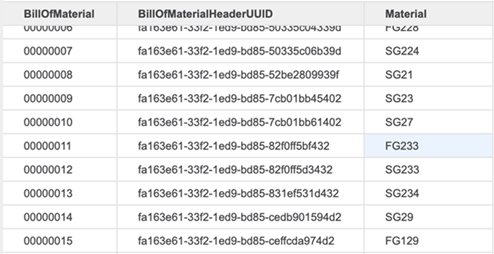
Para el siguiente ejemplo, considere una situación en la que desee recuperar solo las filas que contienen la cadena FG, en la columna Material.
- Crear una nueva calificación.
- En el menú desplegable Basado en, seleccione Material.
- Seleccione la Contiene condición.
-
En el cuadro de texto Valor, escriba FG.
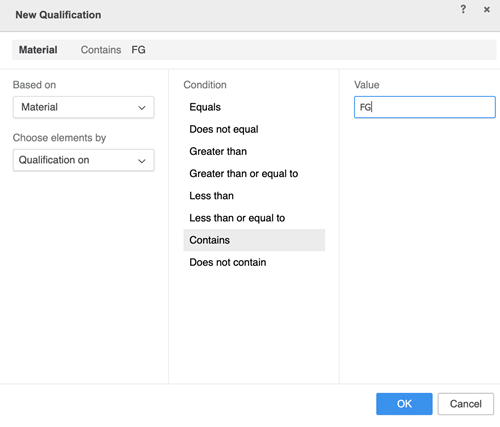
- Haga clic en Aceptar.
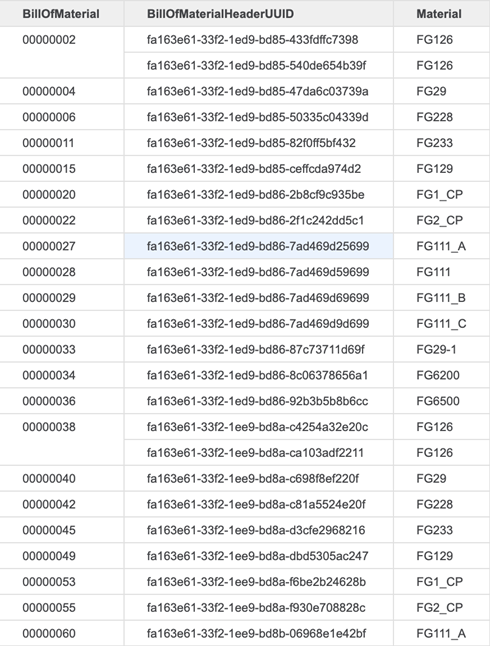
Al publicar el cubo y crear un dashboard, la cuadrícula se muestra a continuación.
Aplicación de una condición de filtro a varias columnas
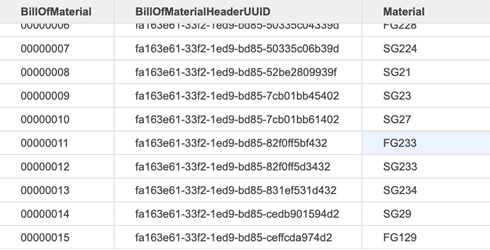
Para el siguiente ejemplo, considere una situación en la que desee recuperar filas que contengan la cadena, FG, en la columna Material y el valor de BillofMaterialHeaderUUID es igual a fa163e61-33f2-1ed9-bd85-82f0ff5b432.
- Crear una nueva calificación.
- En el menú desplegable Basado en, seleccione Material
- Seleccione la Contiene condición.
- En el cuadro de texto Valor, escriba FG.
- Haga clic en Aceptar.
- Cree otra calificación nueva.
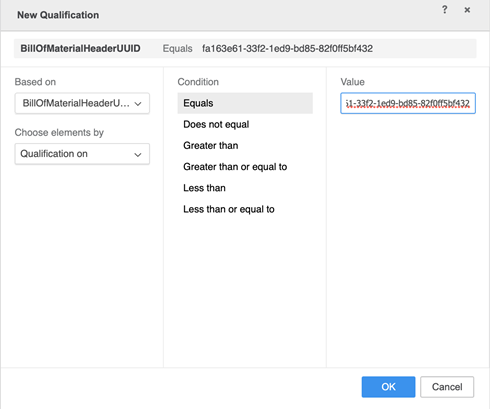
- En el menú desplegable Basado en, seleccione BillOfMaterialHeaderUUID.
- Seleccione la Es igual a condición.
-
En el cuadro de texto Valor, escriba fa163e61-33f2-1ed9-bd85-82f0ff5b432.
-
Haga clic en Aceptar.
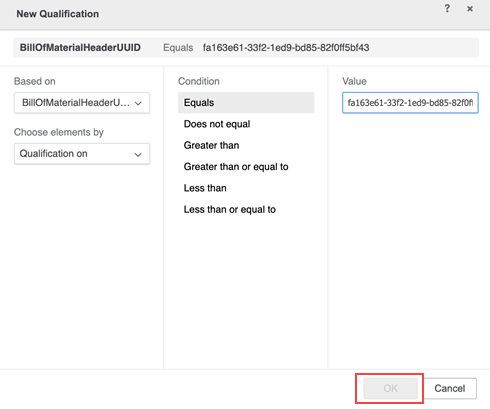
Para este tipo de columna específico, si introduce un ID incorrecto formato, el Aceptar El botón está desactivado y atenuado. Esto ocurre para todas las columnas GUID.
El panel Filtro ahora tiene dos calificaciones.
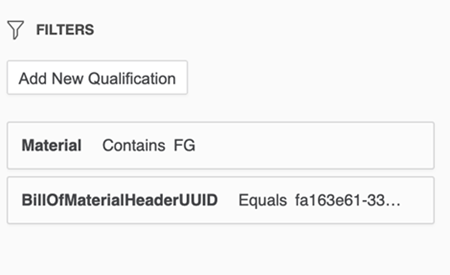
Los dos filtros están conectados por el AND lógica.
Al cargar los metadatos de un servicio, se comprueba cada columna para ver si se le puede aplicar un filtro. Esto se define con la filterable atributo definido en la propiedad. Si es falso, la columna no se muestra en la calificación del filtro, lo que significa que aunque se muestre en el panel Columnas disponibles, no podrá encontrarla.
Al publicar el cubo y crear un dashboard, la cuadrícula se muestra a continuación:

Si la condición del filtro no coincide con ninguna de las filas, se muestra un error que indica que la tabla u hoja está vacía.
Por ejemplo, considere el siguiente escenario con los dos filtros para Material y BillOfMaterialHeaderUUID. Añada otro filtro para Lista de materiales, donde la condición no es igual a 00000011.
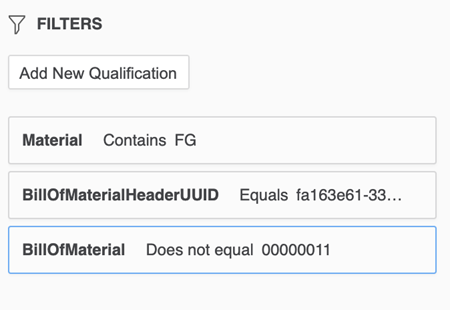
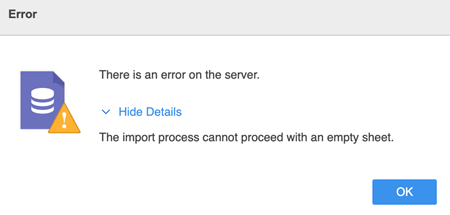
Cuando intenta publicar el cubo, aparece el siguiente error que indica una hoja vacía.
El proceso de importación no puede continuar con una hoja vacía.