
Strategy ONE
Adición de un filtro de visualización a un informe
Una vez que se muestra el informe, puede restringir los resultados aplicando un filtro de visualización al informe. Un filtro de visualización incluye una o más condiciones de filtrado que restringen los datos que se muestran en el informe. A diferencia de los filtros de informe, una vez aplicado el filtro de visualización, no se recuperan datos del origen de datos. En su lugar, un filtro de visualización restringe los datos basándose solo en los resultados del informe que ya se muestran en pantalla.
Puede crear un filtro de visualización mediante la calificación de cualquier atributo o indicador del informe. Aunque las calificaciones de atributos e indicadores restringen los datos que se muestran en el informe, se crean y definen de formas ligeramente diferentes.
Puede crear un filtro de visualización en cualquier informe. Puede hacerlo en informes conectados con un cubo inteligente, informes que devuelven información directamente desde un warehouse, informes con SQL definido por el usuario que devuelven información de una hoja de cálculo de Excel, etc.
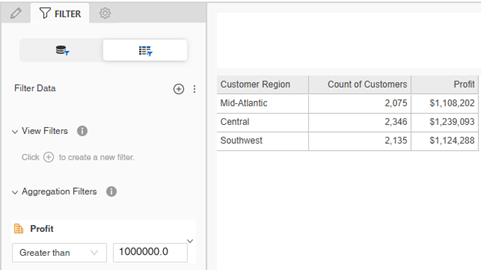
Por ejemplo, en el informe siguiente, el filtro de visualización se aplica después de ejecutar el informe original. El informe original contenía datos para las siete regiones. Cuando se aplica la condición del filtro de visualización, los únicos datos que se muestran en el informe son los de las regiones que generaron más de 1.000.000 de dólares de beneficios. Por lo tanto, solo se muestran tres de las siete regiones originales en los resultados del nuevo informe.
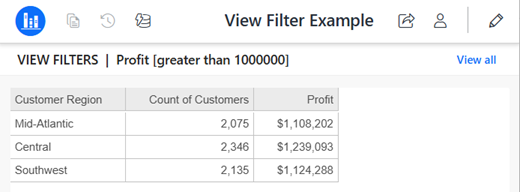
Cuando ve un informe en Library, una descripción de sus filtros se muestra encima de los resultados del informe. En el ejemplo siguiente, el informe contiene un filtro de visualización en Beneficios. Para cambiar el filtro de visualización, haga clic en Editar.
Filtrar los datos mostrados en un informe mediante un filtro de visualización
-
Abra el informe para filtrar. En el panel de navegación de Workstation, haga clic en Informes. Busque o navegue hasta el informe. Haga doble clic en el informe.
-
Abra el informe para filtrar. En cualquier página de Library, busque o navegue hasta el informe. Haga clic con el botón derecho en el informe y seleccione Editar.
- El informe se muestra con la recuperación de datos en pausa. Haga clic en Reanudar recuperación de datos
 para que pueda ver el informe inicial y, posteriormente, los resultados del filtro de visualización.
 -
Haga clic en Filtro
 para mostrar el panel Filtro.
 -
Haga clic en Ver filtros
 para mostrar la pestaña Filtrar datos en el panel Filtro.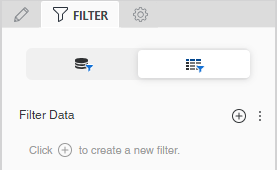
-
En la pestaña Filtrar datos, haga clic en Añadir
 .
. -
Desde el Basado en En la lista desplegable, seleccione el objeto (atributo o indicador) en el que desea basar el filtro.
- Defina la condición de filtro, como Región = Noreste o Ingresos superiores a 1.000. Las opciones de la definición varían según el tipo de objeto que haya agregado al filtro.
- Si está filtrando con base en un atributo:
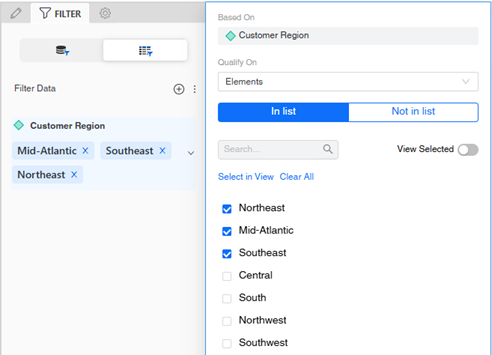
- Por defecto, el filtro se aplica a los elementos de atributo de una lista. Puede seleccionar No está en la lista en su lugar. Seleccione las casillas de verificación de los elementos que desea incluir o excluir. Por ejemplo, la siguiente definición de filtro de visualización muestra las regiones Atlántico Medio, Sudeste y Noreste en el informe.
- En su lugar, puede calificar en un campo de atributo, que compara un campo de atributo seleccionado (como ID o Descripción) con un valor específico.
Desde el Calificar por en la lista desplegable, elija el campo de atributo por el que se va a filtrar.
Desde el Operador En la lista desplegable, seleccione un operador de comparación como No es igual a o Contiene.
Escriba el Valor con el que comparar el elemento de atributo.
Haga clic aquí para ver los pasos necesarios para crear la calificación de campo de atributo.Por ejemplo, la siguiente definición de filtro muestra descripciones de Región del cliente que contienen el valor Sur en el informe.
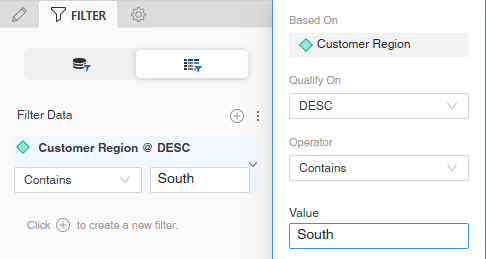
- Por defecto, el filtro se aplica a los elementos de atributo de una lista. Puede seleccionar No está en la lista en su lugar. Seleccione las casillas de verificación de los elementos que desea incluir o excluir. Por ejemplo, la siguiente definición de filtro de visualización muestra las regiones Atlántico Medio, Sudeste y Noreste en el informe.
Si está filtrando con base en un Indicador, cree la definición de filtro.
Haga clic aquí para ver los pasos necesarios para crear la definición de filtro.Desde el Función en la lista desplegable, seleccione si desea filtrar el indicador por Valor del indicador, Clasificación, o Porcentaje
Desde el Operador En la lista desplegable, seleccione un operador de comparación como No es igual a o Contiene.
Si está filtrando por orden o porcentaje, puede seleccionar el nivel para reiniciar la cuenta. Desde el División en la lista desplegable, seleccione el nivel de atributo.
Escriba el Valor con el que comparar el elemento de atributo.
Por ejemplo, la siguiente definición de filtro muestra valores del indicador de Gastos salariales anuales superiores o iguales a 40.000 en el informe.
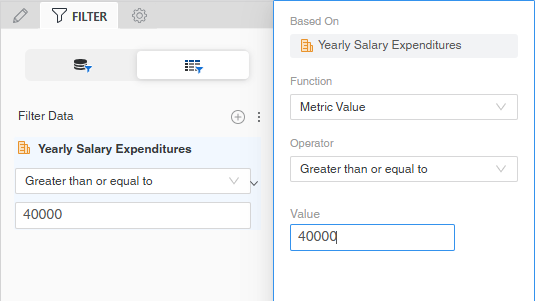
- Si está filtrando con base en un atributo:
- Haga clic en Listo para completar la condición.
- Puede crear más condiciones de filtro para restringir aún más la visualización del informe.
-
Cambie el orden en que se evalúan los filtros. En el Filtrar datos haga clic en el panel y arrastre un filtro a otra ubicación.
-
Cambie el operador que une los filtros. Por defecto, todos los filtros se unen con el operador AND, lo que significa que los datos deben cumplir con todos los filtros para ser incluidos en el informe. Para cambiar el operador a O, lo que significa que los datos deben cumplir con solo uno de los filtros para que se incluyan, haga clic en Y y seleccione O.
-
Para aplicar el filtro de visualización, haga clic en Aplicar.
Las condiciones de los atributos se enumeran en Filtros de visualización, mientras que las condiciones de los indicadores se enumeran en Filtros de agregación. En el ejemplo siguiente, Subcategoría, una condición de atributo, se muestra como filtro de visualización, mientras que Beneficios, una condición de indicador, se muestra como filtro de agregación. Por defecto, el indicador en una condición de filtro de visualización se calcula en el nivel de los atributos que se muestran en la cuadrícula del informe, aunque se cambia para calcular en el nivel de todos los objetos del informe. Para ver un ejemplo y los pasos para cambiar el nivel de cálculo, consulte Cambiar el nivel de cálculo de una condición del indicador.
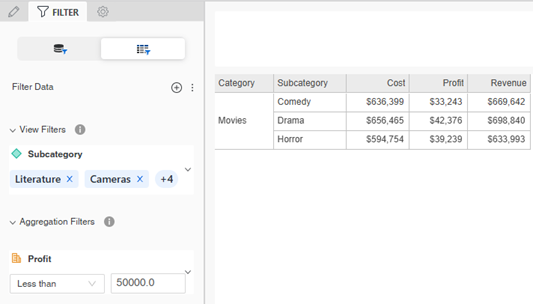
Si añade varios filtros, ya sea independientes o dentro del informe, puede:
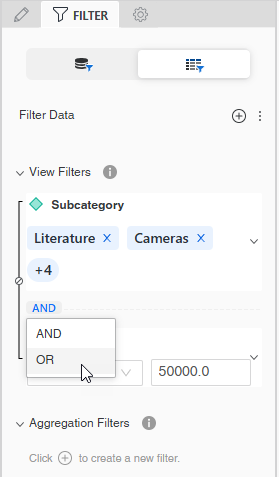
Eliminar un filtro de visualización
-
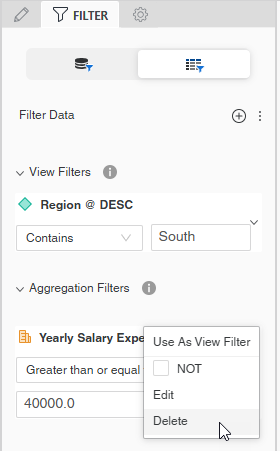
Para quitar un filtro de vista única, haga clic en el icono de más
 para el filtro y seleccione Eliminar.
 -
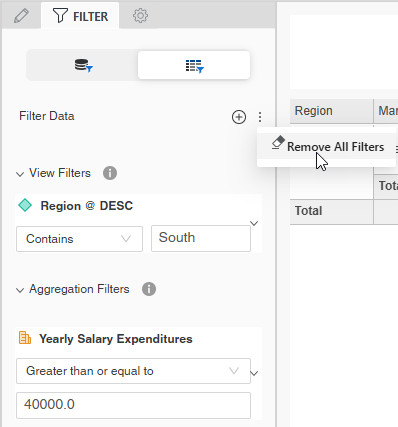
Para eliminar todos los filtros de vista, haga clic en el icono de menú
 junto a Filtrar datos y seleccione Quitar todos los filtros.
 -
Si la recuperación de datos está activa, haga clic en Aplicar para quitar los filtros. Si la recuperación de datos está en pausa, la actualización se aplicará cuando reanude la recuperación de datos.
Cambiar el nivel de cálculo de una condición del indicador
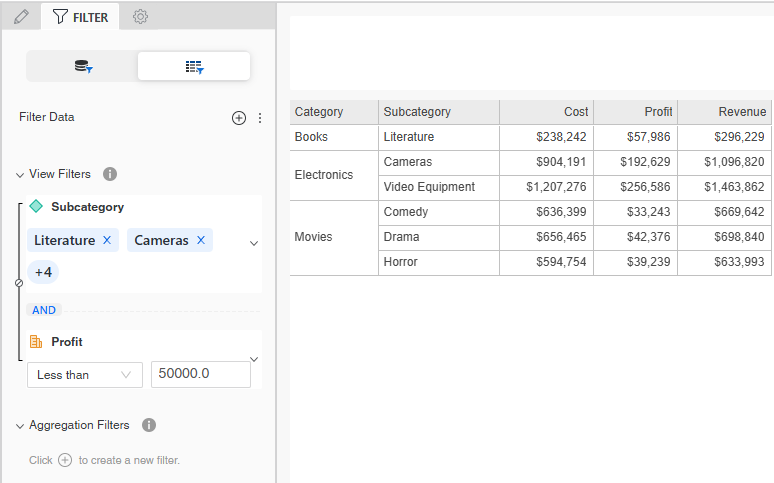
Las condiciones de los atributos se enumeran en Filtros de visualización, mientras que las condiciones de los indicadores se enumeran en Filtros de agregación. En el ejemplo siguiente, Subcategoría, una condición de atributo, se muestra como filtro de visualización, mientras que Beneficios, una condición de indicador, se muestra como filtro de agregación. El informe devuelve tres filas con valores de Beneficio inferiores a 50.000 $.
Por defecto, el indicador en una condición de filtro de visualización se calcula en el nivel de los atributos que se muestran en la cuadrícula del informe, aunque se cambia para calcular en el nivel de todos los objetos del informe. Esta condición se calcula en el nivel más bajo de la cuadrícula, que es Subcategoría.
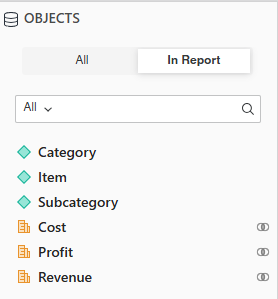
Este informe contiene el artículo, como se muestra a continuación, aunque no se muestra en la cuadrícula del informe. El artículo es el nivel más bajo del informe.
Cuando la condición del indicador se evalúa como un filtro de visualización, el métrico Beneficios se calcula en el nivel más bajo del informe, que es Artículo. El informe ahora devuelve seis filas; aunque los valores de beneficio que se muestran se siguen calculando en el nivel de subcategoría, los elementos de esas subcategorías tienen valores de beneficio inferiores a 50.000 $.
-
Para cambiar el nivel de cálculo de la condición del indicador, haga clic en el icono de más
para el filtro y seleccione Utilizar como filtro de visualización. 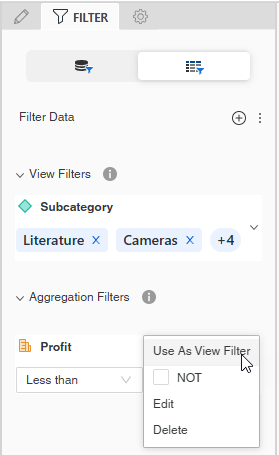
-
Si la condición del indicador se muestra en el área Ver filtros, puede cambiarla para que calcule en el nivel de cuadrícula del informe. Haga clic en el icono de más
para el filtro y seleccione Utilizar como filtro de agregación. -
Haga clic en Aplicar.