Strategy ONE
Agregar un filtro de informe
Se aplica un filtro de informe a los datos de su origen de datos y se restringe la cantidad de datos que se recuperan del origen de datos. Los filtros de informe se utilizan en el SQL que se genera para recuperar datos del origen de datos.
Puede añadir un filtro de informe por:
- Añadir un filtro independiente, si ya se ha creado un objeto de filtro en su proyecto que cumple con sus requisitos de filtrado. Para conocer los pasos, consulte Agregar un filtro independiente a un informe a continuación.
- Creando un filtro directamente en el informe. Este tipo de filtro no puede utilizarse como filtro en otros informes. Para conocer los pasos, consulte Crear un filtro dentro de un informe a continuación.
Ambos tipos de filtro logran los mismos resultados en los informes. La diferencia es que con un filtro independiente se puede ahorrar tiempo, porque se puede usar en muchos informes. Esto es especialmente útil si los usuarios de su informe requieren subconjuntos de datos comunes para muchos informes. Por ejemplo, si la mayoría de los usuarios solo necesitan ver resultados para su región Noreste del año en curso, puede crear un filtro con el atributo Noreste y el atributo de año en curso en él. Al añadir ese filtro a todos los informes, solo se muestran los datos relacionados con la región Noreste del año en curso.
Usted puede Eliminación de un filtro de informe.
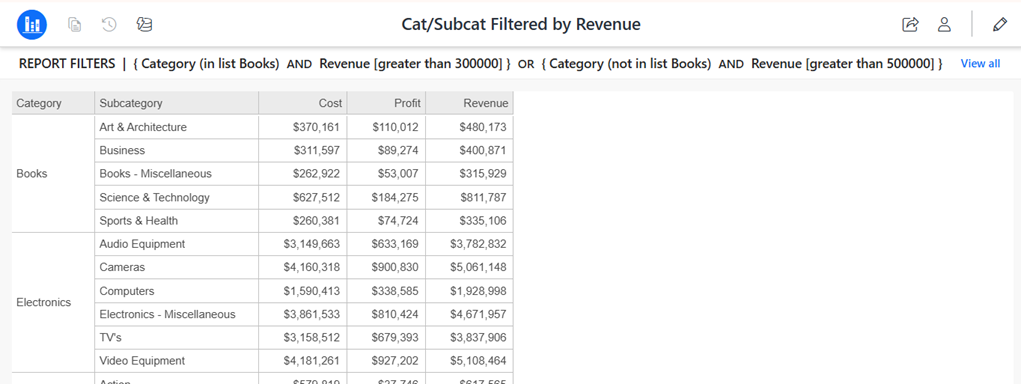
Cuando ve un informe en Library, una descripción de sus filtros se muestra encima de los resultados del informe. En el ejemplo siguiente, el informe contiene filtros de informe en Categoría e Ingresos. Para cambiar el filtro del informe, haga clic en Editar.
Agregar un filtro independiente a un informe
También puede añadir un informe o una selección dinámica para utilizar también un filtro.
Los resultados de un informe existente pueden usarse como filtro para otro informe. También puede utilizar un informe como filtro y, después, agregar calificaciones adicionales para expandir la definición general del filtro. Para ver ejemplos, consulte Filtración de datos basado en los resultados del informe: Calificación de acceso directo a un informe.
-
Abra el informe para filtrar. En el panel de navegación de Workstation, haga clic en Informes. Busque o navegue hasta el informe. Haga doble clic en el informe.
-
Abra el informe para filtrar. En cualquier página de Library, busque o navegue hasta el informe. Haga clic con el botón derecho en el informe y seleccione Editar.
-
Haga clic en Filtro
 para mostrar el panel Filtro.
-
En el Objetos, busque o navegue hasta el filtro independiente, informe o selección dinámica. Arrastre el objeto a la Filtro panel.
-
Puede añadir más filtros independientes o Crear un filtro dentro de un informe.
-
Cambie el orden en que se evalúan los filtros. En el Filtro haga clic en el panel y arrastre un filtro a otra ubicación.
-
Cambie el operador que une los filtros. Por defecto, todos los filtros se unen con el operador AND, lo que significa que los datos deben cumplir con todos los filtros para ser incluidos en el informe. Para cambiar el operador a O, lo que significa que los datos deben cumplir con solo uno de los filtros para que se incluyan, haga clic en Y y seleccione O.
-
Agrupe los filtros a evaluar juntos haciendo clic en grupo
 .
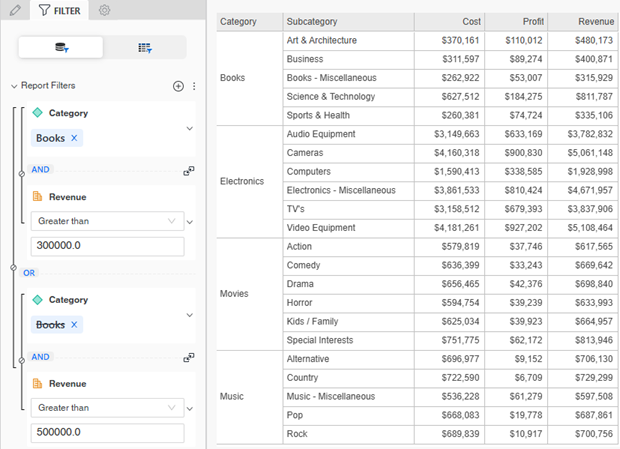
. Por ejemplo, desea filtrar la categoría Libros por un valor de ingresos diferente al de las demás categorías del informe. Cree un filtro para Categoría = Libros y otro para Ingresos superiores a 300.000. Agrupe esos filtros. Cree un filtro para Categoría que no sean libros y otro para Ingresos superiores a 500.000. Agrupe esos filtros. Asegúrese de cambiar el operador entre los dos grupos a OR, en lugar del AND predeterminado.
-
Para ver los resultados, haga clic en Reanudar recuperación de datos
 .
. -
Si el filtro es de solicitud, se mostrará la página de solicitud. Responda a la selección dinámica y haga clic en Ejecutar.
-
El informe se muestra con la recuperación de datos en pausa.
Si añade varios filtros, ya sea independientes o dentro del informe, puede:
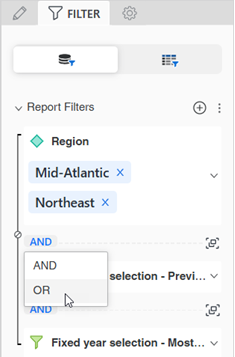
Si añade otro filtro mientras la recuperación de datos está activa, haga clic en Aplicar para aplicar el nuevo filtro.
Crear un filtro dentro de un informe
Cuando crea un filtro dentro de un informe, puede basarlo en cualquier objeto de su origen de datos, tanto si el objeto está incluido en el informe como si no. También puede crear una expresión personalizada o una selección dinámica para utilizarla como filtro.
-
Abra el informe para filtrar. En el panel de navegación de Workstation, haga clic en Informes. Busque o navegue hasta el informe. Haga clic con el botón derecho en el informe y seleccione Editar.
-
Abra el informe para filtrar. En cualquier página de Library, busque o navegue hasta el informe. Haga clic con el botón derecho en el informe y seleccione Editar.
-
Haga clic en Filtro
para mostrar el panel Filtro.
-
En el Objetos grupo, busque o navegue hasta el objeto para filtrar el informe. Si el informe ya contiene el objeto, haga clic en En el informe para ver los objetos del informe.
-
Para crear una expresión o selección dinámica personalizada en su lugar, haga clic en el Añadir botón
 junto a Filtros de informe. Desde el Basado en en la lista desplegable, seleccione Expresión personalizada o Crear selección dinámica. Cree la expresión o selección dinámica personalizada. Continúe con estos pasos aquí.
-
-
Arrastre el objeto a la Filtro panel.
-
Defina la condición de filtro, como Región = Noreste o Ingresos superiores a 1.000. Las opciones de la definición varían según el tipo de objeto que haya agregado al filtro.
-
Si está filtrando con base en un atributo, puede calificar los elementos de atributo de una lista o crear una calificación de campo de atributo.
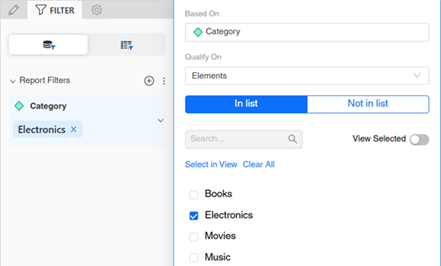
- Por defecto, el filtro se aplica a los elementos de atributo de una lista. Puede seleccionar No está en la lista en su lugar. Seleccione las casillas de verificación de los elementos que desea incluir o excluir. Por ejemplo, la siguiente definición de filtro incluye la categoría Electrónica en el informe.
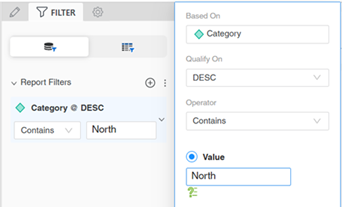
- En su lugar, puede calificar en un campo de atributo, que compara un campo de atributo seleccionado (como ID o Descripción) con un valor específico. Por ejemplo, la siguiente definición de filtro incluye descripciones de Categoría que contienen el valor Norte en el informe. Para conocer los pasos, consulte Filtrar datos basados en representaciones de atributo: Calificación de representación de atributo.
-
Si está filtrando con base en un Indicador, cree una calificación basada en los valores del indicador, la clasificación o el porcentaje. Para conocer los pasos, consulte Filtrar datos según un indicador .
-
-
Puede crear más filtros o Agregar un filtro independiente a un informe.
-
Cambie el orden en que se evalúan los filtros. En el Filtro haga clic en el panel y arrastre un filtro a otra ubicación.
-
Cambie el operador que une los filtros. Por defecto, todos los filtros se unen con el operador AND, lo que significa que los datos deben cumplir con todos los filtros para ser incluidos en el informe. Para cambiar el operador a O, lo que significa que los datos deben cumplir con solo uno de los filtros para que se incluyan, haga clic en Y y seleccione O.
-
Agrupe los filtros a evaluar juntos haciendo clic en grupo
. Por ejemplo, desea filtrar la categoría Libros por un valor de ingresos diferente al de las demás categorías del informe. Cree un filtro para Categoría = Libros y otro para Ingresos superiores a 300.000. Agrupe esos filtros. Cree un filtro para Categoría que no sean libros y otro para Ingresos superiores a 500.000. Agrupe esos filtros. Asegúrese de cambiar el operador entre los dos grupos a OR, en lugar del AND predeterminado.
-
Para ver los resultados, haga clic en Reanudar recuperación de datos
. -
Si el filtro es de solicitud, se mostrará la página de solicitud. Responda a la selección dinámica y haga clic en Ejecutar.
-
El informe se muestra con la recuperación de datos en pausa.
Si añade varios filtros, ya sea independientes o dentro del informe, puede:
Si añade otro filtro mientras la recuperación de datos está activa, haga clic en Aplicar para aplicar el nuevo filtro.
Filtrar datos basados en representaciones de atributo: Calificación de representación de atributo
Siga estos pasos para definir una calificación de campo de atributo en el filtro en el informe.
-
Después de arrastrar un atributo a la Filtro panel, desde el Calificar por En la lista desplegable, seleccione el campo de atributo por el que desea filtrar los datos.
-
Desde el Operador En la lista desplegable, seleccione el operador que describe cómo desea filtrar los datos, como Comienza por o Menor que.
-
Defina el valor que se comparará con los datos de su origen de datos. Puede:
- Utilice un valor especificado estático. Escriba el Valor. Según el operador que haya seleccionado, puede que tenga que escribir varios valores. Por ejemplo, el operador Entre requiere dos valores. La siguiente definición de filtro incluye descripciones de Categoría que contienen el valor Norte en el informe.
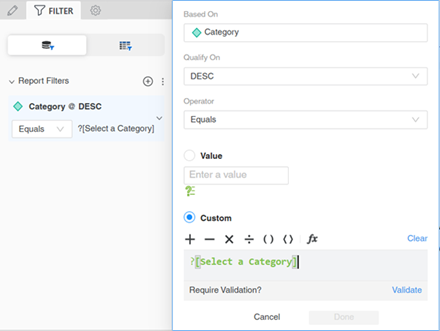
- Utilice una selección dinámica para permitir a los usuarios seleccionar el valor. Arrastre y suelte una selección dinámica de valores desde la Objetos panel al Personalizado área La selección dinámica de valor puede ser una selección dinámica de texto o una selección dinámica de fecha. Haga clic en Validar. Por ejemplo, la siguiente definición de filtro solicita a los usuarios que seleccionen una categoría para incluirla en el informe.
- Cree una selección dinámica que pregunte al usuario por el valor. Haga clic en Crear selección dinámica
 . Puede cambiar el título y las instrucciones de la selección dinámica, las restricciones de respuesta y la respuesta por defecto haciendo clic en cada componente. Las restricciones de respuesta son el número mínimo y máximo de respuestas de la selección dinámica, si la respuesta de la selección dinámica es obligatoria y si se permiten respuestas personales. Haga clic en Listo. Para obtener información general sobre las selecciones dinámicas de valores, consulte Crear selecciones dinámicas de valoresCrear selecciones dinámicas de valores.
- Utilice un valor especificado estático. Escriba el Valor. Según el operador que haya seleccionado, puede que tenga que escribir varios valores. Por ejemplo, el operador Entre requiere dos valores. La siguiente definición de filtro incluye descripciones de Categoría que contienen el valor Norte en el informe.
- Vuelva a crear el filtro en este momento paso.
Filtrar datos según un indicador
Siga estos pasos para definir una calificación de indicador en el filtro en el informe.
-
Tras arrastrar una métrica a la Filtro panel, desde el Función en la lista desplegable, seleccione si desea filtrar el indicador por Valor del indicador, Clasificación, o Porcentaje.
-
Desde el Operador En la lista desplegable, seleccione el operador que describe cómo desea filtrar los datos (como, por ejemplo, Igual a o Menor que).
-
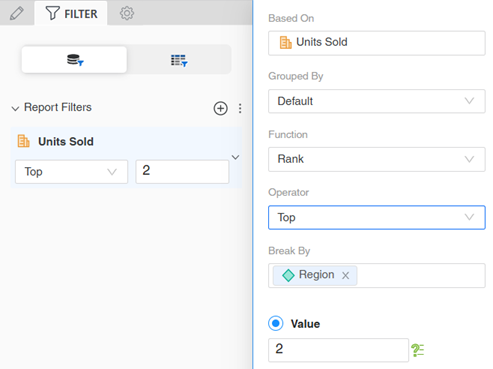
Si está filtrando por orden o porcentaje, puede seleccionar el nivel para reiniciar la cuenta. Buscar un atributo en el División o arrastre un atributo desde el Objetos panel al División cuadro. La siguiente definición de filtro incluye los dos primeros valores de Unidades vendidas de cada región.
-
Defina el valor que se comparará con los datos de su origen de datos. Puede:
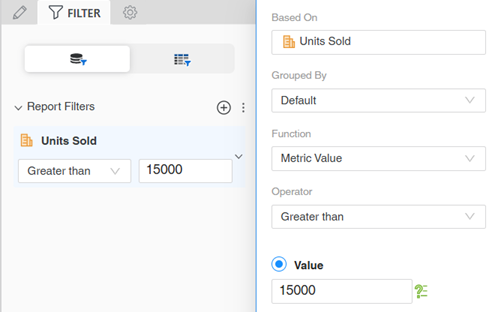
- Utilice un valor especificado estático. Escriba el Valor. Según el operador que haya seleccionado, puede que tenga que escribir varios valores. Por ejemplo, el operador Entre requiere dos valores. La siguiente definición de filtro incluye valores de Unidades vendidas superiores a 15.000.
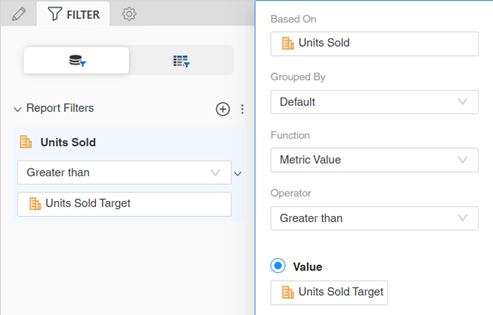
- Utilice otro indicador. Arrastre y suelte una métrica desde el Objetos panel al Valor cuadro. Por ejemplo, la siguiente definición de filtro incluye valores de unidades vendidas superiores a los valores objetivo de unidades vendidas.
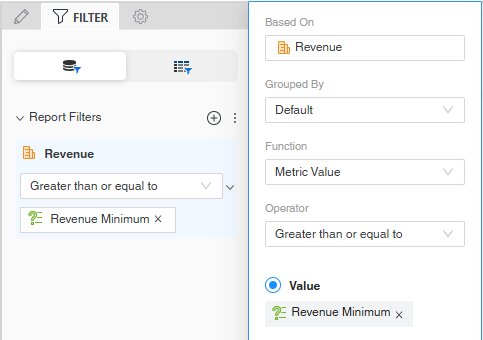
- Utilice una selección dinámica para permitir a los usuarios seleccionar el valor. Arrastre y suelte una selección dinámica de valores desde la Objetos panel al Personalizado área La selección dinámica de valor puede ser una selección dinámica numérica, una selección dinámica larga o una selección dinámica de decimal grande. Haga clic en Validar. Por ejemplo, la siguiente definición de filtro pide a los usuarios que escriban un valor que se utilice como valor de ingresos mínimo para incluir en el informe.
- Cree una selección dinámica que pregunte al usuario por el valor. Haga clic en Crear selección dinámica. Puede cambiar el título y las instrucciones de la selección dinámica, las restricciones de respuesta y la respuesta por defecto haciendo clic en cada componente. Las restricciones de respuesta son los valores mínimo y máximo, si se requiere la respuesta de la selección dinámica y si se permiten respuestas personales. Haga clic en Listo. Para obtener información general sobre las selecciones dinámicas de valores, consulte Crear selecciones dinámicas de valoresCrear selecciones dinámicas de valores.
-
Puede definir el nivel de atributo en el que se calcula el indicador. Puede cambiar el nivel de cálculo a:
-
Atributos definidos en el indicador
- Atributos en la plantilla del informe (el atributo de nivel más bajo del informe, no solo se muestra en la cuadrícula del informe)
-
Atributos seleccionados
-
- Vuelva a crear el filtro en este momento paso.
Eliminación de un filtro de informe
-
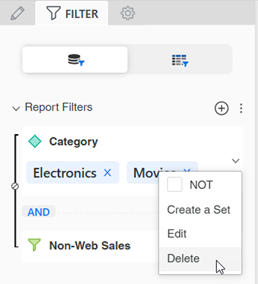
Para eliminar un único filtro de informe, haga clic en el icono de más
 para el filtro y seleccione Eliminar.
 -
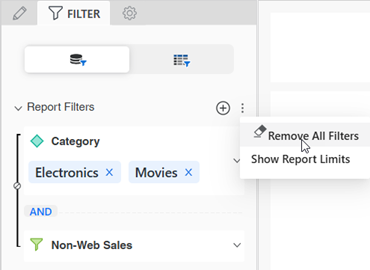
Para quitar todos los filtros del informe, haga clic en el icono de menú
 junto a Filtros de informe y seleccione Quitar todos los filtros.
 -
Si la recuperación de datos está activa, haga clic en Aplicar para quitar los filtros.