MicroStrategy ONE
Passen Sie das Erscheinungsbild von Prognose-Liniendiagrammen an
Machen Sie Ihre Prognosen ansprechend, indem Sie das Erscheinungsbild Ihres Prognose-Liniendiagramms anpassen. Passen Sie die Farbe, die Schriftarten und die Beschriftungen an Ihre Präferenzen an und erstellen Sie ein Diagramm, das nicht nur aufschlussreich, sondern auch großartig ist!
Standardmäßig wird für den prognostizierten Bereich des Liniendiagramms die erste Farbe aus der ausgewählten Farbpalette verwendet. Sie können jedoch die Farbe, die Datenbeschriftungen, die Markierungen und die Trennlinie im Abschnitt „Format“ anpassen.
Passen Sie Prognoselinien, Konfidenz Bänder, Teilungslinien und Prognoselinienmarkierungen individuell an
-
Klicken Sie im Abschnitt „Format“ auf Text und Feld
 .
. -
Auswählen Prognose aus dem Dropdown.
-
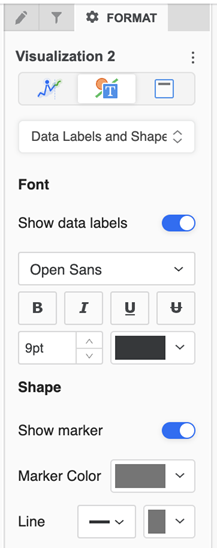
Wählen Sie Optionen zum Formatieren von aus Prognoselinien, Konfidenzband, Teilungslinie sowie Aktivierungs- und Farbmarkierungen auf der Prognoselinie.
Passen Sie Linienfarbe und -stil individuell an
-
Klicken Sie im Abschnitt „Format“ auf Text und Feld
. -
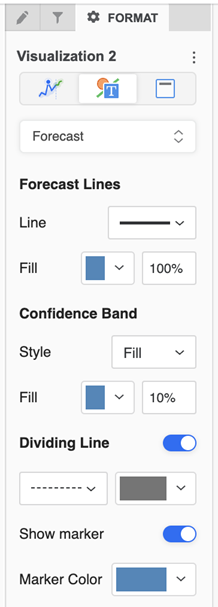
Auswählen Datenbeschriftungen und Formen aus dem Dropdown.
-
Unter Form, wählen Sie a aus Linie Stil und Farbe.
Passen Sie Datenbeschriftungen an
-
Klicken Sie im Abschnitt „Format“ auf Visualisierungsoptionen
 .
. -
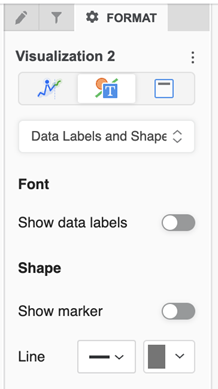
Aktivieren Datenbeschriftungen, um sie anzuzeigen.
-
Standardmäßig sind nur Beschriftungen sichtbar, die sich nicht überlappen. Auswahl aufheben Überlappende Beschriftungen ausblenden, um alle Datenbeschriftungen zu aktivieren.
-
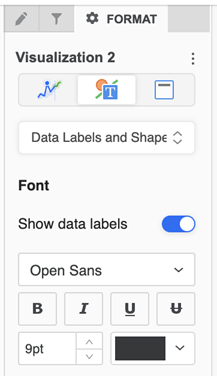
Klicken Sie im Abschnitt „Format“ auf Text und Feld
-
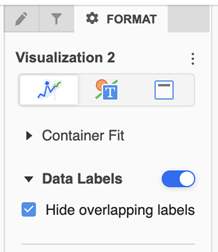
Unter Schriftart verwenden Sie die Textformatierungsoptionen, um die Schriftart und die Farboptionen für Datenbeschriftungen zu ändern.
Linienmarkierungen anpassen
-
Klicken Sie im Abschnitt „Format“ auf Text und Feld
-
Auswählen Datenbeschriftungen und Formen aus dem Dropdown.
-
Unter Form, aktivieren Markierung anzeigen, um alle Markierungen auf einer Linie zu aktivieren.
-
Wenn Markierungen aktiviert sind, wählen Sie aus Markierungsfarbe.