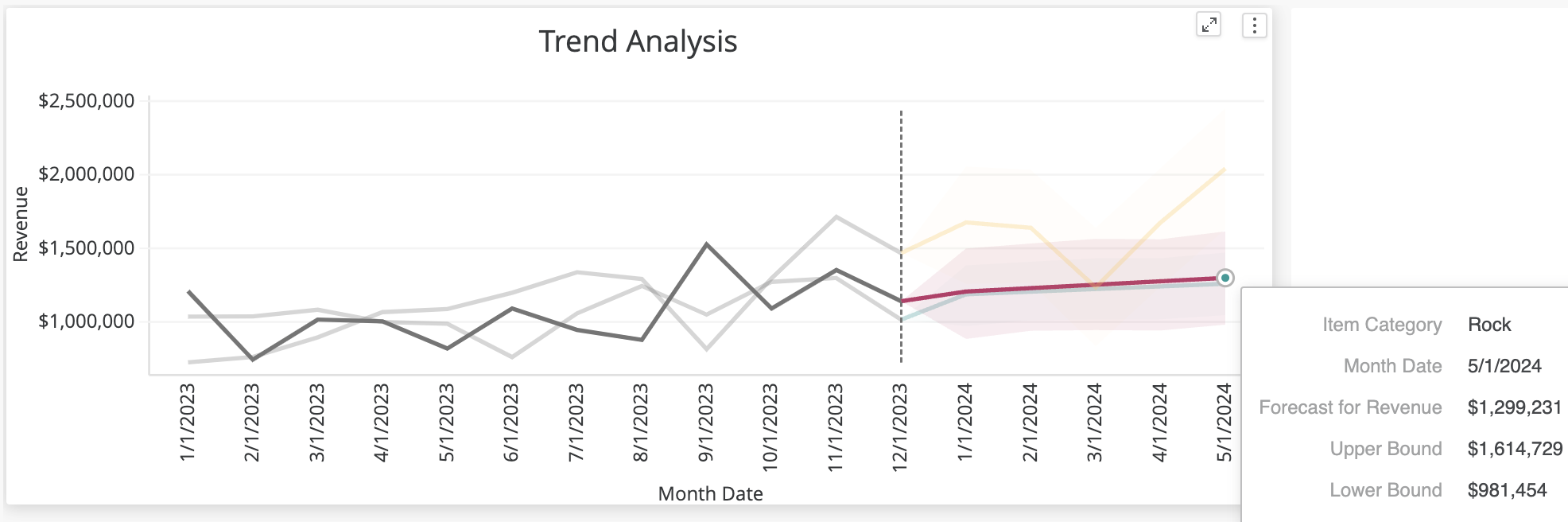
MicroStrategy ONE
Erstellen Sie ein Liniendiagramm mit Prognoseanalyse
-
Öffnen Sie ein Dashboard zur Bearbeitung.
-
Klicken Sie in der oberen Symbolleiste auf


-
Auswählen Insight+ > Liniendiagramm mit Prognose
 .
. -
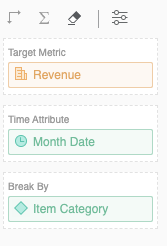
Ziehen Sie eine Metrik und ein Zeitattribut aus dem Abschnitt „Datensätze“ zum Abschnitt „Editor“.
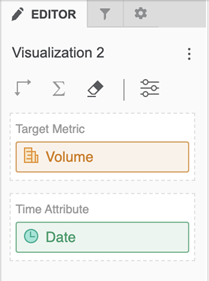
-
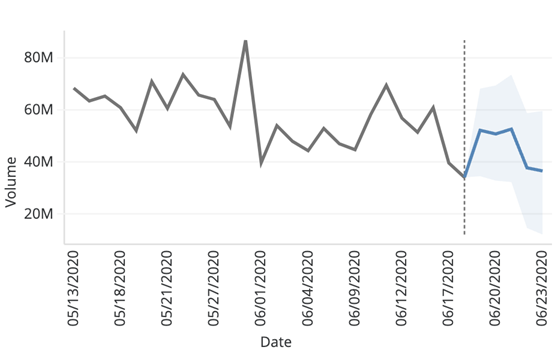
Zeigen Sie die gerenderte Visualisierung mit den prognostizierten Werten rechts an.
-
Die standardmäßige Anzahl an prognostizierten Punkten beträgt fünf. Um diese Zahl zu ändern, wechseln Sie zum Abschnitt „Format“ und klicken Sie auf Visualisierungsoptionen
 . Ändern Sie unter Prognoselänge die Anzahl der prognostizierten Punkte. Die maximale Anzahl an prognostizierten Punkten beträgt 100.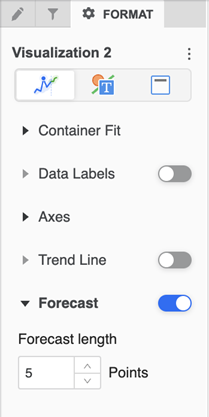
-
-