
Strategy ONE
A partir de MicroStrategy 2021 Actualización 4, Hadoop Gateway ya no es compatible.
Solución de problemas
Cómo obtener mensajes de registro adicionales para solucionar problemas de MicroStrategy Hadoop Gateway
- Conéctese al host de la puerta de enlace de MicroStrategy Hadoop. Editar el archivo de configuración log4.properties en la ruta de instalación de MicroStrategy Hadoop Gateway.
-
Actualice su contenido para que coincida con las líneas siguientes:
Copiarlog4j.rootLogger=DEBUG,console
# To enable logging for all classes of package com.microstrategy and its
# subpackages, specify the logger as shown. Or you can specify any name for
# the logger.
# For example, you can name your logger MICROLOG as shown in the following
#statement: log4j.logger.com.microstrategy=INFO, MICROLOG
log4j.logger.com.microstrategy=INFO
# To enable logging for all classes of package org and its subpackages,
# specify the logger as shown in the following statement:
log4j.logger.org=WARN
Obtener mensajes de registro de YARN para solucionar problemas de MicroStrategy Hadoop Gateway
Si está utilizando el clúster CDH de Cloudera
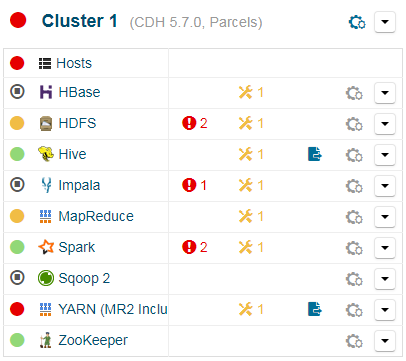
- Inicie sesión en Cloudera Manager, el portal de administración del clúster.
- Haga clic en Servicio YARN.
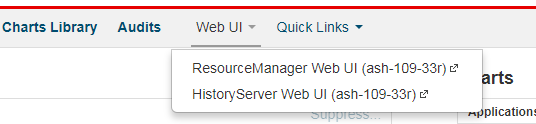
- Haga clic en IU web.
- Seleccionar el activo ResourceManager WebUI si YARN Resource Manager está configurado como alta disponibilidad. Serás redirigido a la página de Hadoop Resource Manager.
Si está utilizando el clúster Hortonworks
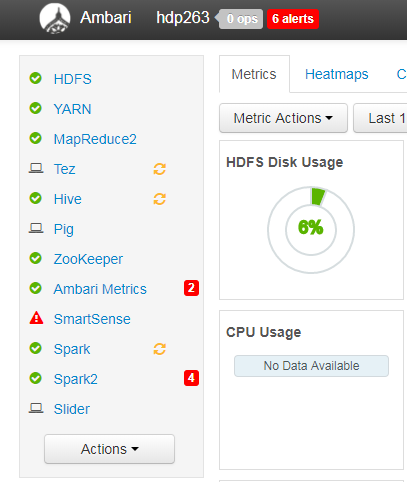
- Inicie sesión en Ambari, el portal de administración del clúster.
- Haga clic en Servicio YARN.
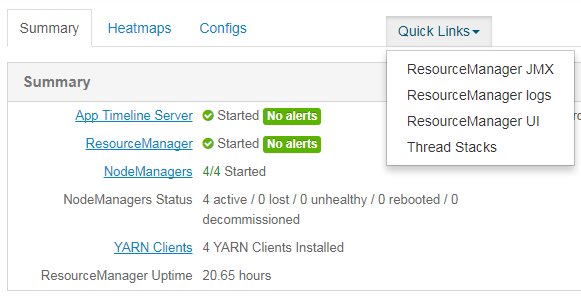
- Haga clic en Vínculos rápidos.
- Seleccionar IU de ResourceManager. Serás redirigido a la página de Hadoop Resource Manager.
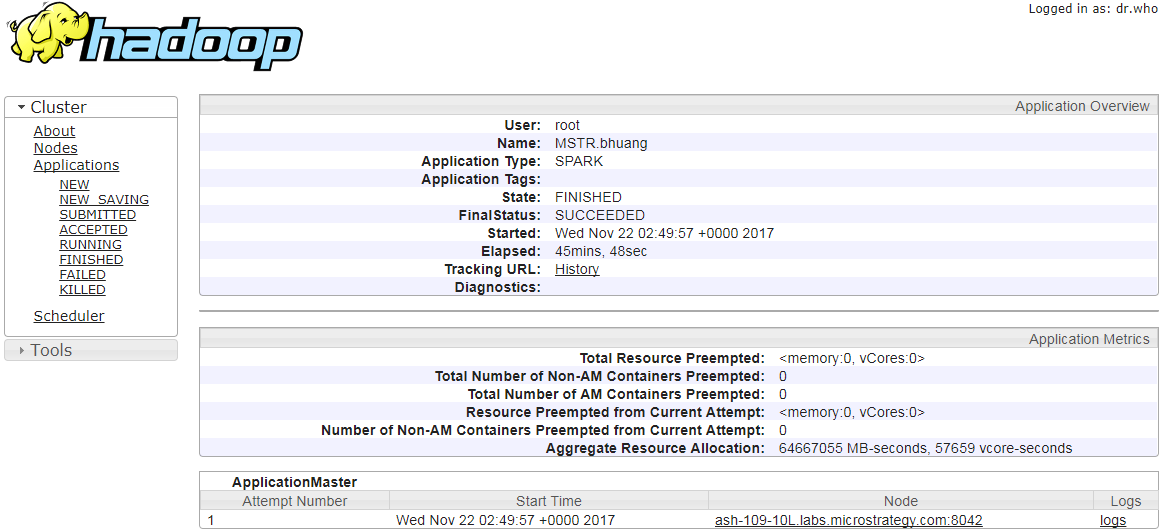
- Busque Hadoop Gateway en la lista de aplicaciones y haga clic en el ID de la aplicación.
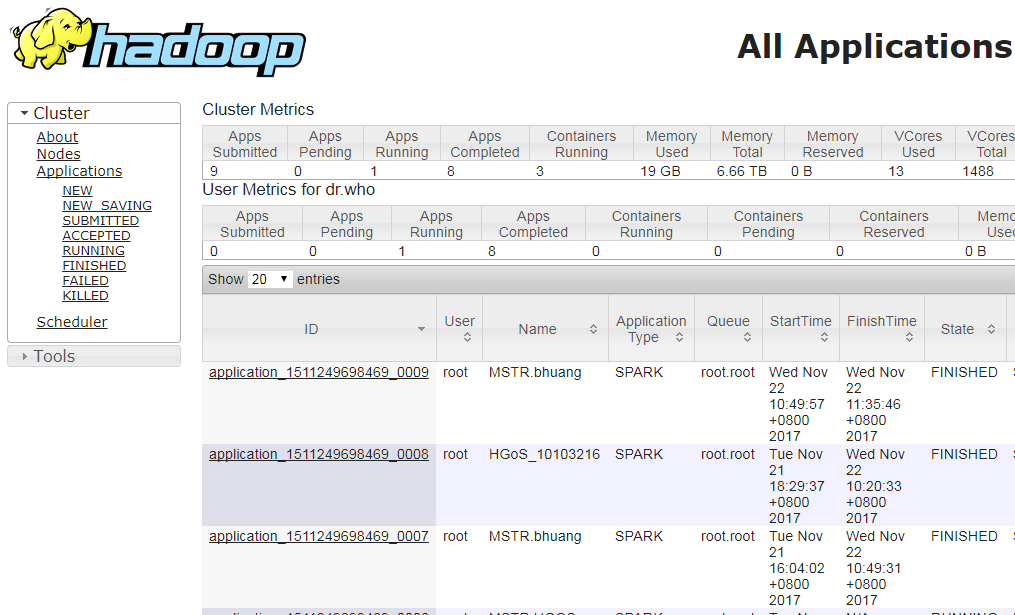
Encontrará los detalles de la aplicación y los registros en YARN.
Qué hacer si aparece un error en la página de conexión de la puerta de enlace MicroStrategy Hadoop y no puede explorar HDFS
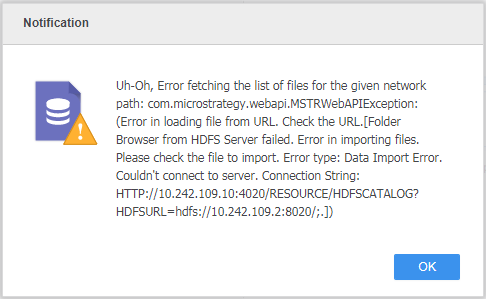
Siga los pasos a continuación para diagnosticar el problema.
- Asegúrese de que el servicio MicroStrategy Hadoop Gateway se haya iniciado correctamente y de que el número de puerto 4020 esté abierto en el equipo host de MicroStrategy Hadoop Gateway. En StrategyONE, el puerto 4020 es configurable en Hadoop. Puede cambiar el valor (número de puerto) del parámetro hgos.restful.port en < Ruta de instalación de MicroStrategy Hadoop Gateway>/conf/hgos-spark.properties.
- Compruebe si el servicio de HDFS está en ejecución y si NameNode es accesible desde el equipo host de la puerta de enlace a Hadoop de MicroStrategy.
-
Compruebe si está configurada una cadena de conexión adecuada y los valores son correctos. Todos los atributos de la cadena de conexión distinguen entre mayúsculas y minúsculas.
Plantilla de cadena de conexión:
CopiarhadoopName=<Active Hadoop NameNode>;hdfsPort=<NameNode port>;BDEIP=<MicroStrategy Hadoop Gateway host machine>;BDEPORT=<MicroStrategy Hadoop Gateway port>;
Si se configura la alta disponibilidad de Hadoop NameNode
- Pregunte a sus administradores de clúster sobre el servicio de nombres HDFS.
-
Reemplazar el atributo hadoopName con hadoopNameService en la cadena de conexión y quite el atributo hdfsPort.
CopiarhadoopNameService=<HDFS nameservice>;BDEIP=<MicroStrategy Hadoop Gateway host machine>;BDEPORT=<MicroStrategy Hadoop Gateway port>;
Si se ha habilitado la autenticación Kerberos
-
Asegúrate de que el billete principal sea válido. Puede actualizar el ticket ejecutando el siguiente comando:
Copiarkinit -k -t <Principal keytab file path> <Principal> -c <Cache name> -
Asegúrese de que el director actual tenga permisos suficientes para navegar por HDFS. Puede hacerlo ejecutando el siguiente comando:
Copiarhadoop fs -ls /El resultado esperado es como el siguiente:
Copiar[root@ash-109-32r sbin]# hadoop fs -ls /
Found 11 items
-rw-r--r-- 3 hdfs supergroup 1996573 2017-01-10 03:09 /0_0_0_parquet
drwxr-xr-x - hdfs supergroup 0 2017-05-23 08:43 /Blitz
-rw-r--r-- 3 root supergroup 21 2017-06-26 03:26 /DE65820.txt
drwxrwxrwx - root supergroup 0 2017-02-09 06:16 /DataSets
-rw-r--r-- 3 root supergroup 189 2017-11-13 06:49 /Date_Format.csv
-rw-r--r-- 3 root supergroup 308 2017-11-08 07:31 /Date_Format_b.csv
-rw-r--r-- 3 root supergroup 476 2017-11-01 10:26 /Date_Format_c.csv
drwxr-xr-x - root supergroup 0 2017-08-31 12:53 /Demo_Files
drwxrwxrwx - root supergroup 0 2017-07-13 14:56 /EPA
drwxr-xr-x - root supergroup 0 2017-09-07 02:55 /EPA_3C
drwxr-xr-x - root supergroup 0 2017-09-07 03:36 /EPA_3C_PartLos cubos en memoria no se pueden publicar ni generar paneles en el modo Live Connect. El registro de la puerta de enlace a Hadoop de MicroStrategy puede determinar si los datos se transmiten correctamente a Intelligence Server desde el clúster de Hadoop.
Asegúrese de que el número de puerto utilizado para recibir datos de MicroStrategy Hadoop Gateway está abierto en Intelligence Server. De forma predeterminada, el número de puerto es 30241 y se puede configurar en el registro.
Si Intelligence Server y el clúster Hadoop están instalados en redes separadas, Intelligence Server se comunica con el clúster a través de una puerta de enlace. Debe especificar el nombre de host y la IP de Intelligence Server. De lo contrario, MicroStrategy Hadoop Gateway enviará datos al equipo de la puerta de enlace, ya que MicroStrategy Hadoop Gateway detecta el origen automáticamente a partir de la solicitud de red.
Para especificar el nombre de host y la IP de Intelligence Server, debe modificar la clave de registro y establecer manualmente DSHostName con el nombre de host y la IP de Intelligence Server.
La capacidad de especificar el nombre de host y la IP de Intelligence Server solo está disponible en MicroStrategy 10.10 y posteriores.
- Reinicie Intelligence Server y MicroStrategy Hadoop Gateway.
Temas relacionados
Introducción a MicroStrategy Hadoop Gateway
Consideraciones sobre el entorno
Instrucciones para implementar la puerta de enlace de MicroStrategy Hadoop
Instrucciones para iniciar MicroStrategy Hadoop Gateway
Instrucciones para registrar la puerta de enlace de MicroStrategy Hadoop