
Strategy ONE
A partir de MicroStrategy 2021 Actualización 4, Hadoop Gateway ya no es compatible.
Instrucciones para registrar la puerta de enlace de MicroStrategy Hadoop
Al registrar MicroStrategy Hadoop Gateway se almacena la configuración de MicroStrategy Hadoop Gateway en el entorno de Intelligence Server. En esta etapa, usted define el modo de operación y los parámetros de conectividad.
Cómo explorar el sistema de archivos distribuido Hadoop y obtener una vista previa de los archivos
- Inicie sesión en MicroStrategy Web.
- Haga clic en Crear> Añadir datos externos.
- En el cuadro de diálogo Conecte sus datos, haga clic en Hadoop.
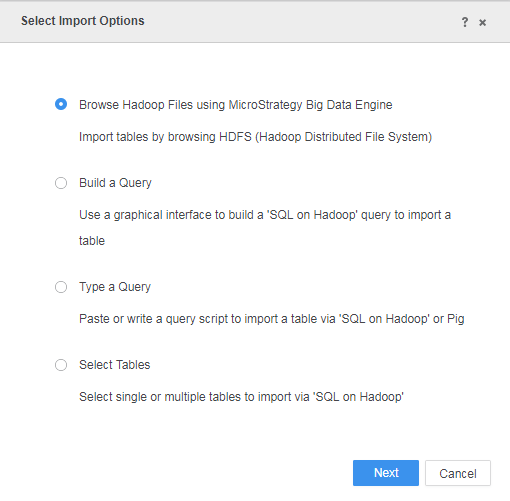
- Seleccionar Explorar archivos de Hadoop con el motor de big data de MicroStrategy cuando aparezca la ventana "Seleccionar opciones de importación".
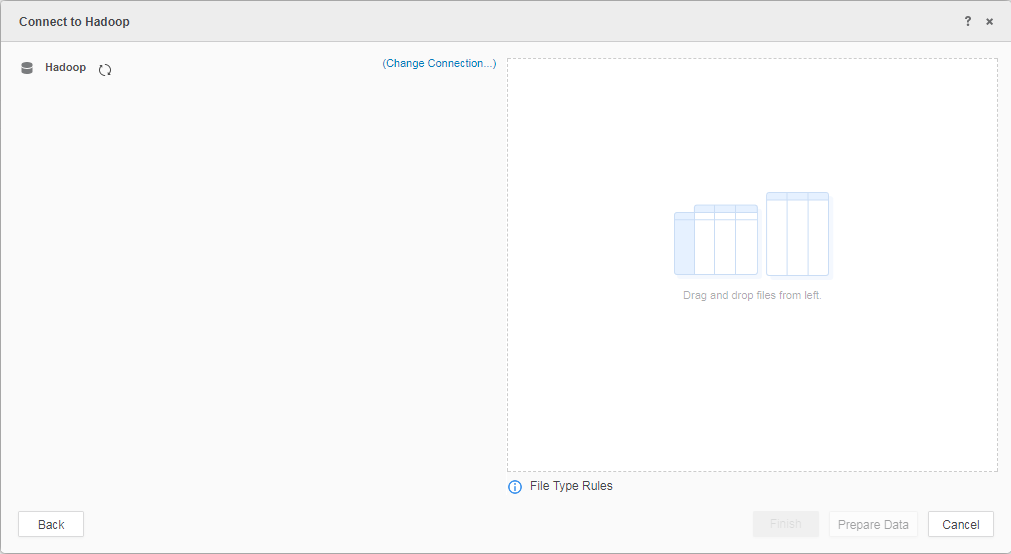
- Haga clic en Siguientes. El formulario "Conectar a Hadoop" aparece con el explorador de archivos HDFS.
- En la entrada del explorador de archivos de Hadoop, haga clic en Cambiar conexión en la parte superior de la pantalla.
- Seleccionar Editar cadena de conexión para habilitar la modificación de la cadena de conexión.
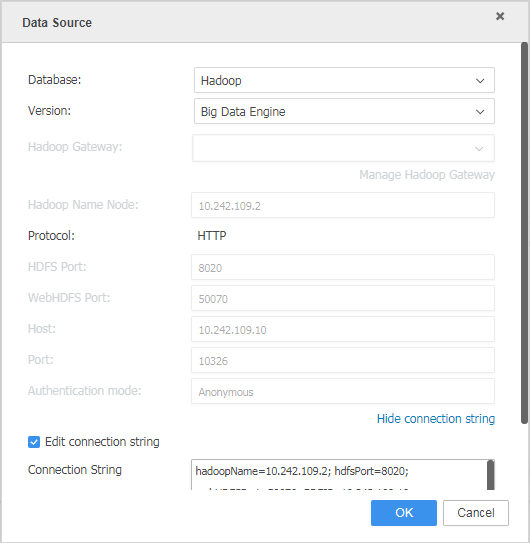
- Asegúrese de configurar el IP/host y el puerto de Hadoop NameNode apropiados en la cadena de conexión.
La dirección IP de NameNode de Hadoop es: 10.242.109.2 y el número de puerto HDFS es por defecto: 8020. La puerta de enlace de MicroStrategy Hadoop está implementada en la IP del host: 10.242.109.10 con puerto: 30005 (El puerto se puede configurar en el archivo de configuración de MicroStrategy Hadoop Gateway). La cadena de conexión para los datos anteriores debería tener este aspecto:
CopiarhadoopName=10.242.109.2;hdfsPort=8020;BDEIP=10.242.109.10;BDEPORT=30005;
Si se ha habilitado la alta disponibilidad de Hadoop NameNode
- Pregunte a los administradores del clúster de Hadoop sobre el servicio de nombres HDFS.
- Reemplazar el atributo hadoopName con hadoopNameService en la cadena de conexión y quite el atributo hdfsPort.
Aquí, el servicio de nombres de HDFS es "nameservice1" en el clúster. La cadena de conexión debería tener este aspecto:
CopiarhadoopNameService=nameservice1;BDEIP=10.242.109.10;BDEPORT=30005;Todos los atributos de la cadena de conexión distinguen entre mayúsculas y minúsculas.
- Haga clic en Aceptar para guardar los parámetros de conectividad y finalizar el registro de la puerta de enlace de MicroStrategy Hadoop. Las carpetas y archivos HDFS aparecerán si todo se ha configurado correctamente.
Una vez que MicroStrategy Hadoop Gateway está en ejecución, la función Importar datos se puede utilizar para importar datos como un cubo inteligente para el consumo de datos.
Temas relacionados
Introducción a MicroStrategy Hadoop Gateway
Consideraciones sobre el entorno
Instrucciones para implementar la puerta de enlace de MicroStrategy Hadoop