
Strategy ONE
Installation von Export Engine
In MicroStrategy-Versionen vor 2020 wird der Export Engine-Dienst automatisch vom MicroStrategy-Installationsprogramm installiert, wenn die Installation von Intelligence Server ausgewählt wird. Der Dienst verwendet standardmäßig Port 20100. In MicroStrategy 2020 haben Sie jetzt die Möglichkeit, den Export Engine-Dienst unabhängig vom Intelligence Server zu installieren.
Windows-Installationen
Bei Windows-Installationen vor MicroStrategy 2020 wird der Export Engine-Dienst automatisch gestartet, nachdem Intelligence Server gestartet wurde oder nach der Installation; Bei einem Serverneustart muss der Dienst jedoch manuell gestartet werden. Suchen und steuern Sie diesen Dienst über den Windows Task-Manager oder die Windows-Diensteleiste, aufgeführt als MSTR_PDFExporter.
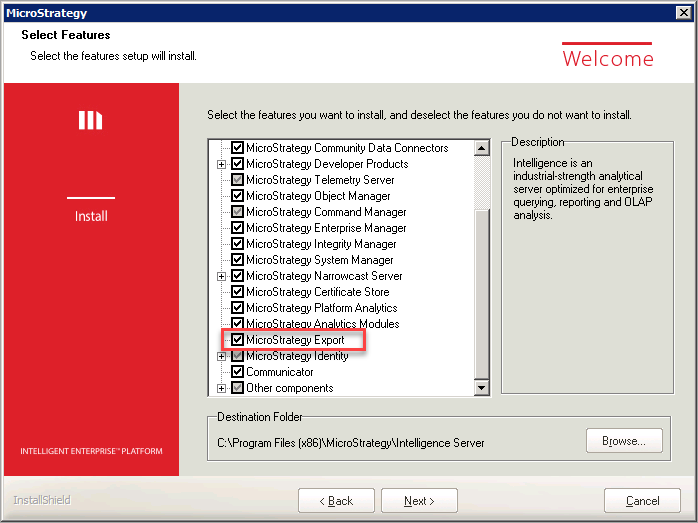
Aktivieren Sie bei Windows-Installationen unter MicroStrategy 2020 oder höher das Kontrollkästchen „MicroStrategy Export“, um die Export Engine zu installieren. Auf diese Weise können Sie die Export Engine auf einem eigenständigen Computer installieren und dabei alle anderen Funktionen deaktivieren.
Linux-Installationen
Bei Linux-Installationen vor MicroStrategy 2020 wird der Export Engine Service automatisch gestartet, nachdem Intelligence Server gestartet wurde oder nach der Installation; Bei einem Serverneustart muss der Dienst jedoch manuell gestartet werden. Bei Linux-Installationen unter MicroStrategy 2020 oder höher können Sie den Export Engine Service separat vom Intelligence Server installieren.
Das Skript zum Starten des PDF Exporter-Dienstes finden Sie unter dem Pfad install/Export/. Die Befehle zum Ausführen dieses Skripts sind:
pdfexporter.sh start, um den PDF Exporter Service zu starten.pdfexporter.sh stop, um den PDF Exporter Service anzuhalten.pdfexporter.sh restart, um den PDF Exporter Service neu zu starten.pdfexporter.sh statusum den Status des PDF Exporter Service zu prüfen.
Verbinden des Intelligence Servers mit einer Export Engine auf einem anderen Computer
Sie können den Intelligence Server so konfigurieren, dass er eine Export-Engine verwendet, die auf einem anderen Computer installiert ist. Dies ist möglicherweise sinnvoll, wenn Sie eine dedizierte Maschine für die Export-Engine verwenden oder wenn Sie RHEL 6.x für Ihren Intelligence Server verwenden, der die Installation der Export-Engine nicht unterstützt. Siehe die Zertifizierungs-Dossier für eine Liste der unterstützten Exportanwendungen.
Um den Intelligence Server mit einer Export-Engine auf einem anderen Computer zu verbinden, aktualisieren Sie die Registrierung auf dem Intelligence Server-Computer. Auf dem Rechner, auf dem die Export-Engine installiert ist, müssen keine Änderungen vorgenommen werden.
Wenn Services Registration (Consul) installiert wurde und Ihre Netzwerkeinstellungen dies zulassen, können Sie sich darauf verlassen, dass Services Registration die Export-Engine erkennt und eine Verbindung zu ihr herstellt, indem diese Einträge entfernt werden.
-
Öffnen Sie die Registrierung.
Öffnen Sie unter Windows den Registrierungs-Editor.
Navigieren Sie unter Linux zu < HOME_PATH> und öffnen Sie die Datei MSIReg.reg.
-
Navigieren Sie unter Windows zum folgenden Speicherort, und aktualisieren Sie den Registrierungsschlüssel „host“ für den vollqualifizierten Namen oder die IP-Adresse des Computers, auf dem sich die Export Engine befindet.
"[HKEY_LOCAL_MACHINE\SOFTWARE\WOW6432Node\MicroStrategy\DSS Server\PDFExporter]":
"Gastgeber"="lokaler Host"
-
Bearbeiten Sie unter Linux den Host in MSIReg.reg:
HKEY_LOCAL_MACHINE\SOFTWARE\MicroStrategy\DSS Server\PDFExporter
Host:
localhost - Aktualisieren Sie den Registrierungsschlüssel am gleichen Speicherort "Port" für die Portnummer, auf der der Export Engine-Dienst ausgeführt wird.
Bei der Installation wird der Standardwert für den Dienst festgelegt 20100. Verwenden Sie zum Berechnen der Portnummer "dword:" und den Hexadezimalwert der zu verwendenden Dezimalstelle.
Beispiel: 00004E84 von Hexadezimal in Dezimal umgewandelt ist 20100, womit Sie den vollen Wert von erhalten "dword:00004E84" wie im folgenden Beispiel gezeigt:
"[HKEY_LOCAL_MACHINE\SOFTWARE\WOW6432Node\MicroStrategy\DSS Server\PDFExporter]":
"port"=dword:00004E84
- Starten Sie den Intelligence Server neu.